 5.0分
5.0分
- 类似软件
-
 心悦壁纸正版
27.28MB/ 手机主题 /
10
心悦壁纸正版
27.28MB/ 手机主题 /
10
-
 智慧东台
51.27MB/ 手机主题 /
10
智慧东台
51.27MB/ 手机主题 /
10
-
 优你商盟
28.32MB/ 手机主题 /
10
优你商盟
28.32MB/ 手机主题 /
10
-
 edgelighting
30.16MB/ 手机主题 /
10
edgelighting
30.16MB/ 手机主题 /
10
微软远程桌面具备远程桌面控制功能,用户在知晓主机相关信息后,可直接通过手机对其进行操控。该应用内提供了丰富的功能设置,助力用户更顺利地完成控制操作。用户只需输入口令即可连接电脑,从而快速开展远程桌面协助,解决各类问题。
应用背景:
微软远程桌面是一款专业的远程协助客户端,也叫Microsoft远程桌面。用户通过口令码就能用手机操控电脑,操作十分简单:只需在连接中心管理并登录自己的账户,就能控制电脑。无论是Win7、Win10还是Win11系统,都能轻松连接,可流畅进行PPT演示、视频播放等操作,满足各类用户的远程控制需求。此外,还支持手指遥控,比如用两根手指就能操作,非常便捷。
微软远程桌面如何使用?
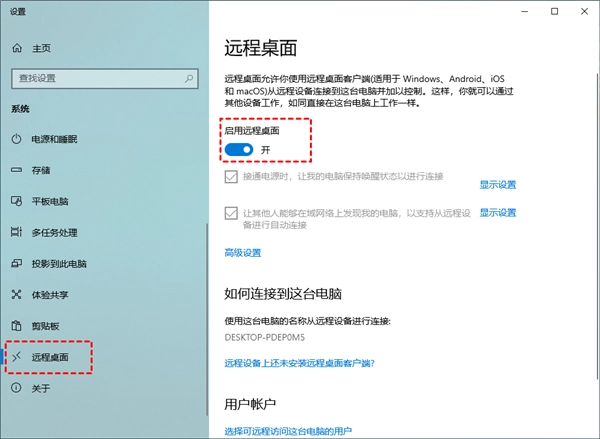
1、首先在电脑的“开始”菜单中,选择“设置”功能。

2、在弹出的对话框中选择“远程桌面”。
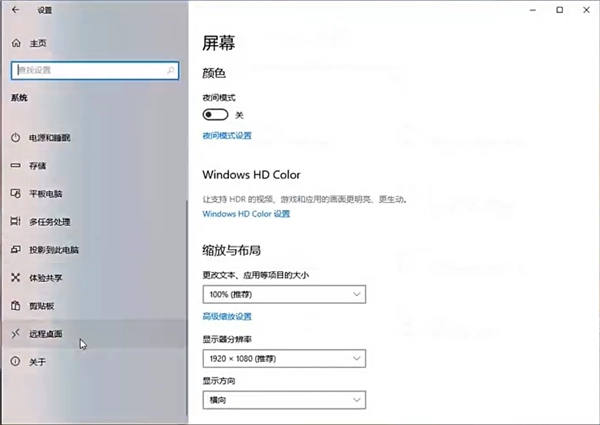
3、点击“启用远程桌面”。
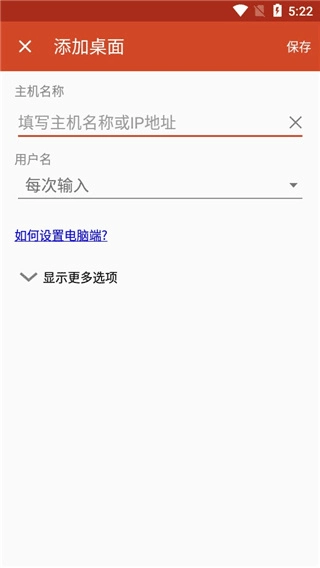
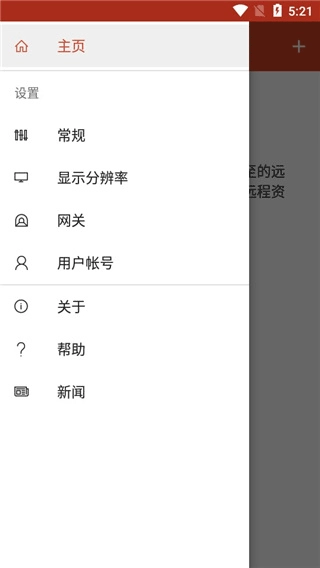
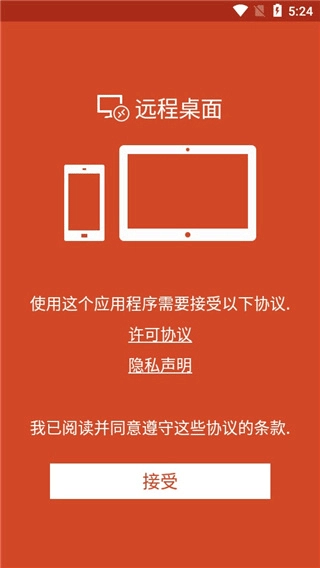
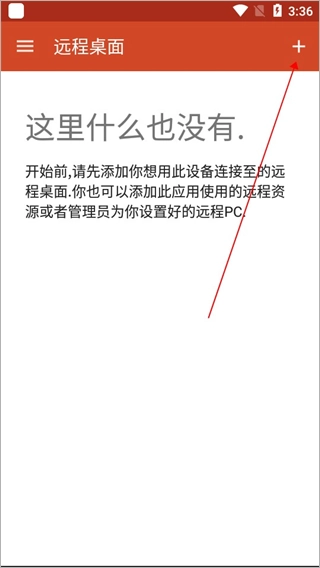
4、安装软件,进入软件后,点击右上角的“+”选项;
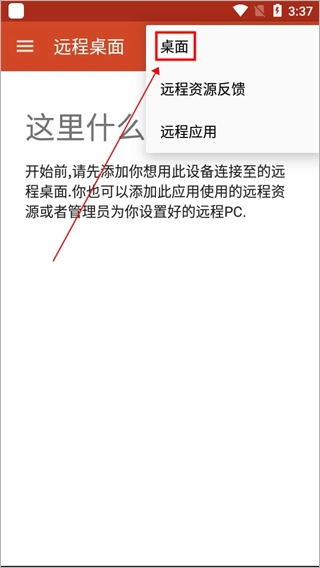
5、然后再点击“桌面”按钮;
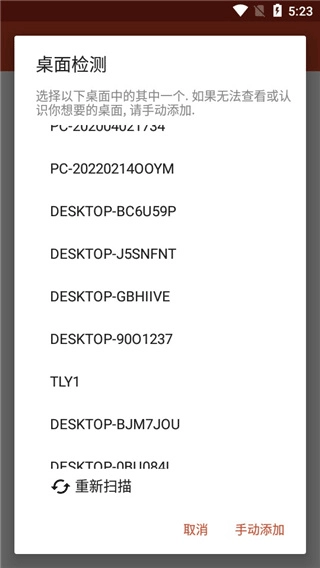
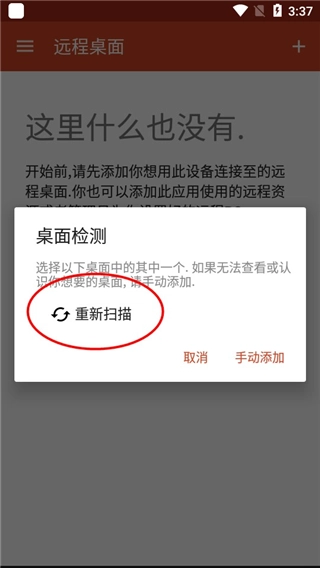
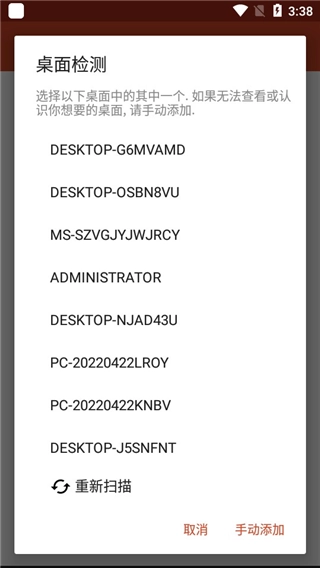
6、此时会出现如下界面,我们只需点击“重新扫描”即可,当然你也可点击手动添加;
7、当扫描完毕后,用户们需要选择你的计算机名称;
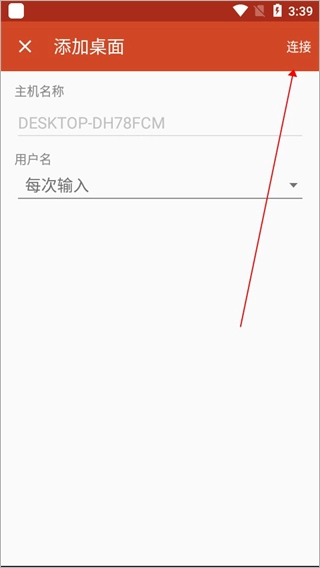
8、然后点击连接即可;
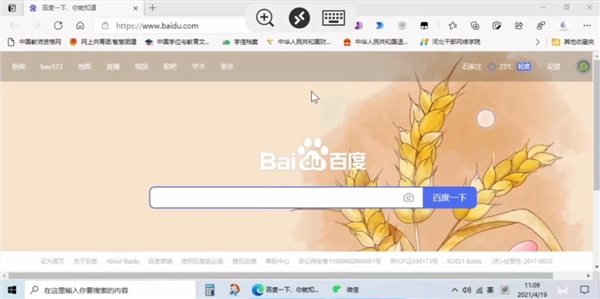
9、如下图所示,手机已经成功连接至电脑;
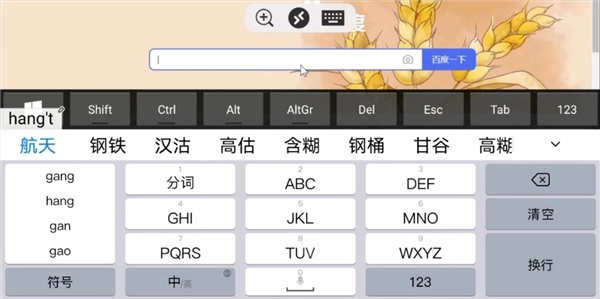
10、此时,通过手机我们就可以远程控制电脑啦。
微软远程桌面应用特色:
1、利用本应用,用户就可以连接到PC并且利用手机或者平板来控制自己的PC。
2、使用的远程桌面协议和目前微软在他们的 Windows 桌面设备上用来连接他们的服务器产品的协议相同。
3、该应用可以连接到任何一台Windows PC,只要这台PC的中远程桌面协议是激活并且可连接的即可。
4、不过该应用的配置相对较发杂,对技术要求比较高,你需要在手机上配置连接到你电脑的IP、主机以及密码等选项后才能正常连接电脑。
微软远程桌面应用功能:
1、访问由管理员发布的托管资源。
2、访问运行 Windows Professional 或 Windows Enterprise 以及 Windows Server 的远程电脑。
3、丰富的多点触控体验支持 Windows 手势。
4、通过远程桌面网关进行连接。
5、通过连接中心轻松地管理连接和用户帐户。
6、安全连接到数据和应用程序。
7、流式传输音频和视频。
8、重定向剪贴板以及麦克风和相机等本地设备。
微软远程桌面推荐理由:
1、高效率桌面传输:
采用流媒体传输的电脑桌面,可达到实时传输电脑图像和操作、低延迟度可让您更方便的操作远程电脑,在同等画质下速度数倍于VNC、RDP等传统方式连接电脑桌面;
2、支持Flash,Java运行环境:
可支持浏览器上运行应用;
3、支持多种电脑分辨率选择:
您可以根据您的设备屏幕大小和电脑显示的分辨率,调整显示尺寸,以便达到最佳显示效果;
4、便捷切换控制模式:
一个按钮即可实现输入模式的切换功能,您能快速在触屏输入、触摸鼠标输入与键盘输入之间切换,省去复杂设置步骤,助力提升工作效率。
小编点评:
微软远程桌面专注电脑远程控制协助,帮助用户一键关联手机,轻松完成控制。软件信息
- MD5值:3f075f9674809d5d7bb17c2cc4907201
详细信息
- 文件大小:22.87MB
- 当前版本:v10.0.19.1305
- 上线时间:2026-04-21T17:17:29