 5.0分
5.0分


微软远程桌面安卓版(又名Microsoft远程桌面)是一款支持Windows 7/10/11及Windows Professional/Enterprise/Server系统的远程控制工具,用户通过连接中心管理账户、输入特定口令码,即可用手机远程操控电脑;其具备远程桌面网关技术、加密协议等8大核心功能,按“开启电脑远程桌面→添加连接→扫描/手动输入设备→验证连接”9步流程即可完成配对,还通过先进流媒体技术实现低延迟桌面传输(速度与画质较传统VNC/RDP大幅提升)、支持Flash/Java程序运行、灵活调整分辨率及一键切换触控/鼠标/虚拟键盘模式,v11.0.0.9版本还优化了性能与小问题修复,满足用户随时随地PPT演示、多媒体播放等多样化需求,为跨平台协作与远程交互提供安全稳定的解决方案。
软件功能
访问管理员发布的托管资源、连接运行Windows Professional或Windows Enterprise以及Windows Server的远程计算机、支持丰富的多点触控手势、通过远程桌面网关技术建立安全稳定的连接、提供直观的连接中心界面、采用加密协议保护用户数据和应用程序的安全访问、支持实时流式传输音频和视频内容、允许重定向剪贴板、麦克风、相机等本地设备。
1、访问由管理员发布的托管资源,确保企业级安全性。
2、连接运行 Windows Professional、Windows Enterprise 或 Windows Server 系统的远程计算机,以达成跨平台协作。
3、支持丰富的多点触控手势,还原真实的本地操作体验。
4、通过远程桌面网关技术建立安全稳定的连接,保障数据传输的安全性。
5、提供直观的连接中心界面,便于用户轻松管理多个连接和账户信息。
6、采用加密协议保护用户数据和应用程序的安全访问。
7、支持实时流式传输音频和视频内容,满足多媒体演示需求。
8、允许重定向剪贴板、麦克风、相机等本地设备,增强远程交互能力。
如何通过微软远程桌面中文版连接电脑?
1、首先,在电脑的“开始”菜单中找到并点击“设置”图标。
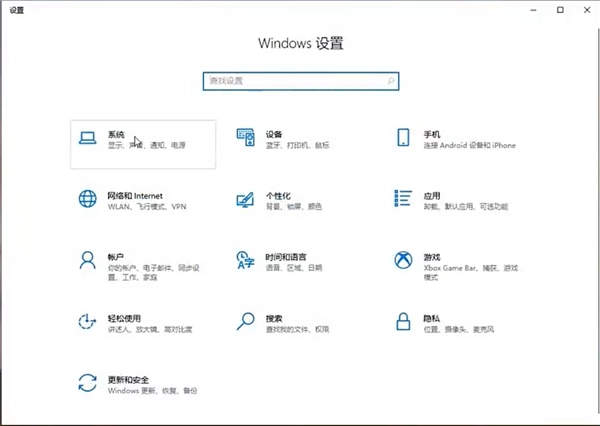
2、进入设置页面后,选择“远程桌面”选项以开启相关功能。
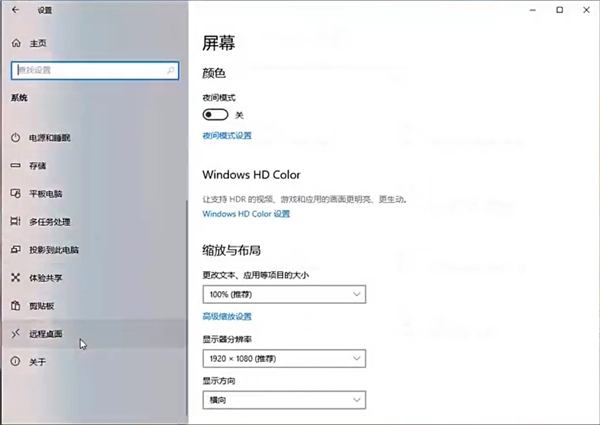
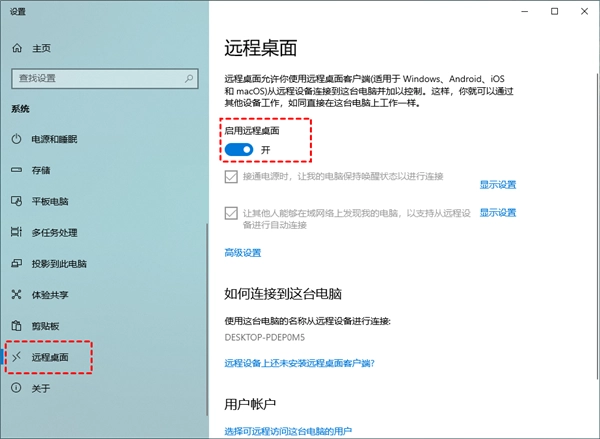
3、点击“启用远程桌面”,确保电脑已准备好接受远程连接。
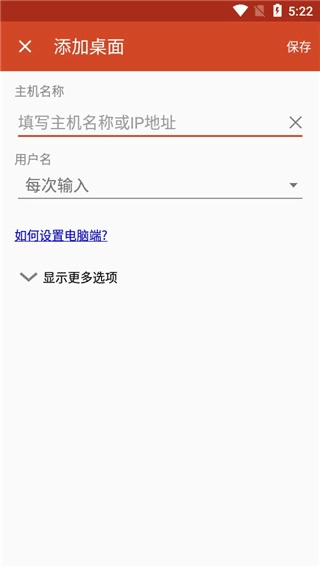
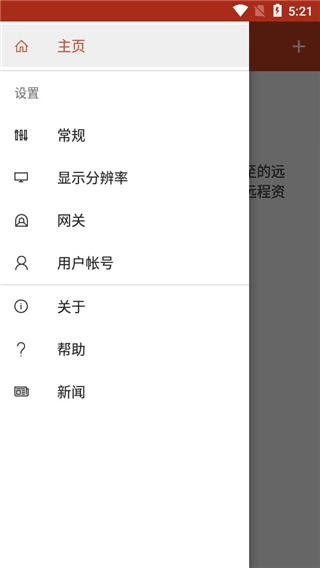
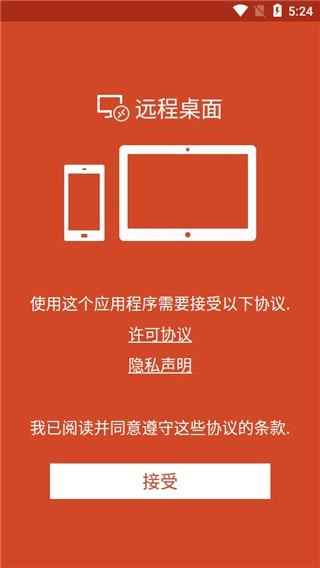
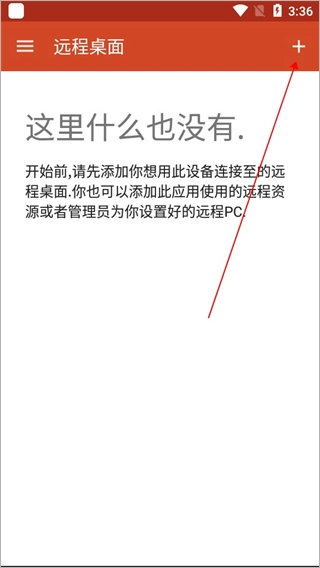
4、打开微软远程桌面中文最新版,点击右上角的“+”按钮添加新连接。
5、在弹出的菜单中选择“桌面”选项以继续配置。
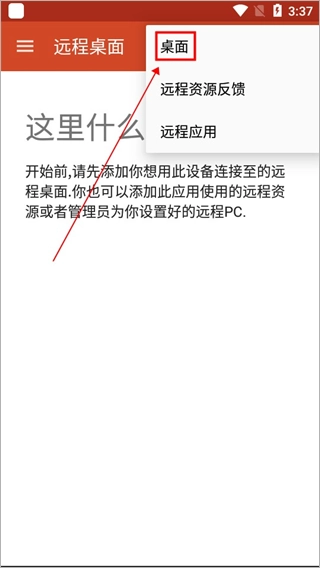
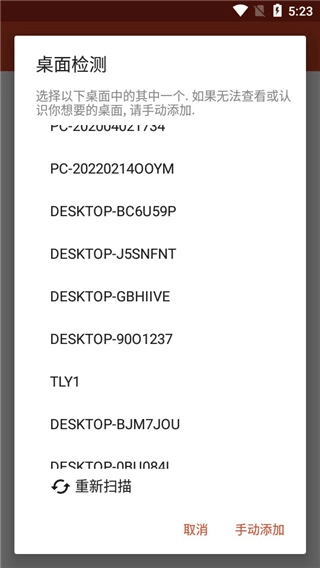
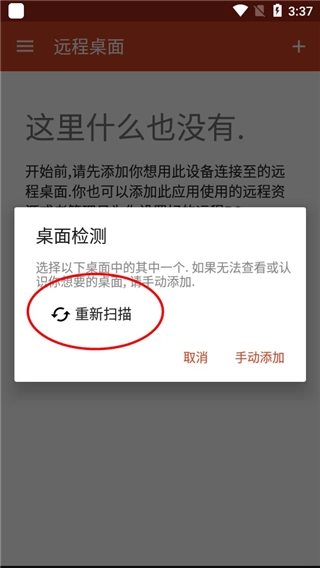
6、此时会显示一个扫描界面,您可以点击“重新扫描”自动检测可用设备,或者手动输入目标电脑信息。
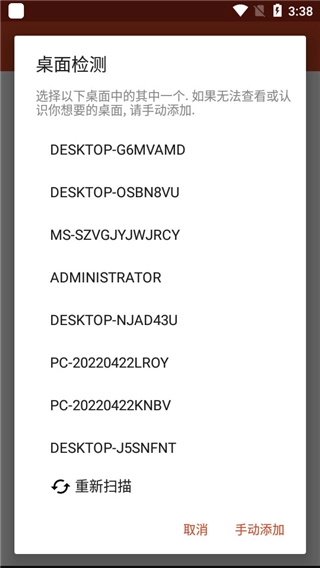
7、扫描完成后,从列表中选择您的计算机名称以建立连接。
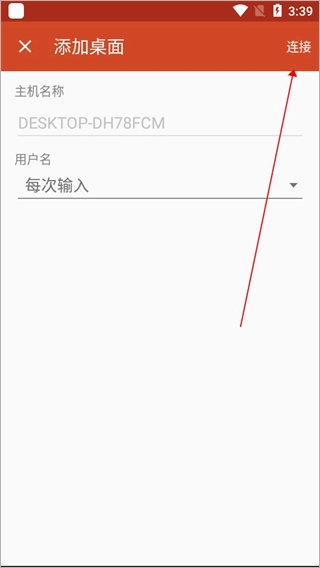
8、点击“连接”按钮,等待验证通过后即可成功接入。
9、如下图所示,手机端已经成功与电脑建立了连接。
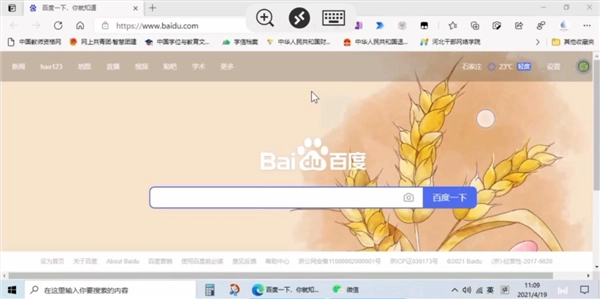
10、现在,您可以通过手机屏幕远程操作电脑了。
软件亮点
微软远程桌面中文最新版利用先进的流媒体技术实现电脑桌面实时传输且低延迟、相比传统方式速度和画质大幅提升,全面支持浏览器中Flash插件和Java程序运行,可根据实际需求调整显示比例和分辨率,能通过简单按钮操作在触控屏输入、触摸鼠标模式和虚拟键盘之间快速切换。
1、极速桌面传输:
微软远程桌面中文最新版借助先进的流媒体技术,达成了电脑桌面的实时传输,低延迟使得远程操作能像本地操作一般流畅。和传统方式(像VNC、RDP)相比,它在速度与画质方面的表现都有显著提高。
2、全面支持Flash与Java环境:
无论是在浏览器里运行Flash插件还是Java程序,都能在远程桌面中正常工作,为用户带来完整的应用体验。
3、灵活适配多种分辨率:
用户可根据实际需求调整显示比例和分辨率,确保最佳的视觉效果和操作舒适度。
4、一键切换输入模式:
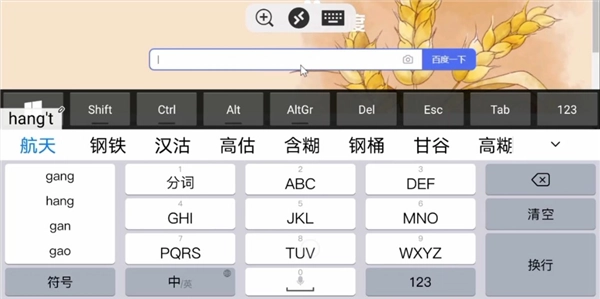
通过简单的按钮操作,就能在触控屏输入、触摸鼠标模式与虚拟键盘之间快速切换,大幅提高了工作效率。
更新日志
v11.0.0.9版本
修复了一些小问题,并对整体性能进行了优化改进。
软件信息
- MD5值:905076b11a06c262a585b2ddc6964ed0
详细信息
- 文件大小:186.17MB
- 当前版本:
- 上线时间:2026-03-04T17:21:14