谷歌浏览器手机版V65.0.3325.109
 5.0分
5.0分


谷歌浏览器手机版安卓作为专为安卓设备深度优化的极简前沿移动端浏览器,集成谷歌搜索与翻译功能,支持多进程架构提升加载速度,还通过Chrome flags可解锁10项隐藏功能:如输入chrome://flags/#enable-gesture-navigation开启手势操作(从左往右滑回退、右往左长滑前进)、chrome://flags/#enable-ntp-remote-suggestions设为disable去除首页推荐文章、chrome://flags/#enable-parallel-downloading开启多线程(大文件速度提升超30%)、chrome://flags/#reader-mode-heuristics启用阅读器模式(支持亮色/暗色/灰色主题切换),同时支持无痕浏览、多设备同步(登录谷歌账号即可)、原生Flash播放,用户可通过5步操作更换语言,且95%以上安卓手机可安装,满足工作、娱乐、探索等多元需求,让浏览更流畅高效。
谷歌浏览器手机版安卓软件介绍
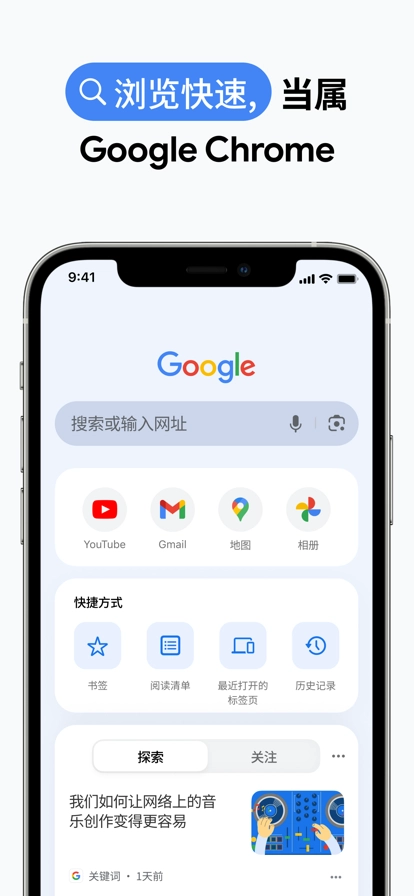
谷歌浏览器作为全球广受赞誉的手机浏览器佼佼者,堪称手机上简约高效、实用至上的浏览器软件典范。它搭载了谷歌顶尖的搜索引擎技术,凭借强大的算法与智能优化,能为你带来如闪电般飞速的上网体验。在搜索结果呈现上,它严格筛选,过滤掉各种杂乱无章、扰人视线的广告,精准给你想要的内容。
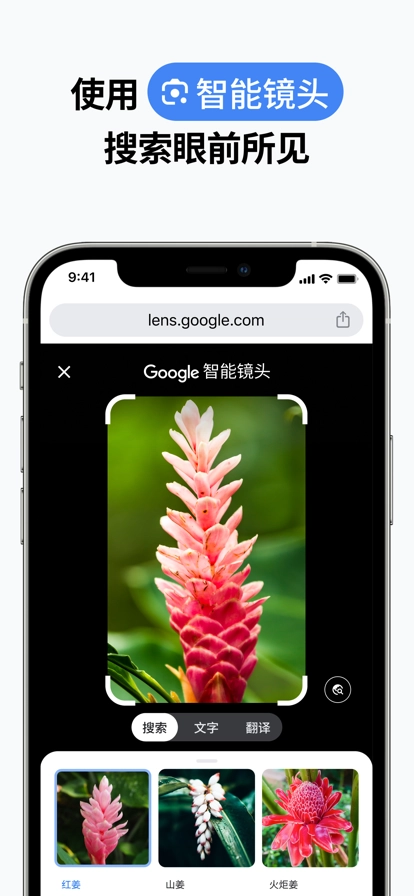
谷歌浏览器手机版安卓软件特色
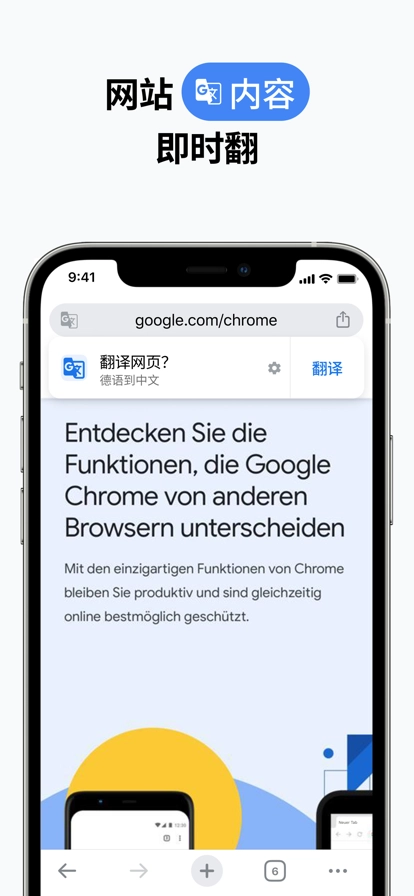
谷歌搜索、谷歌翻译及谷歌浏览器(专门为安卓用户设计,可在大部分安卓手机上安装)支持便捷浏览各类网站及新闻,能提供个性化搜索结果,具备减少操作、减少点击步骤、自动填充、快速易用的功能特点,还有好看的新闻报道及快速链接指向网站。
1、的谷歌搜索以及谷歌翻译让大家更便捷浏览各种各样的网站以及新闻。
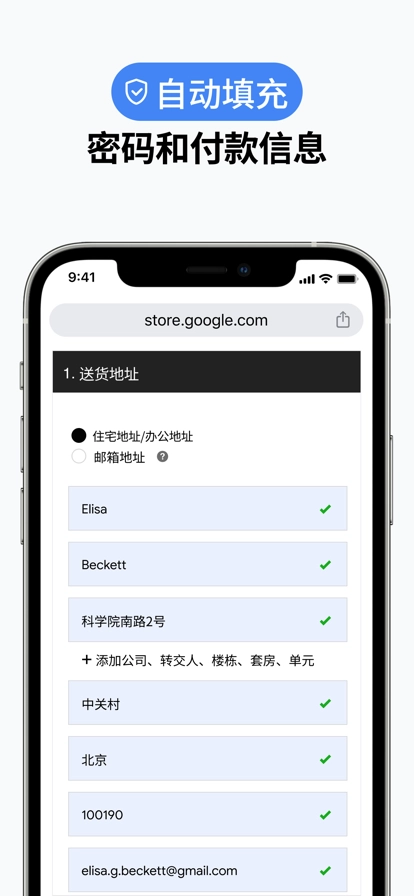
2、减少操作快速浏览,可以得到个性化搜索结果,减少点击的步骤,自动填充。
3、谷歌浏览器安全好用,可以在大部分安卓手机上安装,具有快速易用的功能特点。
4、专门为安卓用户设计,这上面不仅有好看的新闻报道,还有快速链接指向网站。
谷歌浏览器手机版安卓软件亮点
该浏览器采用多进程架构使页面加载速度更快,支持无痕浏览功能可在关闭后删除所有浏览记录和信息,用户通过登录谷歌账号能将桌面版与安卓版浏览器同步实现多设备无缝切换,还原生支持Flash插件可直接播放Flash视频。
1、更快的浏览速度:采用了多进程架构,可使页面加载速度更快。
2、无痕浏览:支持无痕浏览功能,用户可以在浏览器关闭后删除所有浏览记录和信息。
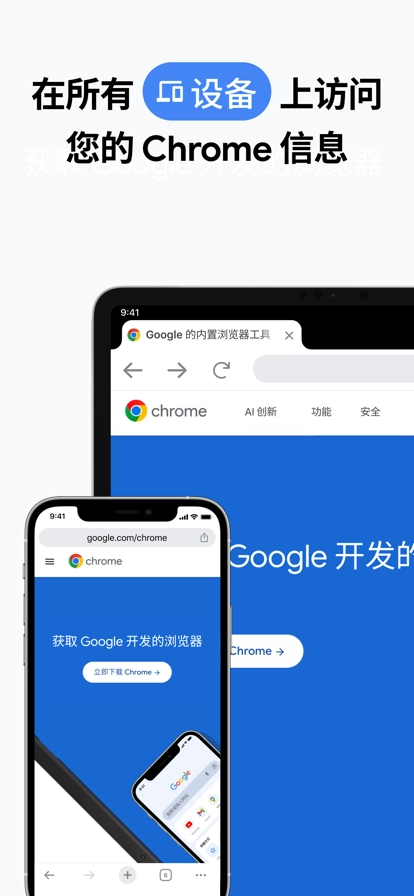
3、多设备同步:通过登录谷歌账号,用户可以将桌面版浏览器和安卓版浏览器同步,实现多设备之间的无缝切换。
4、原生Flash支持:了Flash插件,用户可以在浏览器中直接播放Flash视频。
谷歌浏览器软件怎么更换语言
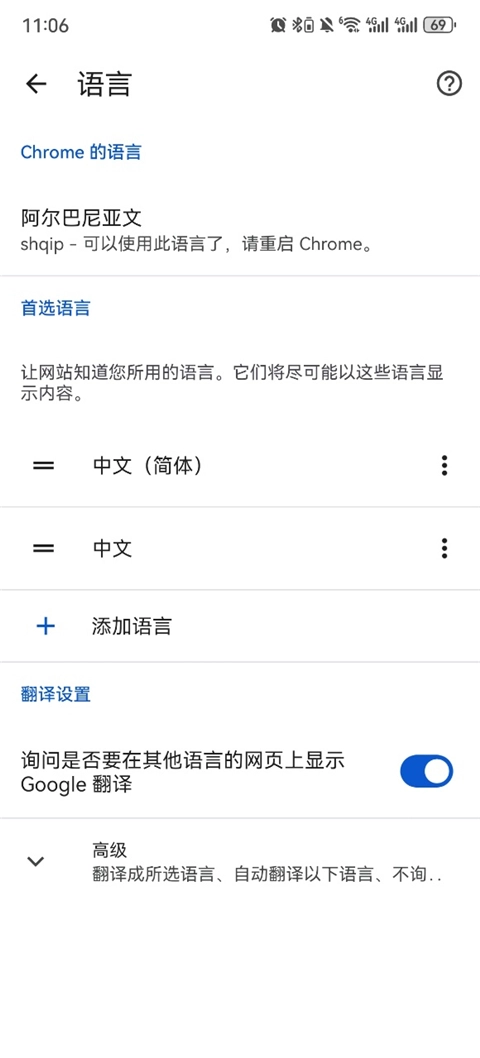
1、进入浏览器点击右上角的3个点选项。
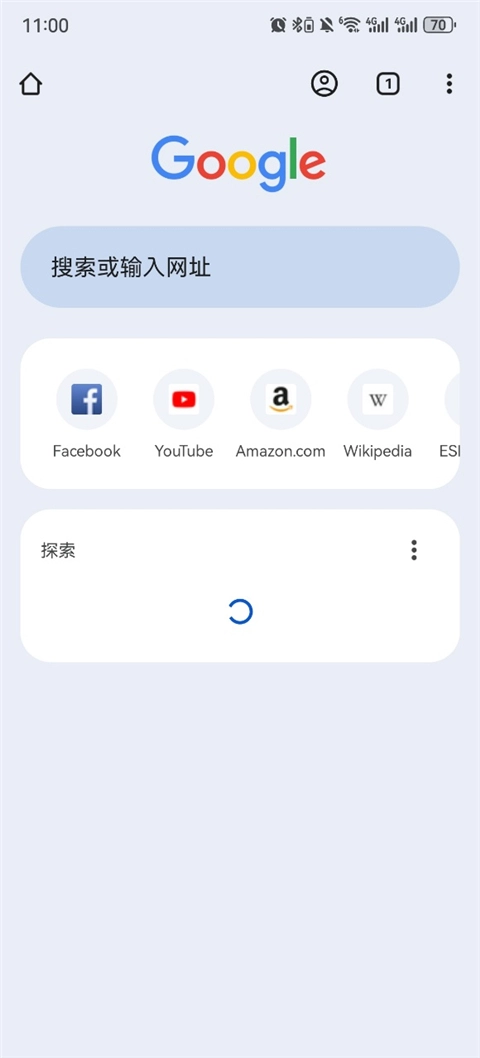
2、进入设置。
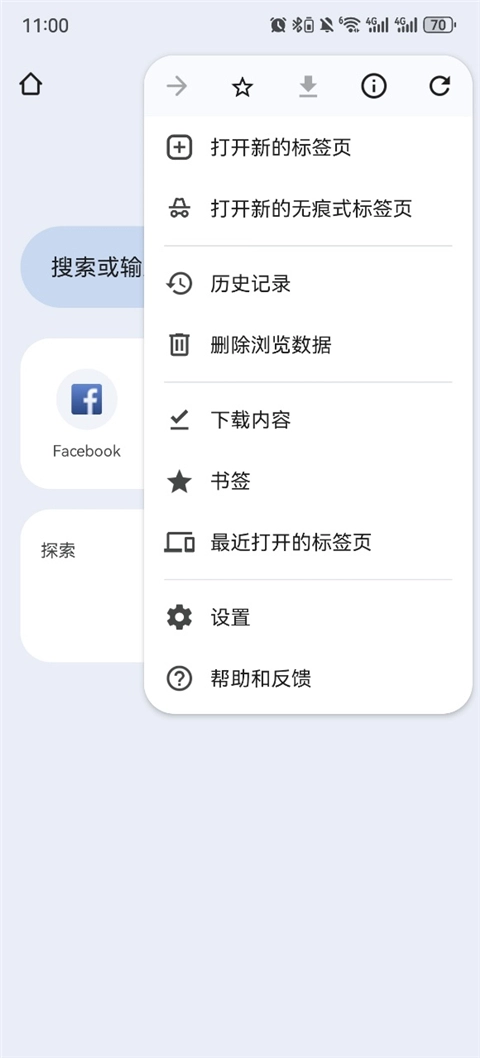
3、选择语言设置。
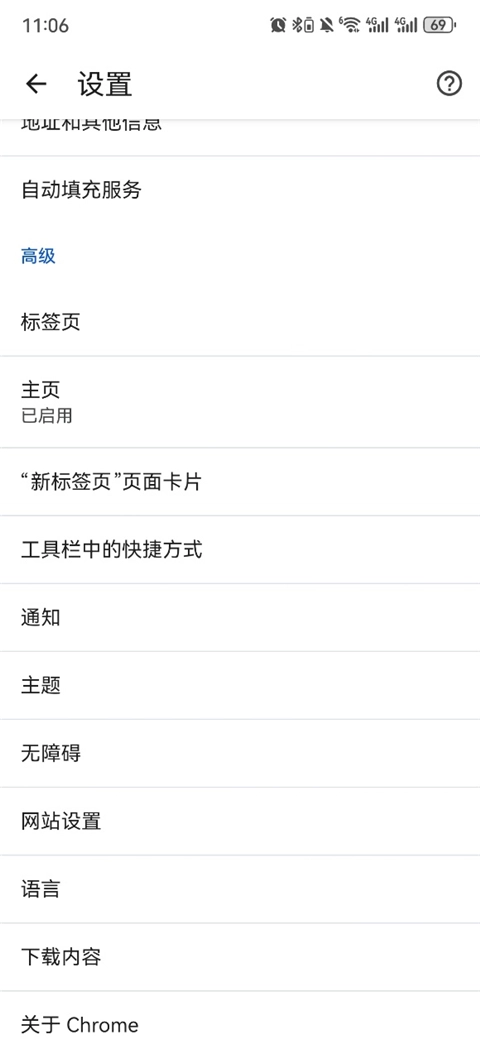
4、添加你需要的语言。
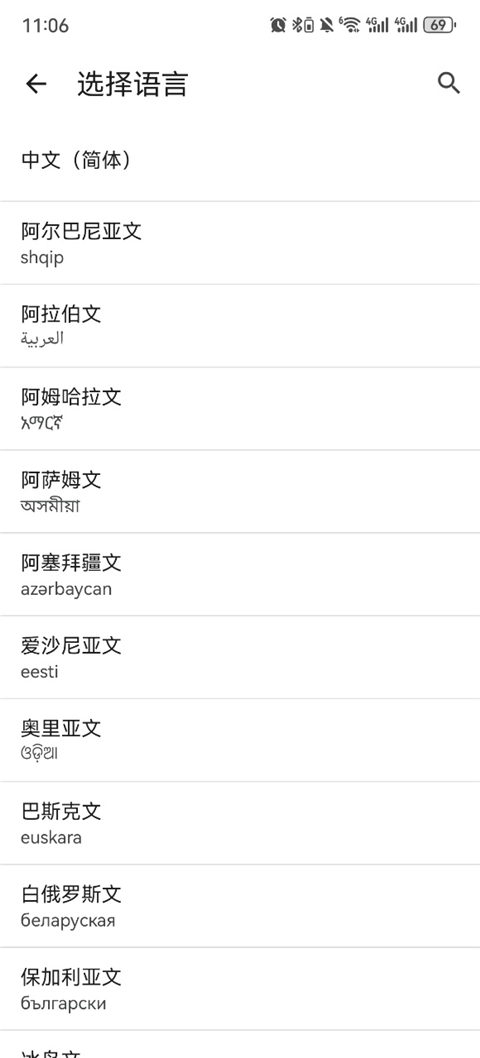
5、重启谷歌浏览器即可。
谷歌浏览器软件隐藏功能在哪
Android端Chrome有开启手势操作、去除首页推荐文章、调整任务栏到屏幕下方、开启多线程加快速度、开启阅读器模式、播放在线视频时利用手势操作、启用暗模式、标签页水平切换、避免网页无故跳转、更改文件下载位置等隐藏小功能,部分功能需通过Chrome flags开启并重启浏览器生效。
Android端的Google Chrome相信大家都不陌生,软件在提升用户体验这一点上是下了很多功夫的,只不过这些改变可能不那么容易被用户发现。所以即使你是一个使用Chrome长达几年的老用户,有可能还是无法发掘出Chrome的全部功能。这次小编就带大家"发掘"一些Android端Chrome的隐藏小功能。
1、开启手势操作
随着手机屏幕日益增大,特别是全面屏技术的发展,整体交互方式正从传统的按钮交互转向手势交互。谷歌已计划为Android系统的Chrome浏览器添加更多手势交互功能,不过在正式启用前,用户需要找到对应的Flag选项。Android版Chrome原本支持通过手势滑动来实现后退、前进等操作,该功能曾一度消失,后于去年重新恢复,但谷歌并未积极向用户普及重新启用的方法。
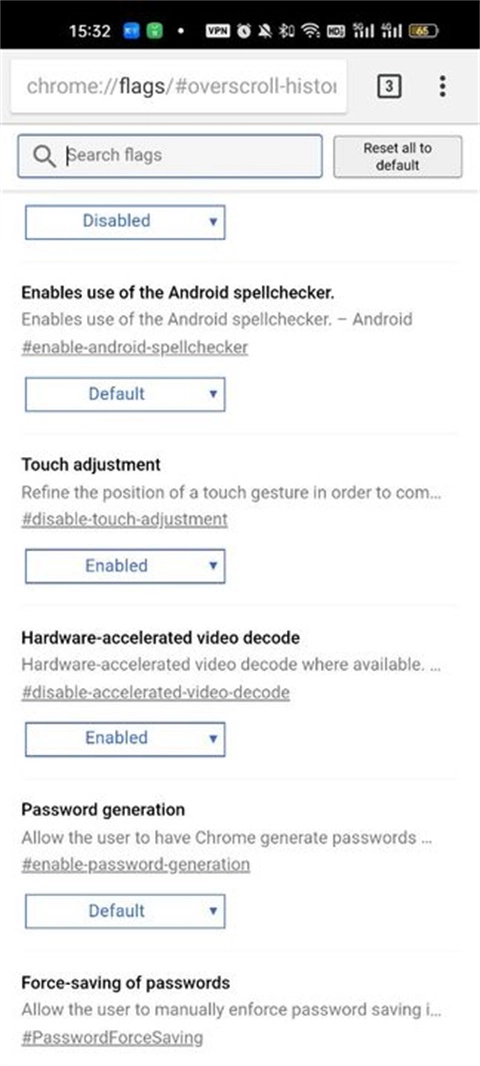
启用这项功能需要进入隐藏的Flag,并且在完成更改之后需要重新启动才能生效。在Android端的Chrome Canary和Dev版本中,在地址栏上输入
chrome://flags/#overscroll-history-navigation
目前这项功能也已经在Beta版本和Stable版本中上线,但是名字有所不同:
chrome://flags/#enable-gesture-navigation
在激活之后,用户可以通过从左往右滑动之后进入浏览器历史页面。从右往左长滑之后可以前进。在这些操作执行之前,会有一个小小的箭头指示器表明正在采取的操作的,从而让用户有机会停止这项操作。现在除了向下滑动以重新加载页面、在地址栏上往侧面滑动可以切换标签页之外额,Chrome现在还包括了大量的基础交互手势以便于用户单手操作。
2、去除首页推荐文章
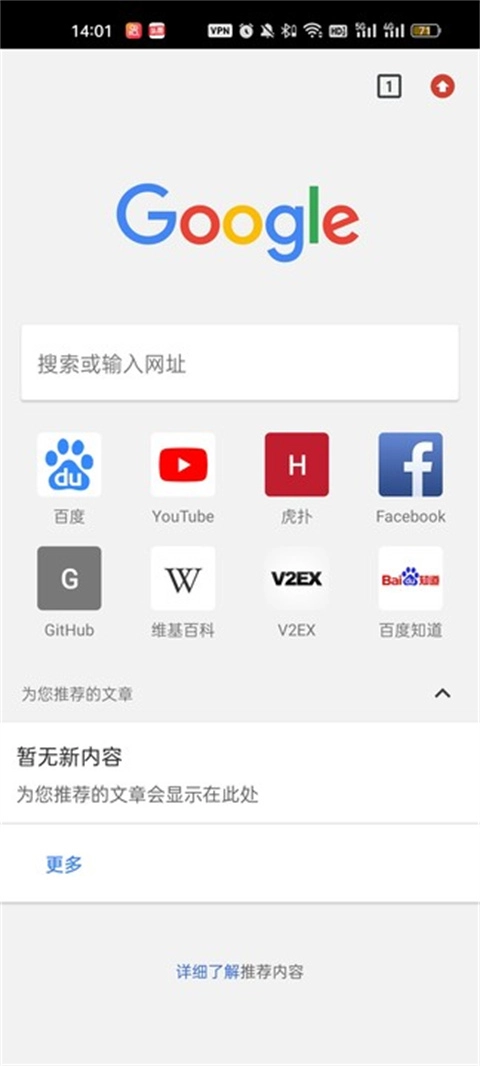
手机版的Chrome打开会显示推荐的文章显示一些无用的新闻推送,作为资深强迫症,肯定是要把它去掉的。先放解决办法,在地址栏分别输入以下内容(其实#号后边跟的就是参数名,直接在页面搜索也是可以的。
开启方式:
chrome://flags/#enable-ntp-remote-suggestions
改成disable后,会提示你重启浏览器,这样就即可关闭。页面看起来更清爽。
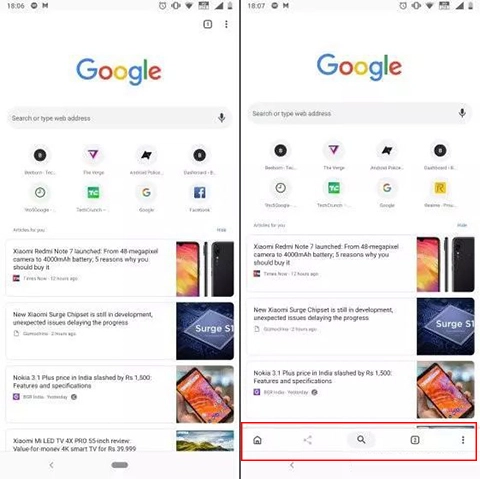
3、调整任务栏到屏幕下方
大部分能国人喜欢任务栏在屏幕下方,这样操作感觉方便一些,当然,这些也是可以实现的。
开启之后你会发现底部出现了首页按钮、分享按钮以及搜索按钮,而原本的菜单也移到了右下方,至少在大屏幕手机上这个调整会更顺手一些——毕竟菜单放到右上角实在太不方便单手操作了。
开启方式:(需要重启两次)
chrome://flags/#enable-chrome-duet
4、开启多线程,加快速度
无论是桌面版还是移动版,Chrome的功能都是极为简陋的,这是因为 Chrome 目前只允许单进程,单个的小文件可能并不会有什么问题,但是如果比较大的文件,单进程除了容易发生错误,速度也并不理想。
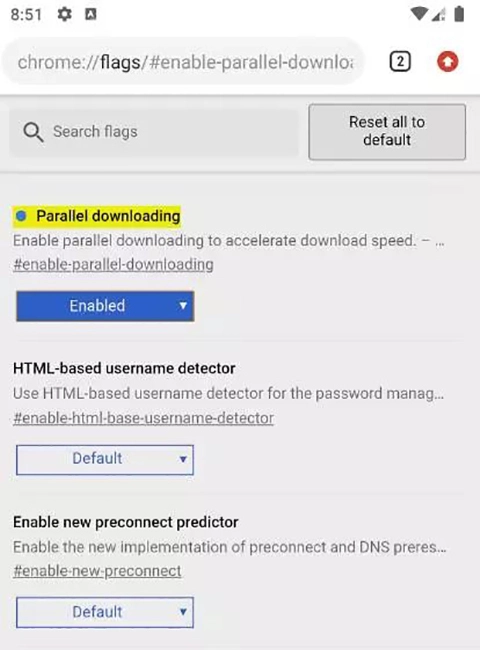
除了使用第三方器之外,我们同样可以通过在 Chrome flags 上搜索「enable-parallel-downloads」来开启 Chrome 的并行功能,开启时候大文件时速度会更快,并且更不容易出现错误。
开启多线程,速度会更快一下。它通过允许Chrome 访问“并行”功能来实现这一点,该功能将文件分解为块并使用并行同时它们。
开启方式:
chrome://flags/#enable-parallel-downloading
5、阅读器模式
现在很多第三方的浏览器都带有阅读模式——当你阅读大量文本段落时可以剔除广告、删除无谓的页面样式等干扰性的元素,并将内容重新排版,方便进一步深入阅读,这种体验像极了那些稍后读应用。
让人觉得奇怪的是,Chrome 并没有正式推出过这个的功能。这也让当前我们在 Chrome 上阅读网页文章的体验不那么尽如人意。
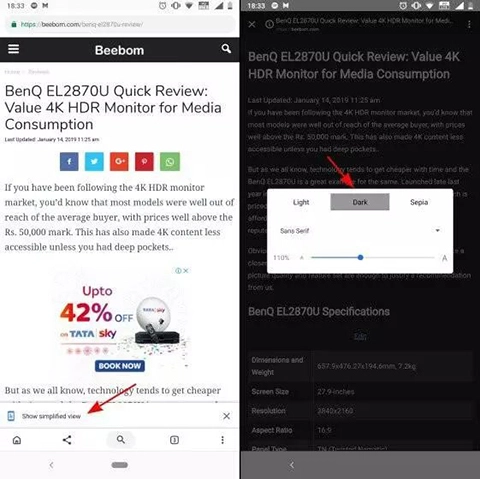
其实Chrome早就着手开发这项功能了,只是目前还处于试验阶段——这意味着我们也能在Chrome flags里找到「reader-mode-heuristics」来启用它。开启后,浏览网页时底部会弹出一个小提示,询问是否要开启阅读模式;确认开启后,就能使用大家期待已久的阅读模式了,你可以切换主题(亮色/暗色/灰色)、调整字体样式和字号大小等。 开启方式:
chrome://flags/#reader-mode-heuristics 启用此模式后,在用户指定的网页类型下(带有文章结构化标记/显示为文章/总是启用),在页面下方将显示一个"使网页适合移动设备"的按钮,点击此按钮,Chrome将会对当前网页重新排版为阅读模式。
6、Chrome 播放在线视频:充分利用手势操作
使用 Android 版 Chrome 播放视频的体验实在叫不上让人满意,至少我会觉得控制播放没法用手势还在用「几百年前」的点击控件操作实在是太别扭了。
显然,如果可以通过手势来控制播放会方便很多,毕竟人的手可没电脑上的鼠标那么精准。
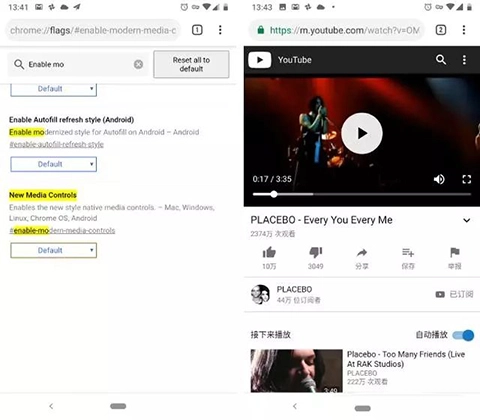
在 Chrome 的实验性功能设置(Chrome flags)里搜索「enable-modern-media-controls」,就能开启播放器的手势操作功能。开启后播放视频时,双击屏幕可实现暂停;若在视频左侧或右侧双击,则能分别完成快退或快进操作。这种操控方式虽在直观性与精准度上略有不足,但对于触摸屏设备的日常媒体播放场景来说,适配性更强。此外,部分播放控件的位置也会相应调整,比如时间显示、音量控制和全屏按钮,都会移至时间栏的上方区域。
开启方式:
chrome://flags/#enable-modern-media-controls
7、启用暗模式
期待已久的Android上的Chrome黑暗模式已于4月份推出,但默认情况下并未启用。值得庆幸的是,如果你没有看到它,很容易让开关出现。
点击右上角的菜单按钮,点击设置,然后选择“主题”菜单即可找到黑暗模式。
如果您没有看到主题菜单,请将chrome:// flags#enable-android-night-mode复制并粘贴到地址栏中,点击突出显示的下拉菜单,将其设置为“已启用”,然后重新启动浏览器。之后您可能需要退出并再次打开浏览器。
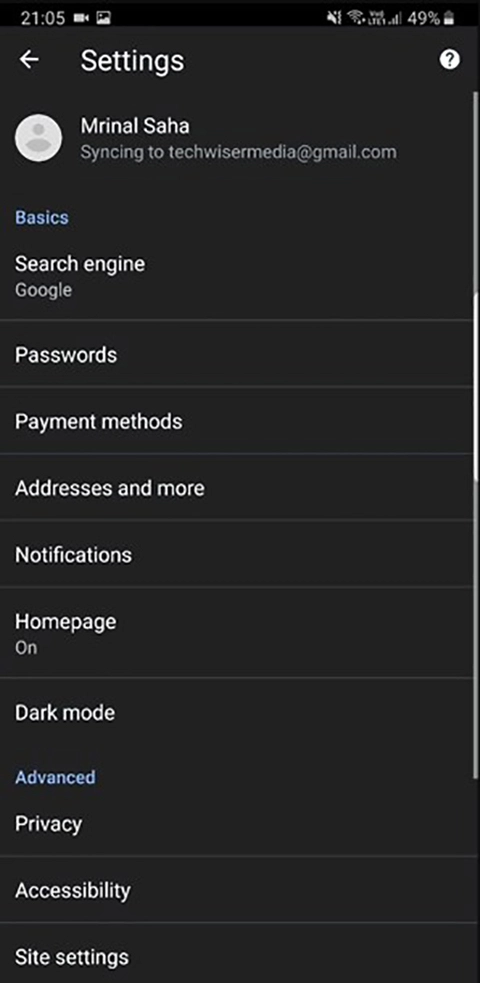
要是您想让所有网页都适配黑暗主题,就得启用另一个标识——您只需把chrome:// flags #enable-android-web-contents-dark-mode复制粘贴到地址栏,然后在下拉列表里选择“启用”。不过这个功能可能会让部分网站显示异常,所以要是之后您想关闭它,再次访问这个标识的网址,把设置改回“默认”就可以了。
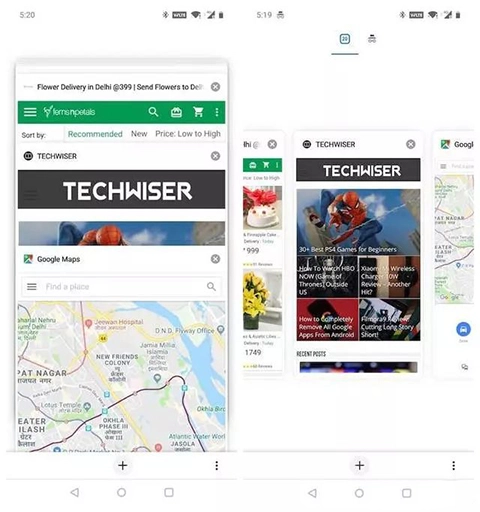
8、标签页水平切换
虽然有些人喜欢 Android 版 Chrome 现在这种垂直的标签页切换器,但依旧有人对这个不是很习惯,尤其是那些习惯了 Android 9.0 多任务应用切换交互的用户。
但其实 Chrome 中也可以开启水平切换的标签页,方法同样是在 Chrome Flags,找到「enable-horizontal-tab-switcher」,开启之后多标签页切换就变成了水平切换,关闭标签页也和我们在最近任务中关闭 App 的操作类似——向上滑动标签卡片即可。
9、避免网页无故跳转
使用 Android 版 chrome 的朋友一定遇到过一个非常让人头疼的问题:朋友发过来的淘宝链接,用 Chrome 打开还没几秒钟就被强制跳转到 App 上,如果你恰好没有安装相应的 App 就会直接跳转到应用商店。
这个使用体验实在太糟糕了,要想避免出现这个跳转,我们同样可以在 Chrome flags 中开启相应的选项,找到「#enable-framebusting-needs-sameorigin-or-usergesture」选择开启即可。
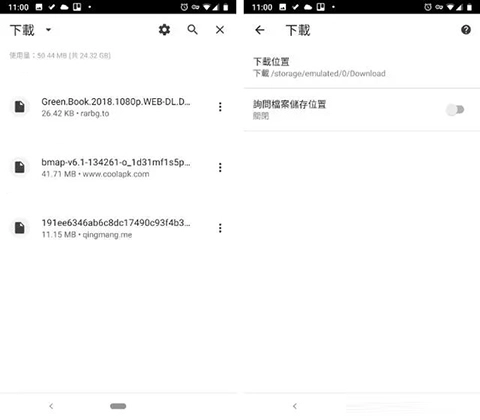
10、更改文件的位置
如果不做任何修改,默认 Android 版 Chrome 会将的文件自动放到「文件夹」中,最要命的是在 Chrome 中根本无法找不到更改路径的设置项(而桌面版是完全可以更改的)。
如果你想更改 Android 版 Chrome 文件夹路径,不妨在 Chrome flags 中找找办法——搜索 「enable-downloads-location-change」并开启路径设置选项,随后我们就能在 Chrome 的设置菜单中找到目录设置。
注意事项
1、开启隐藏功能后可能会出现bug,毕竟是实验功能,如果在打开特定功能后发现问题,只需打开Chrome菜单并再次将其关闭即可。
2、由于手机版本和浏览器版本的不同,Flags选项也会有差异。
软件信息
详细信息
- 文件大小:59.57MB
- 当前版本:V65.0.3325.109
- 上线时间:2026-03-03T17:02:16