谷歌浏览器安卓最新版v138.0.7204.179
 5.0分
5.0分
- 本软件:官方版安全无广告需网络
- 标签: 谷歌浏览器安卓浏览器网页浏览工具
- 更新时间:2026-05-25T15:57:09


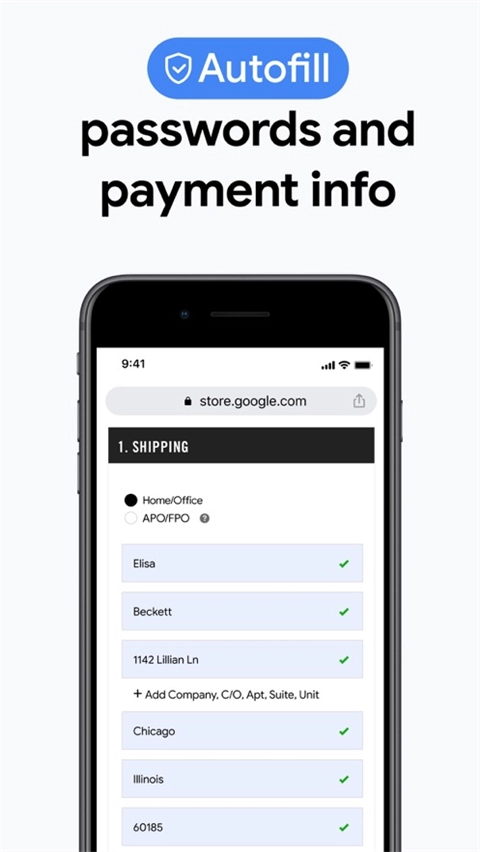
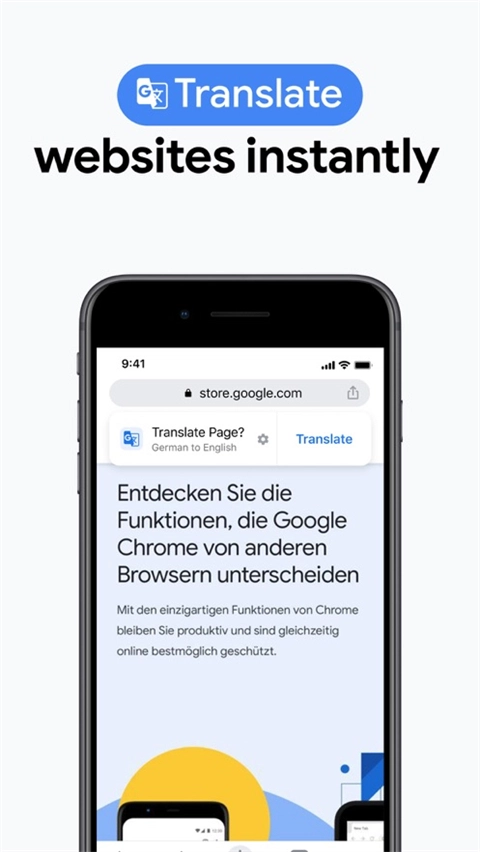
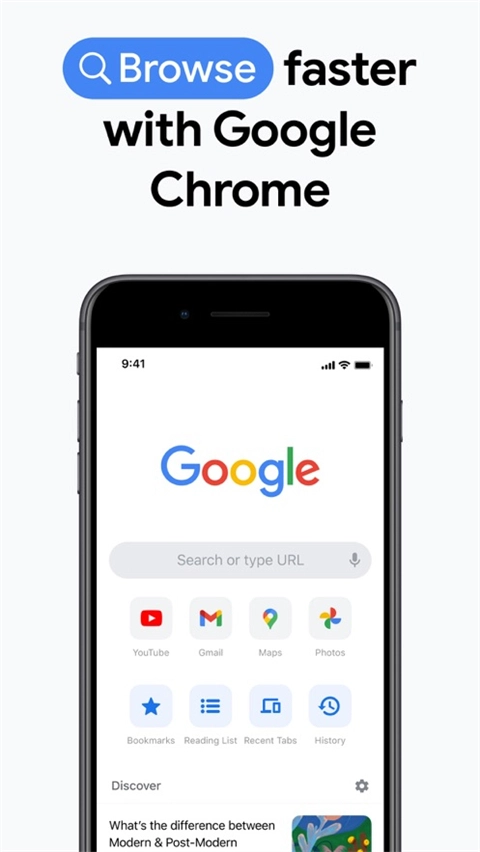
谷歌浏览器安卓2026最新版是谷歌推出的全新安卓手机浏览器,谷歌搜索引擎,用户也可自行设置百度、360等其他搜索引擎,确保网页打开速度流畅。它支持跨设备继续浏览未完成的网页、语音搜索功能,还能在浏览时节省最高50%的数据流量;简约的界面设计与先进技术相融合,让网络浏览更快速、安全且便捷。此外,借助标签页同步功能,用户同样可以跨设备接续浏览、使用语音搜索并节省流量,功能强大又实用。该软件依托Google智能工具,使手机端Chrome更易用、更安全,无需再因网站加载缓慢而烦恼,有需要的用户不妨体验一番!
软件特色
全新改版:视觉全面升级,学习体验更流畅
学习内容更加丰富多样:我们提供了多种学习途径,让你能够随时随地、按照自己的心意进行学习。
个性推荐更贴心:只能推荐资源,主力员工个性发展
互动社区更具趣味:全新纷享功能,为你构建工作之外的专属小圈子
谷歌手机浏览器怎么设置电脑模式?
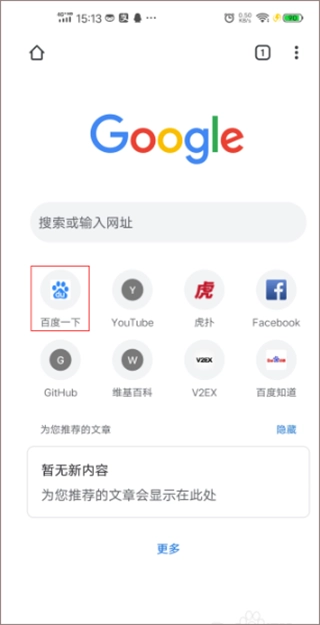
首先在手机上打开最新版的谷歌浏览器手机版,在主界面里找到“百度一下”的图标,点击打开该图标。
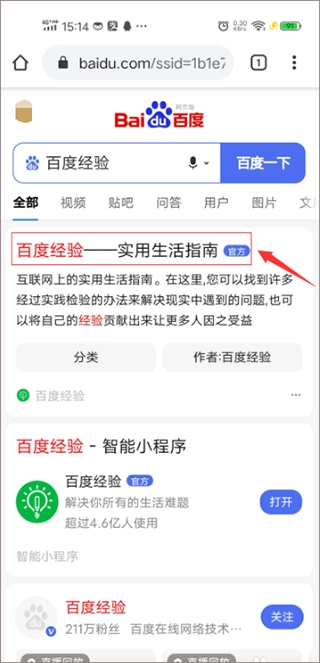
在百度的搜索框里,输入你想访问的网站名称,比如以“百度经验”为例,输入“百度经验”后,点击右侧的“百度一下”按钮就可以了。
在其中查找包含“”这两个字的百度经验,找到后点击该经验,进入对应的网站。
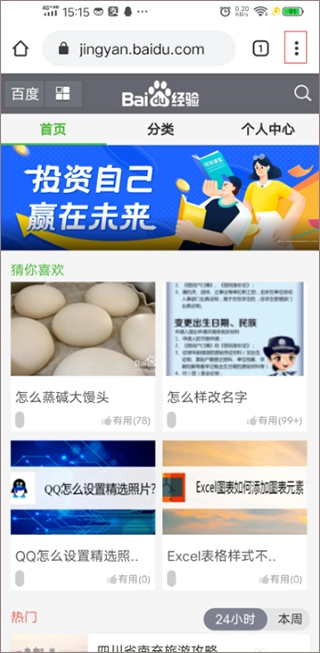
进入网站后,页面显示的是手机适配模式,我们得把它切换成电脑模式才行,点击右上角的省略号图标就可以操作了。
点击后会弹出一个新窗口,在该窗口内需要点击“桌面版网站”。
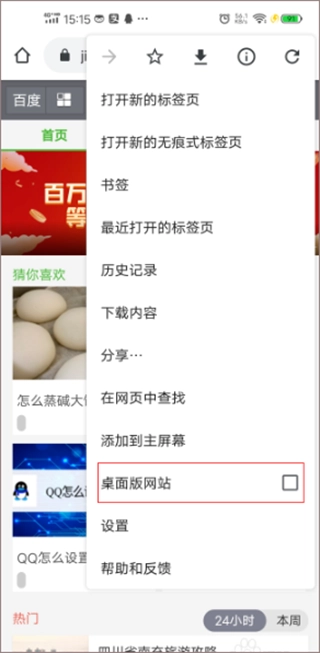
点击后,谷歌浏览器便会切换至电脑模式,这样使用该网站就更便捷了。

谷歌浏览器安卓最新版2026技巧大全
一、更加快速的切换标签页
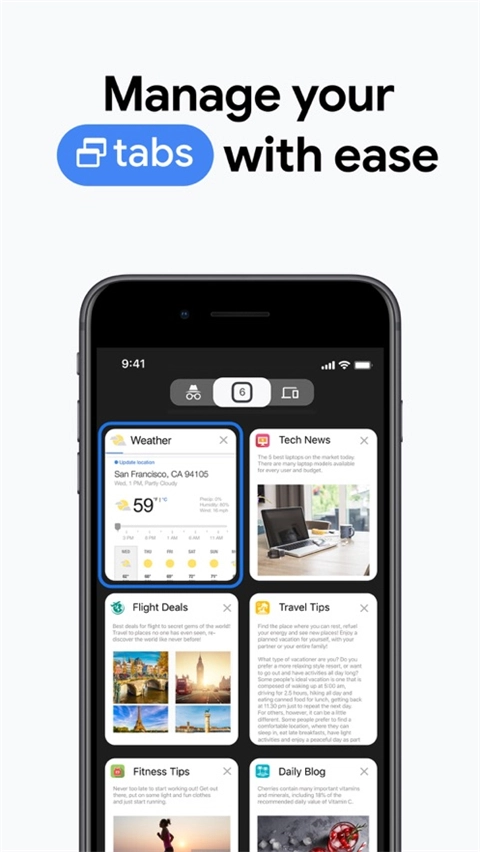
当打开了多个标签页需要切换时,我们一般会点击带有数字标识的标签图标,接着滚动查找想要继续浏览的网页。不过,这里还有两个更为便捷的操作方式:
直接在地址栏上向左或向右滑动,就能快速在标签页之间来回切换。
你还可以直接按住地址栏并向下拖动,这样也能快速调出多标签选择界面,无需手动点击按钮来操作。
二、把地址栏移动到底部
要是你用的是大屏手机,把浏览器的地址栏放在底部,用起来肯定会方便很多。Chrome的金丝雀版本目前正在测试,打算把这个设置变成默认操作。要是你用的是稳定版,也可以按照下面的方法开启这个功能。
在地址栏里输入:Chrome://flags,就能打开设置。
搜索找到 #enable-chrome-home,把对应的选项设为“已启用”,接着点击重启,浏览器的地址栏就会移到底部。要是想恢复原状,只需重复上述操作,将该选项改回“默认”就行。
三、更快的复制当前网址
你有两种方法:
打开要复制网址的网站后,点击浏览器地址栏右边的“三点”菜单按钮,在弹出的选项里找到(i)并点击,接着长按显示的网址就能完成复制啦。
当网址未被选中时,你也可以长按它,这样就会弹出剪切、复制等相关操作选项,此时网址便处于全选状态了。
四、滑动类操作打开功能选项
通常我们打开书签、管理这类选项时,都是通过一步步点击来选择的。其实还有更便捷的方式:直接按住三点菜单,用滑动的方式就能完成选择,整个过程不需要让手指离开屏幕,你可以亲自尝试一下。
五、强制Chrome使用阅读模式
阅读模式是不少浏览器都具备的功能,谷歌浏览器自然也包含在内,只是默认状态下,并非所有网页都会弹出阅读模式的提示。你可以手动调整设置,让它在所有网页中都显示提示。
方法很简单:把地址chrome://flags/#reader-mode-heuristics复制到浏览器中打开,选择你偏好的设置(比如“永远”),重启浏览器后就能看到相关提示了。
七、将网站添加到主屏幕,就像应用图标一样
你可以把常浏览的网站添加到主屏幕,就像添加应用一样,这样能更快地访问它们。具体操作步骤很简单:
首先在软件里打开你想要添加快捷图标的网站,接着在三点菜单中找到“添加到主屏幕”选项。
设置好名称,点击添加;
回到主屏幕,你添加的网站图标已经出现了。
八、点按某个字词进行搜索
如果您使用Chrome有段时间了,或许已经留意到这个功能,但还是值得提一下。当您点按某个字词(或短语)时,底部会弹出一个窗口,您可以向上滑动查看搜索结果。要是点按这个弹出窗口的标题,还能在Chrome的新标签页里打开对应的搜索结果。
九、点按电子邮件,电话号码和地址来快速使用它们
点击电子邮件、电话号码和地址时,你可以快速调用电话、Gmail、地图进行查看,这是点按功能的一部分。
九、下拉刷新
如果你经常使用它,那这个功能你大概率会在不经意间发现,然后慢慢变成常用操作。这应该就是最快的刷新方法了。
十、添加更多搜索引擎
之前安卓版仅支持Google、Yahoo、Bing、Ask和AOL等少数搜索引擎,不过自Chrome 57版本起,您可以通过访问相关页面来添加更多搜索引擎。
只需打开搜索引擎(或者其他具备该功能的网站),进入Chrome的设置界面,点击搜索引擎选项,接着选择你想要的内容就可以了。比如,我可以添加Amazon、DuckDuckGo和eBay这些平台。
十一、快速打开的文件
当您尝试打开已保存的文件时,系统会发出警告提示,不过这个弹出窗口里的隐藏功能并不太容易被发现。其实您只要点击那个蓝色且带有下划线的文件名,就能直接打开之前的文件,这样就不用再去文件管理器里查找,能节省不少时间。
十二、滚动到“在网页中查找”结果
在使用它的“在网页中查找”功能进行搜索时,您无需仅依靠向上/向下箭头来浏览结果。您还能在右侧栏上下滑动,就像上面展示的那样,快速滚动查看搜索结果。
十三、离线页面,方便日后阅读
之前我们已向大家报道过,在近期的更新里新增了页面功能,大家可以把它当作稍后阅读功能来看待,毕竟这两者的使用场景几乎是相同的。
更新日志
v138.0.7204.179版本
感谢您选择 Chrome!这个版本在稳定性与性能上都进行了优化和提升。
软件信息
详细信息
- 文件大小:274.26MB
- 当前版本:v138.0.7204.179
- 上线时间:2026-05-25T15:57:09