 5.0分
5.0分


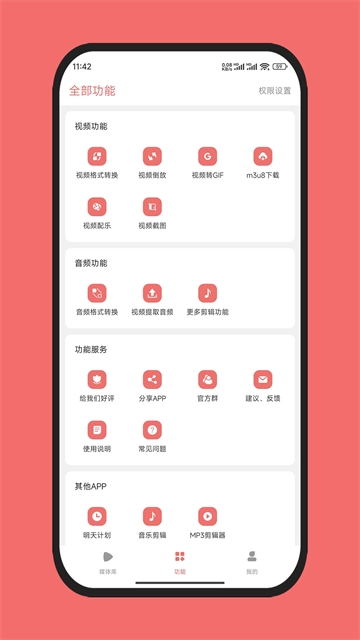
格式大师是一款专注于音视频格式转换的实用工具,能帮用户轻松解决日常中遇到的格式不兼容问题。不管是手机里下载的视频无法在电脑上播放,还是音频文件格式不对没法导入剪辑软件,用它都能快速搞定。它支持的格式特别全,视频方面有mp4、3gp、avi、mov、flv、wmv、mkv等常见格式的互转,还能根据需求调整分辨率和帧率,比如把高清视频转成低分辨率的小文件,方便手机存储。音频转换也不含糊,mp3、aac、m4a、wav、flac这些常用格式都能自由切换,还能设置采样率和比特率,让转换后的音频质量更符合预期。除了基础的格式转换,它还有视频提取音频、音频提取伴奏、m3u8链接下载、视频转GIF、视频倒放等实用功能,而且操作起来很简单,批量转换功能还能一次性处理多个文件,节省不少时间,不管是普通用户还是需要处理音视频的从业者,都能轻松上手使用。
核心格式转换功能
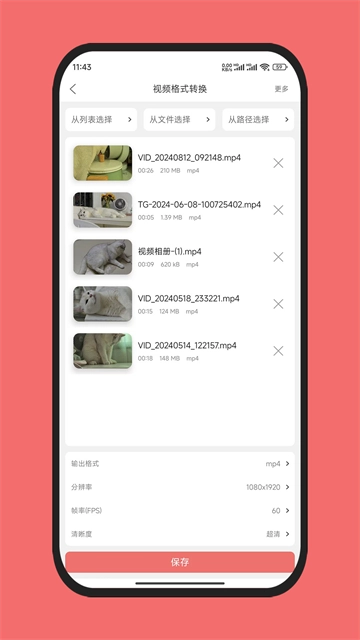
格式大师的视频格式转换功能覆盖了大部分常用格式,不管是从网上下载的flv视频想转成mp4存到手机,还是把avi格式的视频转成mkv方便在电视上播放,都能直接操作。转换时还能调整分辨率,比如把1080P的视频降到720P,文件体积会小很多,适合手机存储。帧率设置也很实用,比如把24帧的视频调成30帧,播放起来会更流畅。
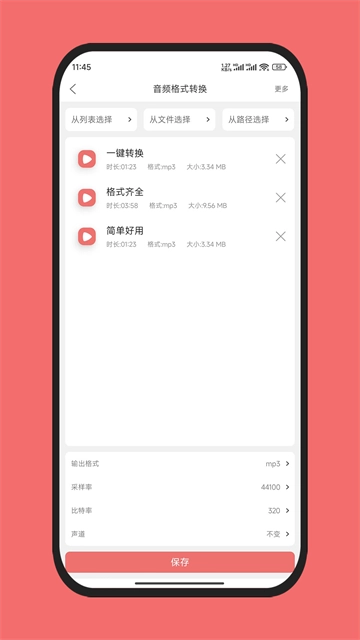
音频格式转换同样强大,支持mp3、aac、m4a、wav、flac等格式互转。比如把flac无损音频转成mp3,方便在普通播放器上播放;或者把wav格式的录音转成m4a,减少文件大小。采样率和比特率的设置也很灵活,想让音频音质更好就调高参数,想省空间就适当降低,满足不同需求。
除了单独的音视频转换,它还能从视频里提取音频。比如看到一个喜欢的电影片段,想把里面的背景音乐保存下来,用这个功能就能直接提取出音频文件,不用再额外找工具剪辑,操作起来很方便。
特色辅助功能介绍
音频提取伴奏功能是很多音乐爱好者的福音,比如听到一首喜欢的歌曲,想把伴奏提取出来自己翻唱,用这个功能就能一键分离,不用再去网上找伴奏资源。分离后的伴奏音质也比较清晰,基本能满足日常使用需求。
m3u8链接下载功能可以把网上的m3u8格式视频直接保存到手机里。比如有些视频网站的视频是m3u8格式,没法直接下载,用格式大师就能输入链接,一键下载成mp4格式,方便随时观看。
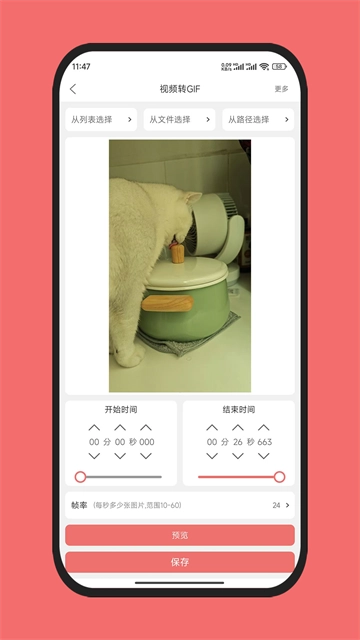
视频转GIF功能能把视频片段转换成高清GIF动图,还可以设置转换的时间范围,不用先剪辑视频再转换。比如看到一个有趣的视频片段,想做成GIF发朋友圈,用这个功能就能快速完成,操作简单又高效。
视频格式转换操作步骤
导入视频有三种方式,第一种是在媒体库的视频列表里,找到要转换的视频,点击右边的三个点“更多”按钮,然后选择“格式转换”。这种方式适合单个视频的转换,操作直接。
第二种是长按视频列表进入批量管理页面,既可以选一个视频,也可以选多个视频,选好后点击底部的“格式转换”按钮。这种方式适合需要批量转换视频的情况,能节省不少时间。
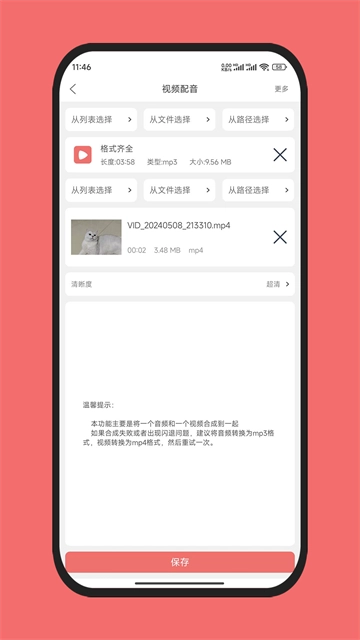
第三种是点击主页底部的“+”按钮,弹出菜单后选择“视频格式转换”进入转换页面。在这个页面里,还可以通过“从列表选择”和“从路径选择”继续导入视频,中间的列表会显示等待转换的视频,点击右边按钮可以移除,点击中间能查看视频信息,底部可以设置格式、分辨率和FPS,设置好后点击保存,软件就会开始转换,转换完成的视频会自动从列表移除,还会弹出弹窗提示,处理好的视频存放在手机内存的“格式大师->video”文件夹里,也可以点击“查看”按钮直接跳转到乐库的“我的视频”列表查看。
格式大师功能对比表
以下是格式大师与同类工具在核心功能上的对比,帮助用户了解其优势。
| 功能类型 | 格式大师 | 普通格式转换工具 |
|---|---|---|
| 视频格式支持 | mp4、3gp、avi、mov、flv、wmv、mkv等 | 仅支持常见的3-5种格式 |
| 音频格式支持 | mp3、aac、m4a、wav、flac、wma等 | 仅支持mp3、wav等基础格式 |
| 特色功能 | 视频提取音频、音频提取伴奏、m3u8下载、视频转GIF、视频倒放 | 无特色功能,仅基础转换 |
| 批量操作 | 支持批量转换音视频 | 部分工具不支持批量操作 |
音频转换实用技巧
转换音频时,采样率和比特率的设置很重要。如果是想保存高质量音频,比如flac转wav,建议把采样率设为44100Hz,比特率设为1411kbps,这样转换后的音频和原文件音质几乎没有差别。如果是想节省空间,比如把wav转成mp3,可以把比特率设为128kbps,文件体积会小很多,音质也能满足日常听歌需求。
从视频里提取音频时,建议先确认视频的音质。如果视频本身音质不好,提取出来的音频也会受影响。可以先预览视频,听一下音频部分的清晰度,再决定是否提取。提取完成后,还可以用格式大师的音频转换功能调整参数,让音质更好。
音频提取伴奏功能使用时,最好选择音质清晰的原音频文件。如果原文件有杂音,分离出来的伴奏也可能会有杂音。操作时直接导入音频文件,点击“提取伴奏”按钮,等待一会儿就能完成,分离后的伴奏可以直接保存到手机里,方便后续使用。
视频转GIF操作指南
打开格式大师,选择“视频转GIF”功能,导入要转换的视频。导入后可以设置转换的时间范围,比如只转换视频的第10秒到第20秒,这样就能得到想要的片段。设置好时间后,还可以调整GIF的帧率,帧率越高,动图越流畅,但文件体积也会越大,根据需求选择合适的帧率即可。
设置完成后点击“转换”按钮,等待转换完成。转换好的GIF会自动保存到手机里,也可以直接分享到社交平台。如果对转换后的GIF效果不满意,还可以重新调整时间范围和帧率,再次转换,直到得到满意的效果。
需要注意的是,视频转GIF时,视频的分辨率不要太高,否则转换后的GIF文件体积会很大,不方便分享。可以先把视频的分辨率调低,再进行转换,这样既保证了动图的清晰度,又能控制文件大小。
m3u8链接下载教程
打开格式大师,选择“m3u8”功能,进入下载页面。在输入框中粘贴要下载的m3u8链接,然后点击“下载”按钮。软件会自动解析链接,开始下载视频,下载完成后会自动转换成mp4格式保存到手机里。
下载过程中可以查看下载进度,等待下载完成。如果链接解析失败,可能是链接失效或者格式不支持,可以检查链接是否正确,或者尝试其他链接。下载完成的视频会存放在“格式大师->video”文件夹里,方便随时查看。
需要注意的是,下载m3u8视频时要确保网络稳定,否则可能会下载失败。如果下载速度慢,可以尝试切换网络,比如从移动网络切换到Wi-Fi,这样下载速度会快一些。
版本更新记录
以下是软件近期的版本迭代信息,帮助用户了解产品变化。
版本号:v1.6.7(最新) 更新内容:新增伴奏分离、语音合成、音频转文字、视频转文字功能,修复其他已知问题
版本号:v1.6.0 更新内容:优化批量转换速度,提升转换稳定性
版本号:v1.5.3 更新内容:新增视频倒放功能,支持单独倒放视频或音频
常见问题解答
很多用户问转换后的视频为什么没有声音,这可能是因为转换时设置的参数不对,比如帧率设置过高或者格式不兼容。可以尝试重新设置参数,选择常用的格式和帧率,再进行转换。如果还是没有声音,可以检查原视频是否有声音,或者尝试更新软件到最新版本。
还有用户反映批量转换时部分文件失败,这可能是因为文件本身有损坏,或者格式不被支持。可以先单独转换失败的文件,看是否能成功,如果还是失败,可能需要更换文件或者使用其他工具处理。另外,批量转换时不要同时处理太多文件,避免软件卡顿导致失败。
关于转换速度慢的问题,可能是因为手机性能不足,或者同时运行了其他软件。可以关闭其他后台软件,释放手机内存,再进行转换。如果是转换大文件,速度慢是正常的,需要耐心等待。另外,选择合适的参数也能提升转换速度,比如降低分辨率和帧率。
软件信息
- MD5值:3207C1B476E8FFCC0AD54AB789D12657
详细信息
- 文件大小:12.31MB
- 当前版本:v1.6.7
- 上线时间:2026-06-08T09:46:25