云盛京VAndroid 1.6
 5.0分
5.0分
- 本软件:官方版安全无广告需网络
- 标签: 云盛京使用指南模拟器操作教程云盛京电脑版功能
- 更新时间:2026-06-01T13:50:24




实用资料汇总涵盖了模拟器使用教程与云盛京电脑版介绍,是用户解决模拟器操作问题、了解本地服务平台的优质指南。无论是安装本地APK、横竖屏切换、按键设置,还是多开模拟器、解决卡顿闪退等常见需求,都能在这里找到详细步骤。同时,云盛京电脑版作为沈阳本地的综合服务平台,整合了资讯、生活服务等多元功能,满足用户本地生活与媒体服务需求。这份资料从基础操作到进阶技巧,覆盖模拟器使用全场景,助力用户高效使用模拟器,也让本地用户快速熟悉云盛京的实用功能。

如何安装本地APK
在模拟器中安装本地APK文件是模拟器使用的基础操作,只需几个简单步骤即可完成。首先要确认电脑中已保存好目标APK文件,避免路径错误导致导入失败;接着打开模拟器,通过模拟器界面的“文件管理”功能找到本地APK所在的文件夹,或直接将APK文件拖拽到模拟器窗口,文件会自动导入模拟器内部存储空间;最后在模拟器的文件管理器中找到导入的APK文件,点击文件名即可启动安装流程,等待安装完成后就能在模拟器中打开该应用。

如何进行横竖屏切换
模拟器的横竖屏切换功能适配不同应用的显示需求,操作便捷且灵活。多数模拟器界面会设有明显的旋转按钮,点击即可快速在横屏与竖屏模式间切换;部分模拟器支持快捷键切换,比如按F11或Ctrl+F12(具体按键因模拟器而异),适合习惯键盘操作的用户;还有一些模拟器提供自动旋转功能,开启后会根据应用的默认显示方向自动调整屏幕,无需手动操作,提升使用体验。

如何设置按键
按键设置是提升模拟器操作效率的关键功能,支持用户自定义操作习惯。首先打开模拟器的设置菜单,找到“按键映射”选项并进入;在映射界面中,点击需要设置的屏幕触控位置(比如游戏中的“跳跃”按钮),再按下键盘上想要对应的按键(比如空格键),即可完成一组映射;部分模拟器支持保存多个配置方案,用户可以为不同游戏创建专属按键映射,切换游戏时直接选择对应方案,无需重复设置。

如何多开模拟器
多开模拟器功能满足用户同时运行多个应用或游戏的需求,操作步骤清晰。打开模拟器主界面,找到“多开管理器”入口并点击;在多开管理器中,选择“新建实例”可创建全新的模拟器环境,或选择“复制现有实例”快速生成与当前实例配置相同的新实例;每个实例都是独立的运行环境,可分别安装不同应用、登录不同账号,适合游戏多开、应用测试等场景。
卡顿闪退VT开启教程
VT虚拟化技术是解决模拟器卡顿闪退的有效方法,能显著提升运行性能。首先关闭电脑,重启时按对应的BIOS启动键(常见的有Del、F2、F10,不同品牌主板按键不同);进入BIOS界面后,找到CPU配置相关选项(通常在“Advanced”或“CPU Configuration”菜单下);在选项中找到“Intel Virtualization Technology”(Intel处理器)或“AMD-V”(AMD处理器),将其设置为“Enabled”;保存BIOS设置并退出,电脑重启后VT技术即可生效,模拟器运行会更流畅。
模拟器导出视频
模拟器录屏功能可记录操作过程,导出视频方便分享或保存。先启动模拟器的录屏功能(通常在界面侧边栏或菜单中),设置好视频分辨率、帧率等参数;运行目标应用或游戏,进行需要记录的操作,结束后点击停止录屏;在模拟器的“视频管理”界面找到刚录制的视频,选择“导出”选项,支持MP4、AVI等常见格式,还能调整导出分辨率,满足不同分享场景需求。
APK文件模拟器操作录制教程
录制APK操作过程需借助模拟器的录屏功能,步骤简单易上手。打开模拟器后,先找到并启动录屏工具,设置录制范围(全屏或指定区域)、声音来源(系统声音或麦克风);启动需要录制的APK应用,进行操作(比如游戏通关、应用功能演示),录屏工具会完整记录所有操作;录制结束后,可在视频编辑界面进行剪辑、添加字幕等后期处理,让视频内容更清晰易懂。
网络异常修改DNS
网络异常时修改DNS是解决部分访问问题的常用方法。打开模拟器的“网络设置”界面,找到DNS配置选项;将默认DNS服务器地址替换为公共DNS,比如8.8.8.8(谷歌DNS)或114.114.114.114(国内公共DNS);保存设置后重启模拟器网络,多数情况下能解决网页无法加载、应用连不上网等问题。
双显卡切换独显
双显卡设备切换独立显卡运行模拟器,可提升图形处理性能。打开电脑的显卡控制面板(NVIDIA用户打开NVIDIA控制面板,AMD用户打开Radeon设置);在控制面板中找到“程序设置”或“应用程序图形设置”,添加模拟器程序;将模拟器的图形处理器设置为“高性能NVIDIA处理器”(或对应品牌的独立显卡);保存设置后重启模拟器,即可使用独立显卡运行,游戏画面更流畅。
云盛京电脑版介绍
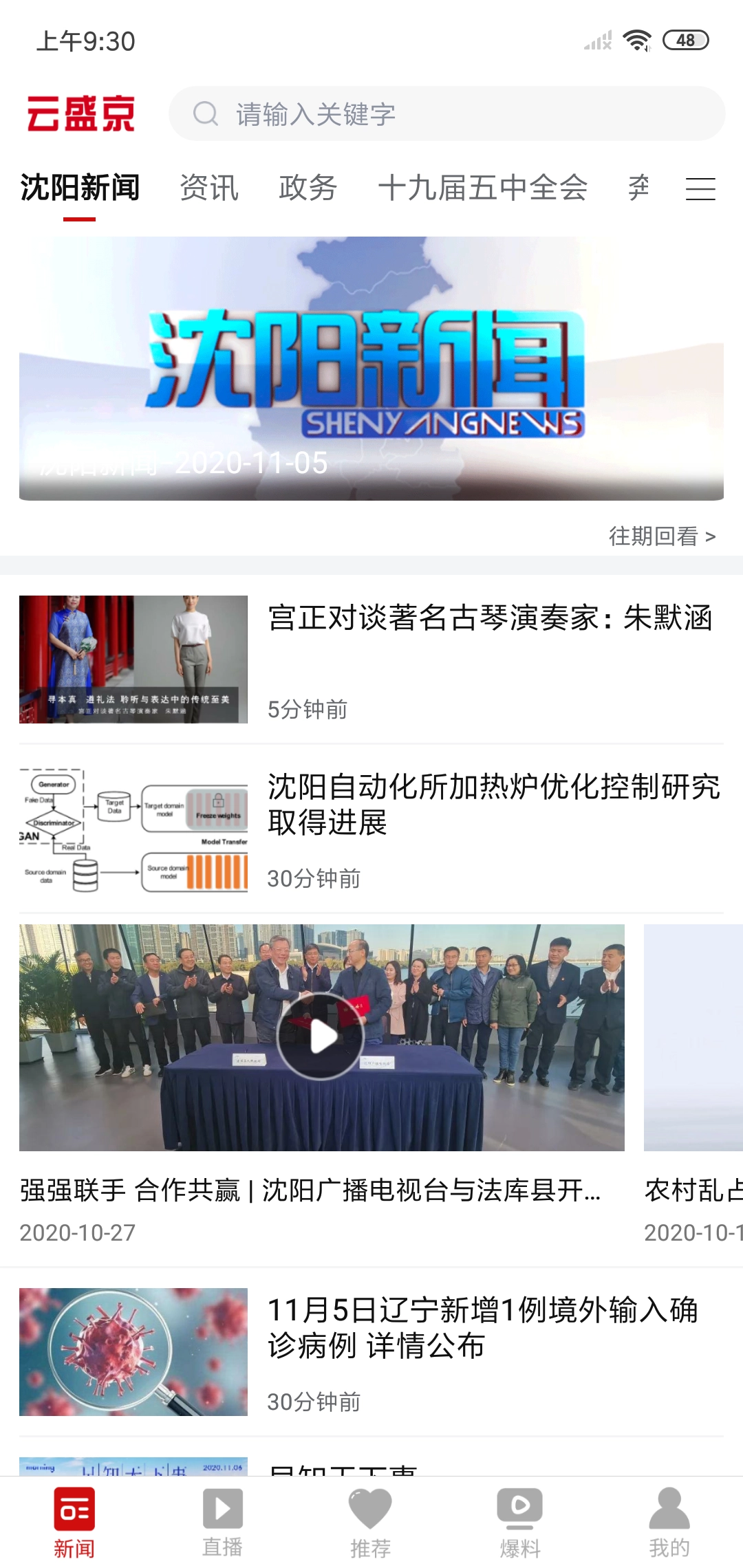
云盛京电脑版(又称云盛京查分)是沈阳广播电视台打造的综合性城市服务平台,是媒体融合转型的重要成果。平台整合了本地资讯、生活服务和媒体内容,为用户提供广播收听、电视观看、公交查询、新闻爆料、维权服务等多元化功能。依托沈阳广电的专业团队和媒体资源,平台致力于打造“云盛京·沈阳”的城市品牌,为用户带来真实可靠的城市生活体验和媒体服务,满足沈阳本地用户的日常信息与服务需求。
模拟器常见问题解决方案对比
| 问题类型 | 解决方案 | 操作难度 | 效果 |
|---|---|---|---|
| 卡顿闪退 | 开启VT虚拟化技术 | 中等(需进入BIOS) | 显著提升运行流畅度 |
| 网络异常 | 修改DNS为公共地址 | 简单(模拟器内设置) | 解决多数网络访问问题 |
| 图形性能差 | 切换独立显卡运行 | 中等(需显卡控制面板设置) | 提升游戏画面流畅度 |
云盛京电脑版核心功能汇总
| 功能分类 | 具体功能 | 用户价值 |
|---|---|---|
| 媒体服务 | 广播收听、电视观看 | 随时获取本地媒体内容 |
| 生活服务 | 公交查询、新闻爆料 | 解决日常出行与信息反馈需求 |
| 权益服务 | 维权服务 | 为用户提供权益保障渠道 |
模拟器使用FAQ
Q:模拟器多开时提示内存不足怎么办?
A:可关闭电脑中不必要的后台程序,释放内存;或在模拟器设置中降低每个实例的内存分配(比如从4G调整为2G),减少资源占用。
Q:安装APK时提示“解析包错误”怎么解决?
A:检查APK文件是否完整(可重新下载),确认模拟器版本支持该APK的安卓版本,若版本不兼容可尝试更新模拟器或选择适配的APK版本。
软件信息
- MD5值:617334366fbc937ece1cff7e7c1657af
详细信息
- 文件大小:62.33MB
- 当前版本:VAndroid 1.6
- 上线时间:2026-06-01T13:50:24