 5.0分
5.0分


指尖时光是一款出色的时间管理软件,力求成为用户生活、工作与学习中不可或缺的实用工具。用户能在软件里添加每日任务进度,创建好任务清单后,就能便捷地查看自己的任务列表,清楚了解每天要完成的事项。此外,软件还具备提醒功能,会自动启动倒计时,时间一到就会及时提醒用户。
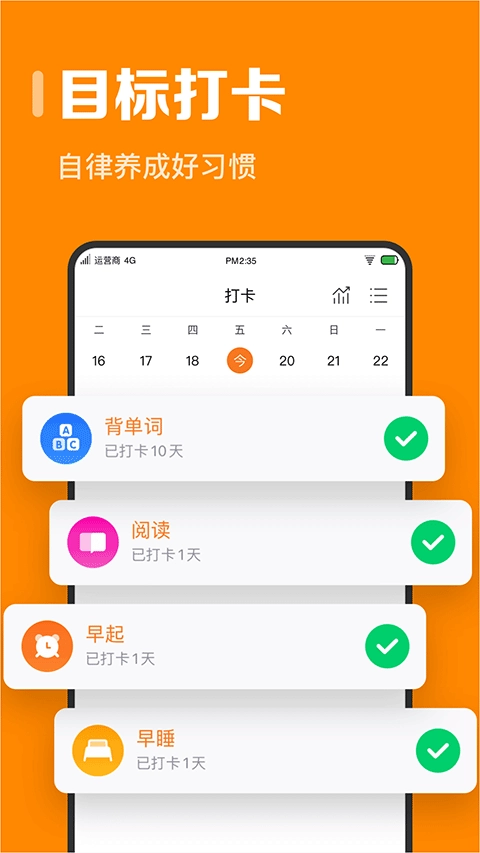
同时还具备打卡功能,只需在软件里设定一个个人目标,每天进行打卡操作,把目标进度逐步拆解,这样能让我们更轻松地达成目标。另外,指尖时光还提供专题换肤功能,其中包含丰富多样的主题风格供你挑选,让你在心仪的主题环境中完成打卡签到、记录生活的每一个瞬间,有需求的朋友不妨来体验使用。
软件功能
记事:记录日程清单,不再错过每件事。
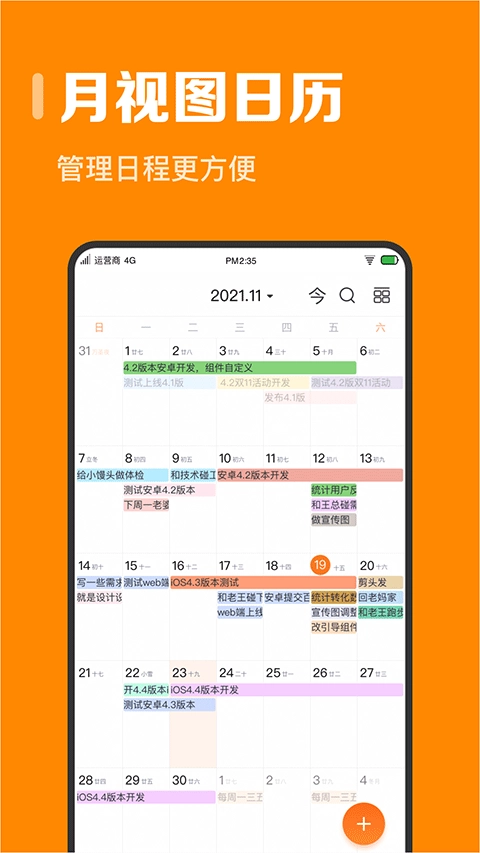
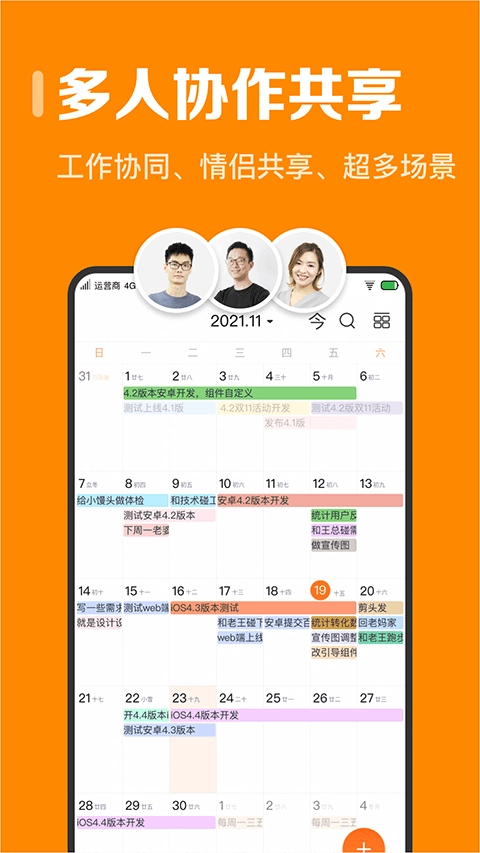
视图:所有近期记事周视图、月视图,一目了然。
打卡:立下目标,拆解进度,打卡实现梦想更容易。
番茄专注:正计时倒计时番茄锁机,远离干扰,保持专注。
生日:重要的日子,不再忘记。
笔记:随时随地记录灵感,添加笔记。
云端存储:数据实时同步至云端服务器,从此无需担忧数据丢失。
主题换肤:超多主题风格任你选,让你的更美观。
软件特色
您能够在其中便捷地查看任务清单,清楚了解自己每天需要完成的任务。
完成任务后,就能把添加的任务从列表里快速删除。
会记录您所有的数据,让您了解自己的任务完成情况。
添加自己每天必须完成的任务后,就能在其中快速进行打卡。
您创建的任务清单可随时查询,以便了解更多待完成的任务内容。
可以为自己创建的任务清单添加标题,这样用户就能快速查看任务的完成情况了。
指尖时光使用教程
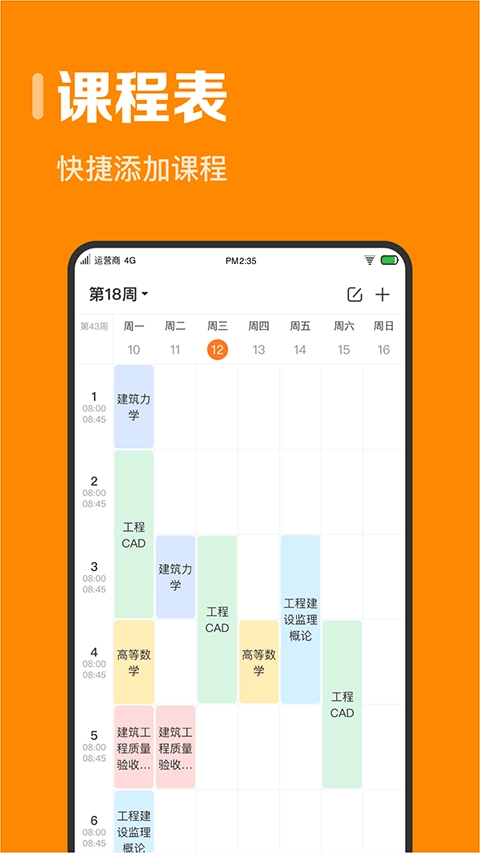
一、怎么导入课程表
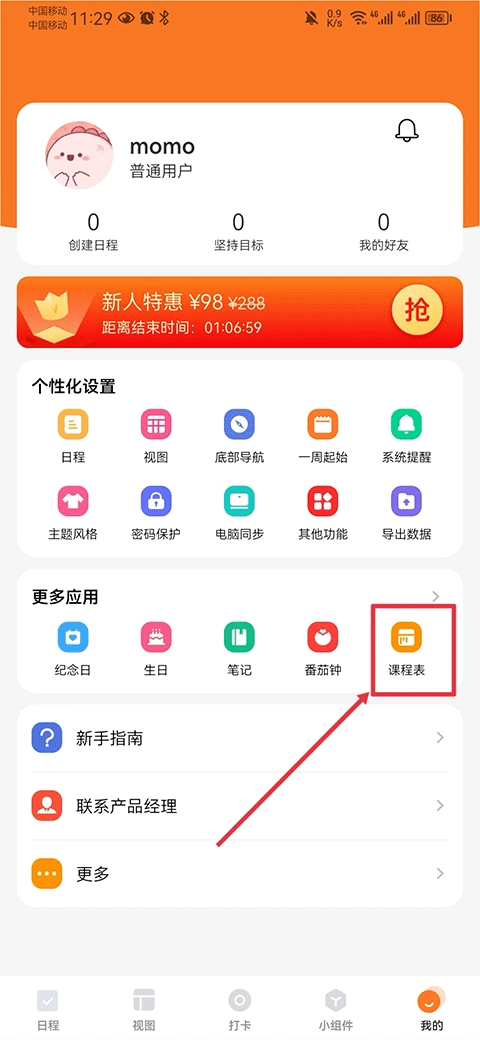
打开,在我的界面中点击课程表
选择你当前的学级,并点击确认

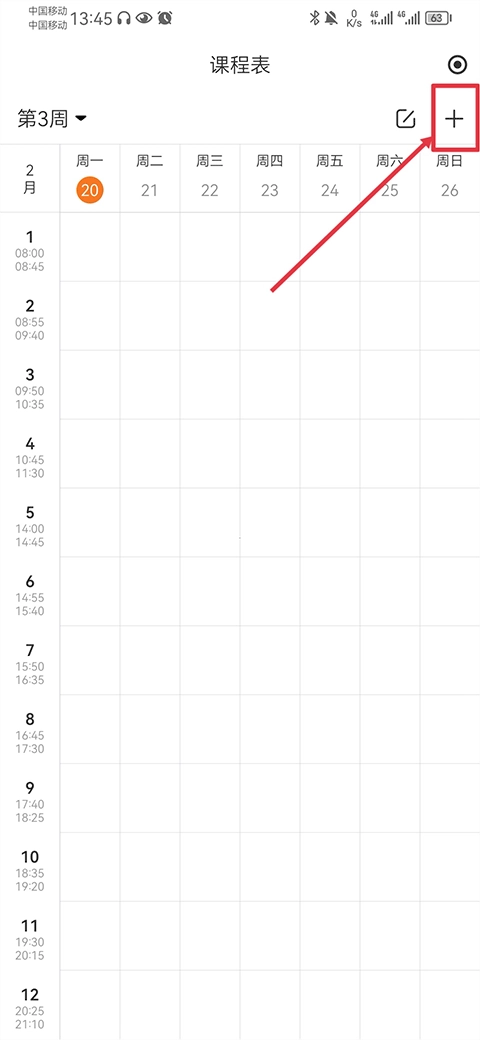
进入后,先点击右上角的+按钮,接着选择一个空白表格进入添加界面。
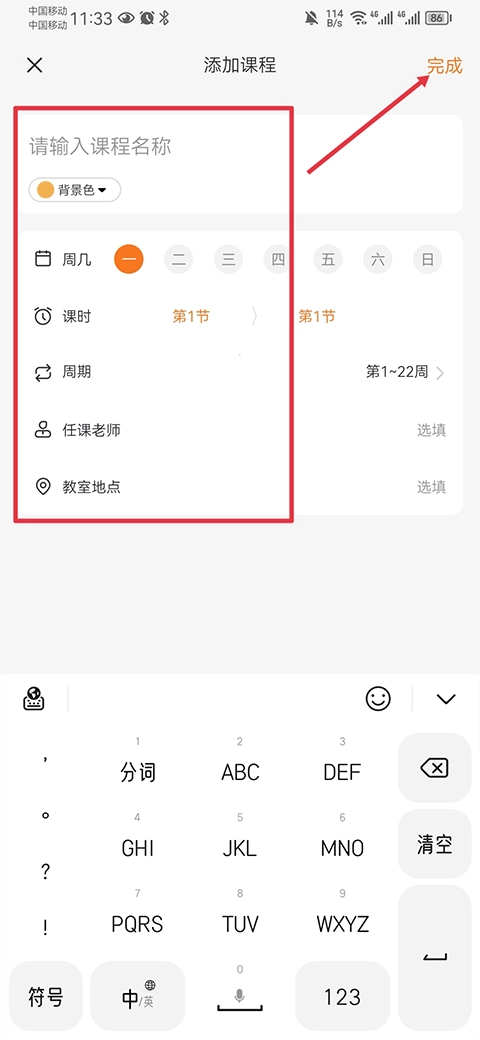
最后把课程名称、星期几、课时、授课老师、上课地点等信息补充完整,点击完成按钮就可以了。
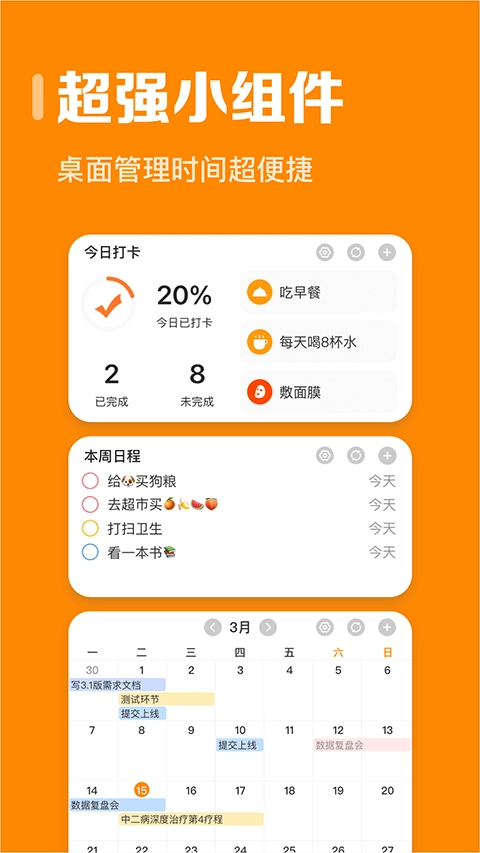
二、怎么添加桌面组件
在小组件界面里,挑选你想添加的组件样式,接着点击该组件下方的+号。
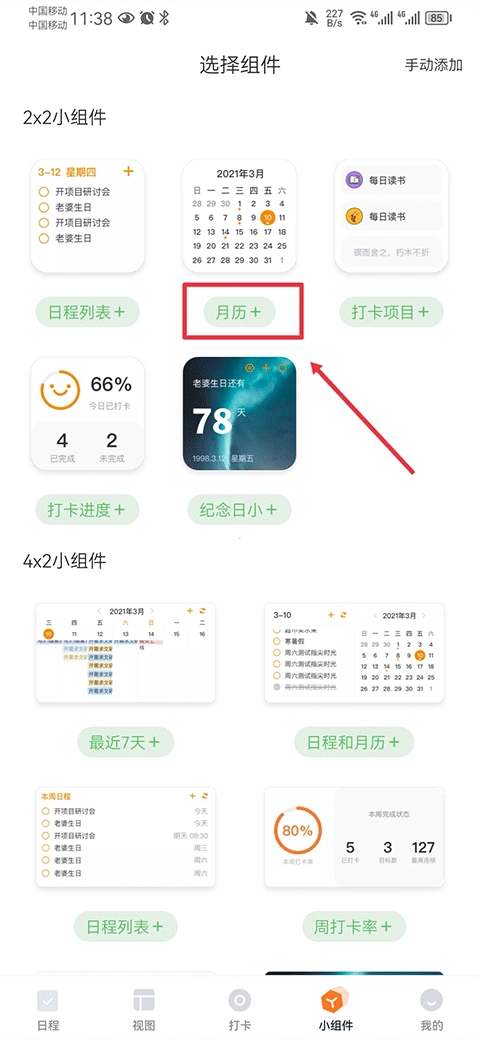
最后点击添加即可
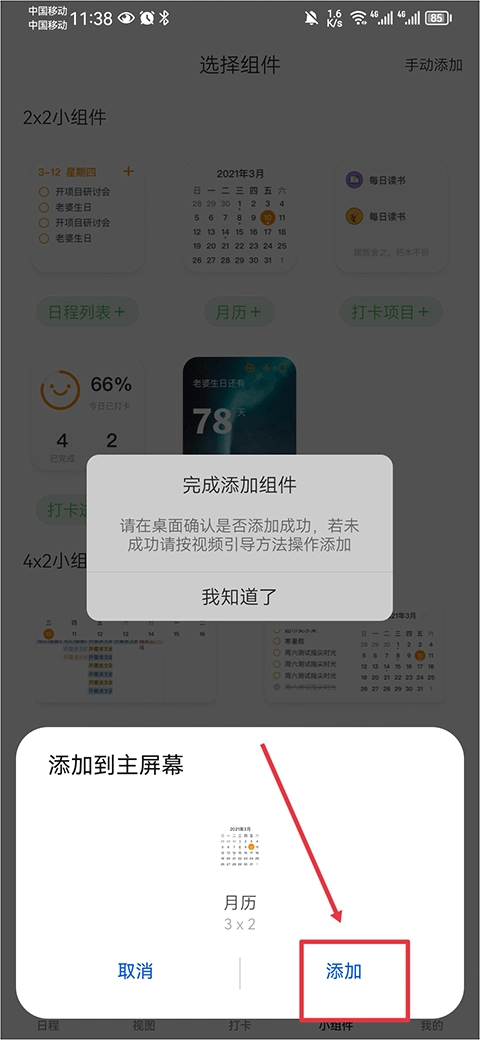
添加完成后就可以在手机桌面上查看到该组件啦

三、怎么删除日程
在日程界面中点击要删除的日程
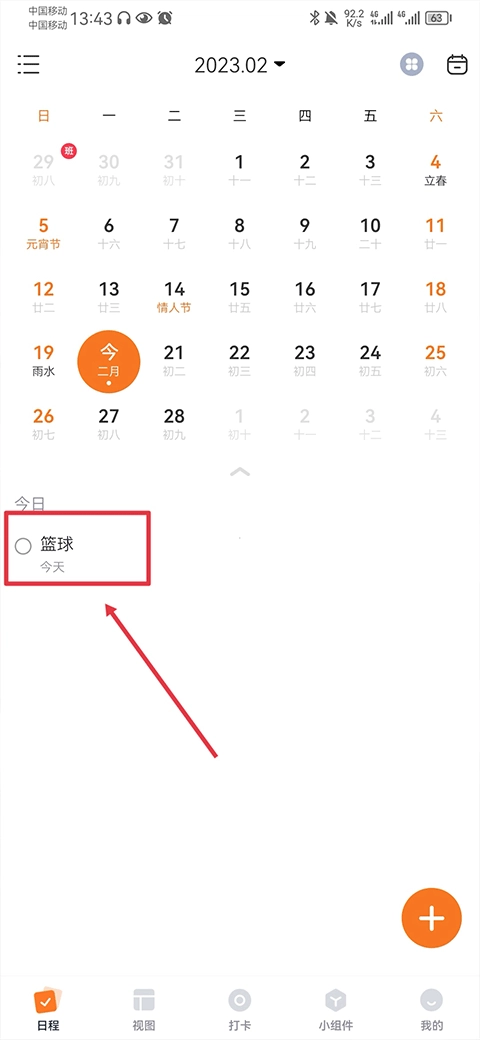
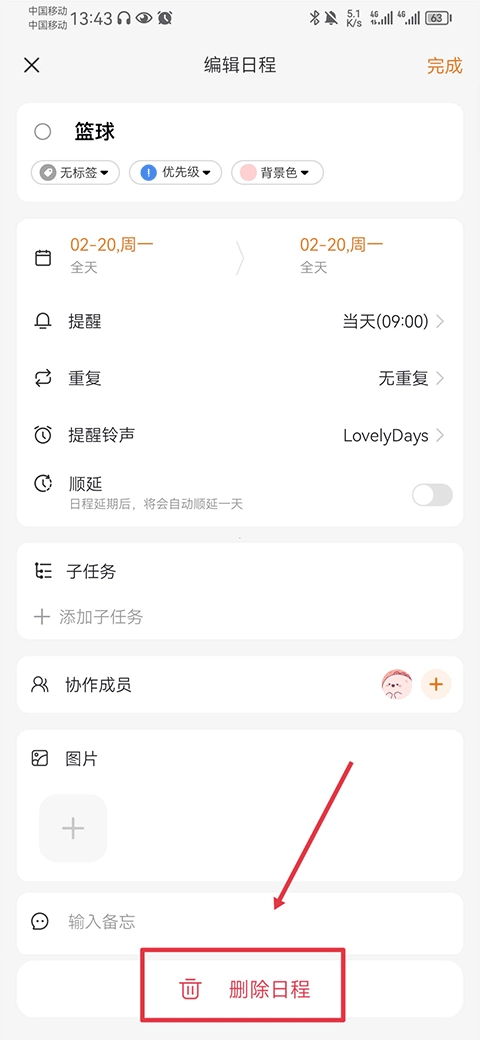
点击后就能进入日程编辑界面,接着点击下方的“删除日程”按钮就可以完成删除操作。
软件亮点
它是您生活、工作与学习中不可或缺的任务管理工具,借助它,您便能轻松梳理和规划自己的各项任务。
当您的使用需求得到满足后,就能获得更优质的使用体验了。
以后就不会再忘记各种重要的任务了,能帮您改掉健忘的毛病。
分类界面十分清晰,方便用户管理好自己添加的任务清单。
只有清晰掌握任务的完成状态,您才能顺利完成自己添加的任务。
可以满足众多用户的使用需求,不管您是白领、学生还是自由职业者,都能使用。
常见问题
一、为什么有广告日程,如何关闭
要是日程列表里突然冒出不少广告,或者出现一些并非自己添加的日程,建议先把系统日历的同步功能关闭。
我的页→日程设置→关闭同步系统日历
二、VIP有什么不一样
一共有12项VIP会员权益
月视图
页面支持无限制操作,但普通用户在每日3次试用机会用完后,仅能查看整月日程安排,无法进行添加、编辑操作,也不能查看单日详情。不过,您依然可以在日程页、四象限页面、标签页面等添加和编辑日程,同时还能通过月视图纵览整体安排。
周视图
和月视图的权益一样
添加时间段日程
普通用户仅能添加时间点类型的日程,例如8月3日15点开始这类;而VIP用户则可以添加时间段形式的日程,并且该类日程能够持续跨日、跨月甚至跨年。
解锁月视图小组件
在手机桌面直接使用月视图小组件更方便
主题皮肤
可以更换不同颜色主题以及卡通个性化皮肤
更换不同卡通字体字号
更换会员专属桌面LOGO
同时执行目标打卡无条数限制
普通用户同一时间最多能设置5条打卡目标,完成升级后就可以不受数量限制地添加打卡任务了。
日程需限制上传图片
普通用户只能添加有限的图片
密码保护功能,保护您的隐私
更多提醒
每条日程可添加5次提醒,普通用户只能添加3条
数据导出
把日程待办导出,数据更安全,使用更方便
三、如何删除打卡备忘录
结束打卡的操作可在打卡页面左滑完成,完成后打卡的历史数据仍会保留。
然后在打卡页的右上角进入打卡列表
在已结束列表中,若向左滑动并删除相关内容,打卡的历史数据会永久清除。
更新日志
v8.4.3版本
- 指尖时光更新说明 -
- 解决其他bug和性能优化
软件信息
详细信息
- 文件大小:103.15MB
- 当前版本:v8.4.3
- 上线时间:2026-05-26T14:33:10