5.0分
5.0分




XRecorder是杭州影笑科技有限责任公司研发的视频剪辑软件,它提供无限制的录制功能,用户可以录制精彩操作,满足录屏需求,还能轻松完成剪辑、合并,添加专属音乐,助力打造更优质的作品。除基础录屏外,该软件还具备视频剪辑、P图、无水印录屏等功能,可满足不同用户多样化的录屏需求,为用户带来高效、便捷的录屏体验。
软件介绍
XRecorder能让用户轻松完成录屏操作,录制结束后还可添加一些素材,不错过任何精彩创意。用户通过小巧便捷的悬浮窗就能一键录屏,轻松制作出超清无卡顿的视频,省去繁琐步骤,尽享一键快速录屏的便捷。它支持录制斗鱼直播,以及优酷、爱奇艺等各类视频,十分方便。视频质量和清晰度可自由切换,在输入与导出环节能选择多种规格,满足用户不同需求。
软件特色
提供多种录制方式任您自由选择,在录制启动前可依据画面情况决定内容以横屏或竖屏模式显示。
视频质量方面支持清晰度自由切换,无论是录入还是导出环节,都能选择多种清晰度选项,以此满足不同场景下的使用需求。
可灵活掌控录屏的启动与停止,支持通过悬浮窗、通知栏等多种途径来控制录屏的开始和结束。
完美支持录制声音或解说,支持同时录制声音,并且具备主播模式可同时录制解说画面。
软件功能
无水印。清晰无遮挡的视频和截屏
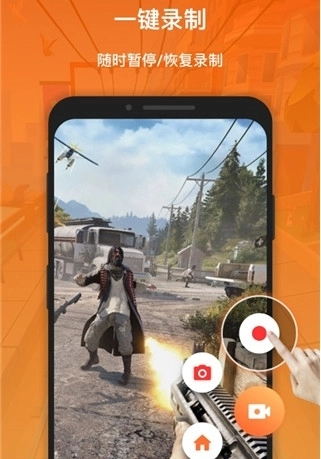
录制时随时暂停、恢复录制
悬浮窗:一键录屏截屏,小巧轻便简约
录制游戏画面。边玩边录
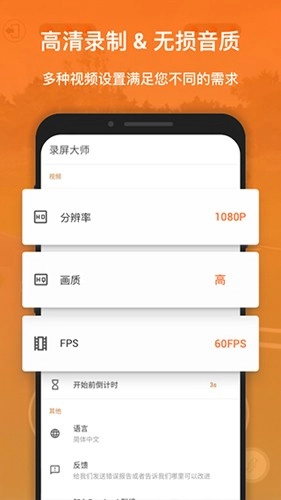
我们提供多样化的视频参数设置,可满足您的各类需求,涵盖240p到1080p的分辨率、60FPS的帧率以及12Mbps的码率。
无限制录制时长 & 无需越狱和 Root
一键快速录制高清屏幕截屏
录制前倒计时:自由设置倒计时时间,告别手忙脚乱
可以自由选择存储路径:手机内部存储与SD卡可随意切换
完美适配横竖屏录制,满足多种场景需要
视频编辑包含裁剪、合并、调整播放速度(加速或减速)、添加背景音乐、进行标注以及添加字幕等功能。
自定义水印,让您的视频和图片有自己的品牌
前置摄像头开启功能,视频摄像同时录制。
软件优势
录制超清无卡顿视频
录屏大师可对游戏直播、视频画面、游戏画面等内容进行录制。录制过程全程流畅无卡顿,画面清晰,声画同步且无延迟。您能够自主调整录制的分辨率(范围从240p至1080p)、FPS(15到60FPS)等各项参数。
游戏录屏无时长限制
录屏大师是您记录精彩游戏操作、捕捉游戏高光瞬间的得力工具。它支持无限制录制时长,能轻松录制《王者荣耀》《绝地求生》《炉石传说》等各类游戏画面。
无水印录制
你是不是已经被各式各样的水印搅得心情烦躁?快录屏大师帮你摆脱所有困扰。高清且无遮挡的画面,让你不用编辑就能一键分享到各类社交平台和视频平台。
软件说明
广泛的兼容性:支持Android、iOS等多种操作系统,能让大多数智能手机用户都可使用该产品。
友好的用户界面:简洁却功能完备,操作逻辑顺畅,初学者无需复杂教程即可快速上手。
无水印使用体验:基础功能完全不受水印干扰,付费升级后能解锁更丰富的高阶选项,且定价亲民合理,整体性价比十分突出。
数据安全方面,我们高度重视用户隐私保护,承诺绝不收集敏感信息,致力于为用户提供安全可靠的使用体验。
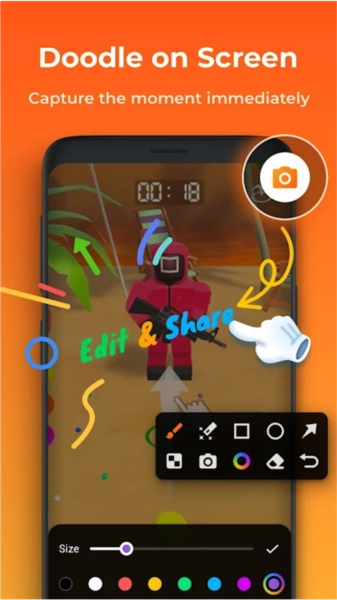
实时标记与绘图功能:标记工具提供文本注释和画笔绘图支持,能在记录过程中突出关键内容,助力提升教学成效。
声画同步:麦克风采样率高,录制的声音清晰无噪,能与画面同步收录,达到专业级水准。
后期编辑功能:支持对视频片段进行编辑、分割与合并操作,还能添加背景音乐、插入字幕,让用户可以轻松打造出高质量的视频成品。
直接分享:与社交媒体无缝对接,录制完成后可直接发布至YouTube、TikTok等平台,提升沟通效率。
使用教程
本站小编为其提供的apk文件,安装并运行;
进入应用界面后,先开启悬浮窗功能,随后通过下拉操作呼出菜单。
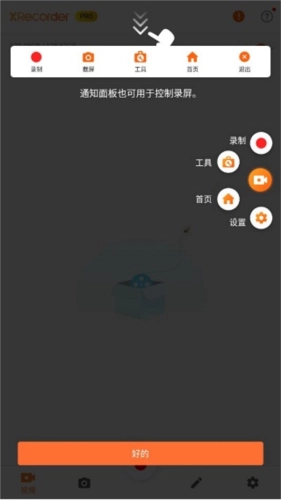
在App底部分别展示了常用的五项功能:视频、照片、编辑和设置
视频:用户录制过的所有视频都能在这里查看,你还可以点击那个类似“铅笔”的图标,对视频进行编辑创作,也能选择删除或分享。
照片:记录着全部的截屏图片。
编辑:视频编辑、图片编辑、视频与图片拼接、视频压缩。
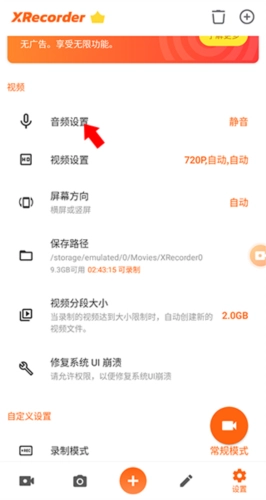
设置:视频设置涵盖录制音频的选项设置、分辨率调整、画质清晰度选择、保存路径设置等;自定义设置包含录制模式、倒计时以及录屏操作相关的其他功能选项;工具部分有截屏、拍照、画笔和显示点击操作功能;此外,还有常见问题、反馈、创建快捷方式和分享等辅助功能的设置选项。
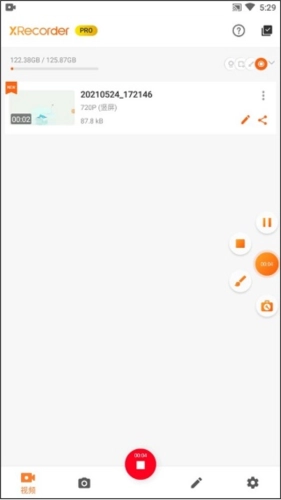
在熟悉了上述基本功能后,点击图中红心所在的位置就能开始录制了。
怎么录内部声音
在本网站安装并启动XRecorder后,点击右下角的设置按钮。
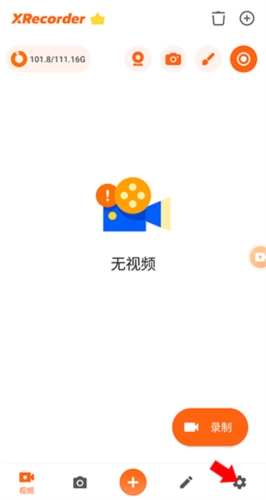
来到设置界面后,点击音频设置选项
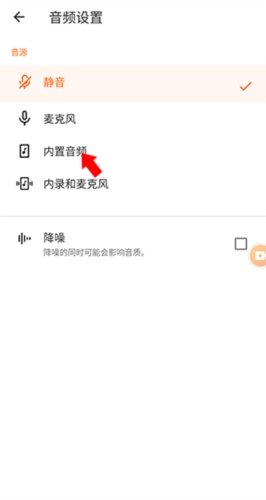
接下来,在音源项目的下方选择“音频”选项,就能让XRecorder只录制内部声音了。
怎么录入人像
打开XRecorder,进入软件首页后,点击上方工具栏的第一个选项(见下图)
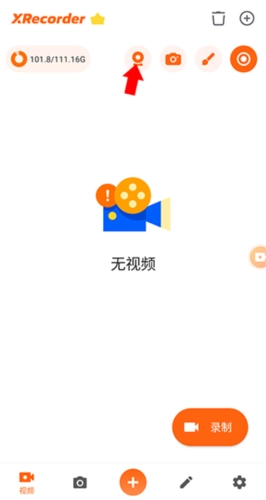
接着授予摄像头权限,就能看到我们的屏幕上出现了摄像头小窗。
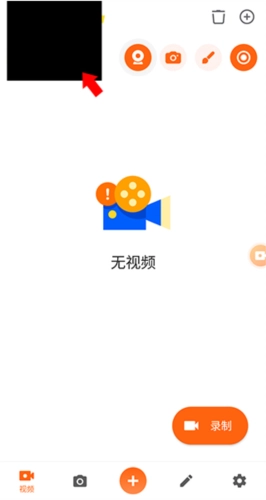
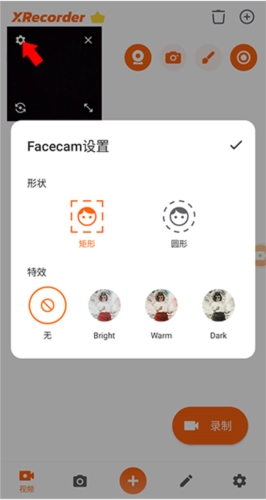
点击摄像头小窗后,再点击左上角的齿轮按钮,就能设置小窗的形状和滤镜;点击左下角的按钮,则可以切换前/后置摄像头。
怎么导出视频
首先我们要在首页找到自己想导出的视频,视频的右侧会有分享图标。
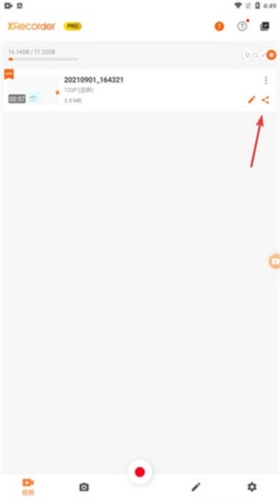
在选择分享后,系统会提供导出平台供我们挑选,用户可依据自身需求进行选择,在此小编选择了QQ。
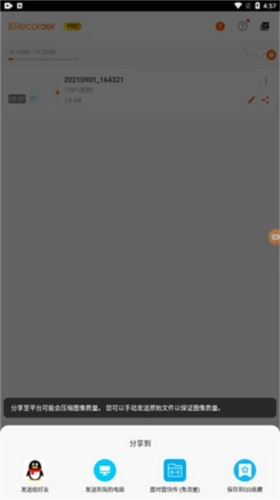
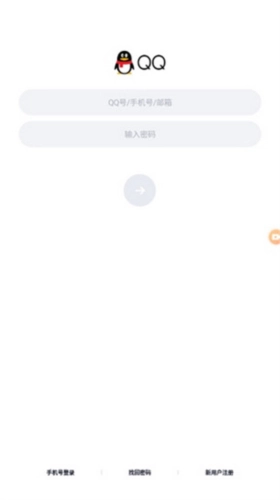
系统会跳转到QQ平台,把视频资源以链接形式导入QQ。我们只需在QQ里点击该视频,就能获取视频文件,之后就可以将视频保存到自己指定的位置。
怎么隐藏录屏标志
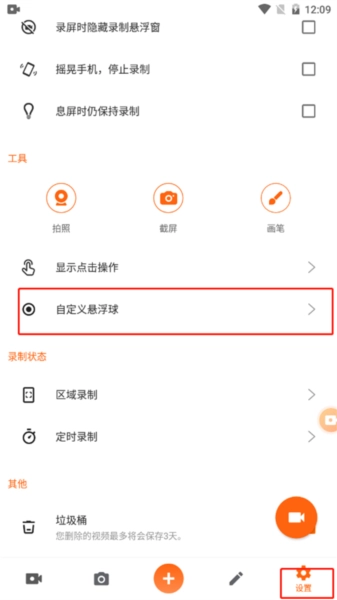
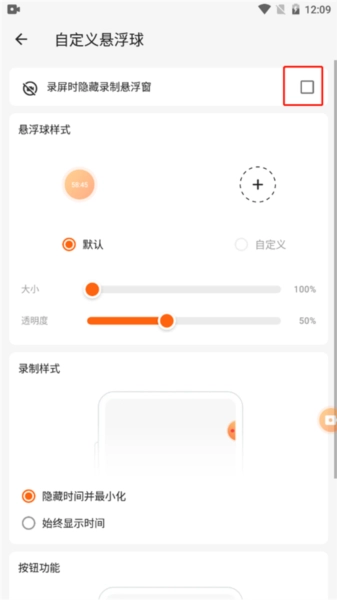
进入软件的首页后,点击设置按钮,接着在工具选项里选择自定义悬浮球。
然后点击录屏时隐藏录制悬浮窗即可。
软件信息
- MD5值:8DDA4418F9CD5115A1C411A797017042
详细信息
- 文件大小:34.48MB
- 当前版本:V2.4.5.3
- 上线时间:2026-05-24T13:49:58