 5.0分
5.0分


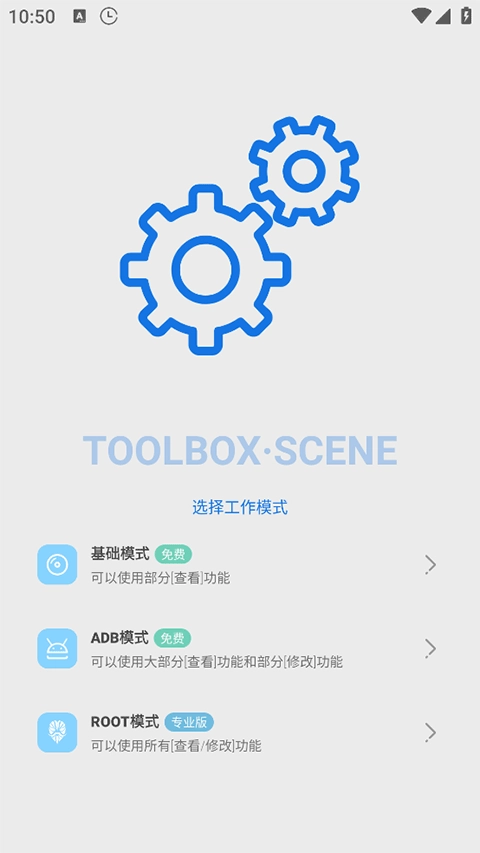
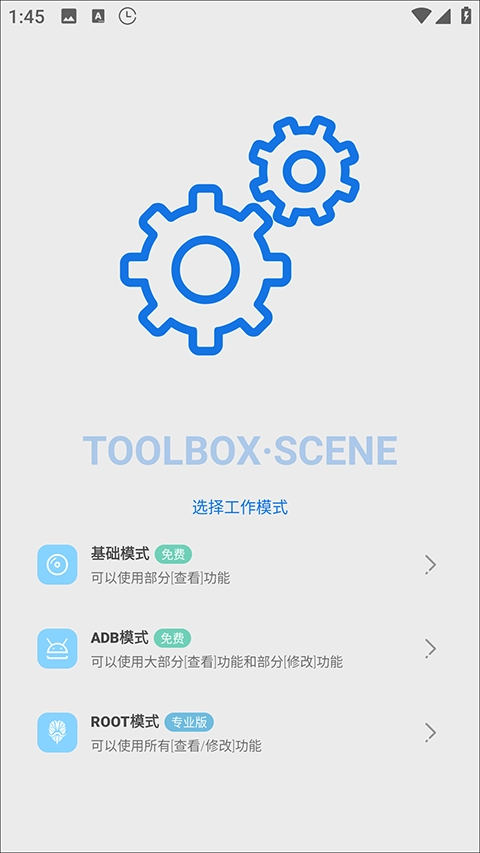
scene5是一款专为安卓设备深度优化的工具软件,查看帧率、耗电统计、应用管理、温控编辑、屏幕测试等强大功能。软件按功能分为三大板块:可查看信息的基础模式、能使用部分修改功能的ADB模式,以及支持全部功能的ROOT模式,用户可根据自身需求自由选择。
除此之外,scene5软件的界面设计也十分简洁,没有繁杂的广告弹窗和病毒等干扰,所有功能清晰明了,只需点击就能跳转至对应界面,确保用户可以轻松上手操作。有需要的用户不妨到本站免费体验一番。
scene5功能介绍
自启动应用管控:一键禁止社交软件、广告SDK等非必要应用自启动,降低后台驻留情况。
后台进程冻结功能:可对非活跃应用进程(例如超过3天未使用的应用)进行冻结操作,以此释放设备的内存资源。
系统动画优化:提供0.5倍、1倍、1.5倍的动画速度选择,也可完全关闭动画来增强流畅性。
充电加速模式:通过调整充电电流曲线(例如将默认的2A提升到3A),可使充电时间缩短15%至20%。
电池健康监测:实时呈现电池的循环次数、内阻变化情况,并给出保养建议,例如避免过度充电或过度放电。
scene5性能模式使用教程
安装应用并运行软件后,用户在主界面能够自主选择工作模式。
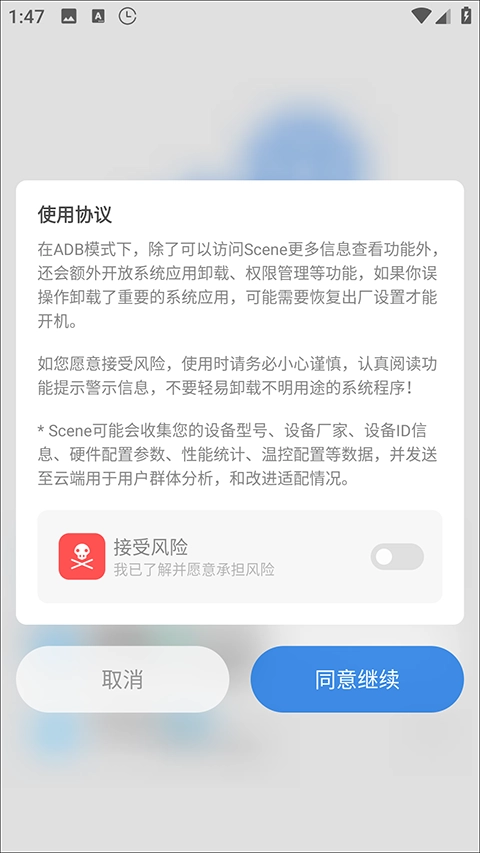
接下来会有详细的软件介绍以及风险提示,各位用户一定要仔细阅读。
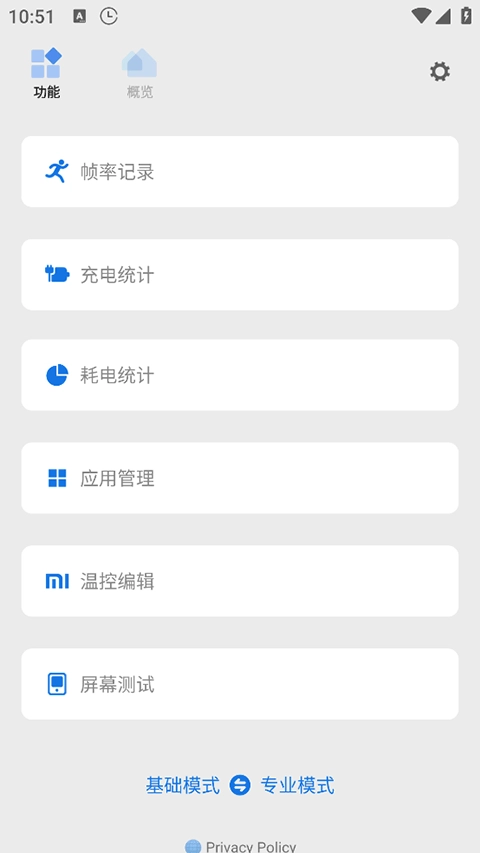
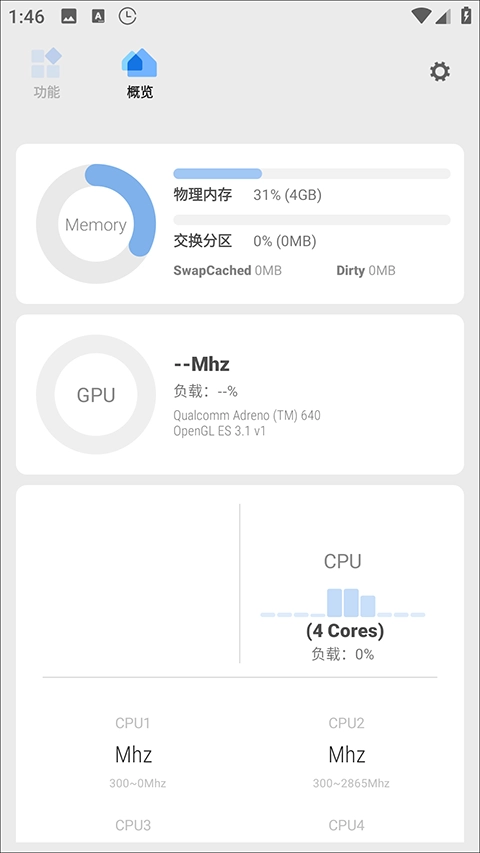
进入软件后可以看到清爽简洁的功能面板。
它为用户提供了诸多实用功能,像耗电统计、应用管理之类的。
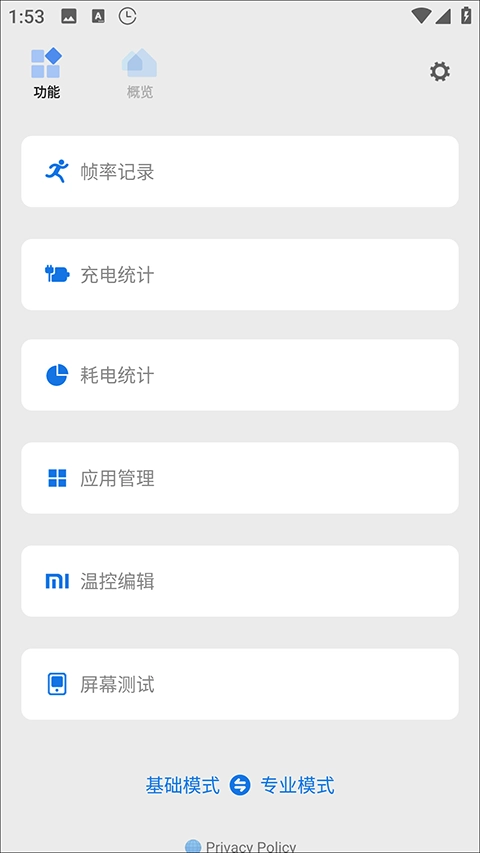
当然,用户也能自行切换工作模式,这样可以全方位满足使用需求,而且操作起来非常简单。
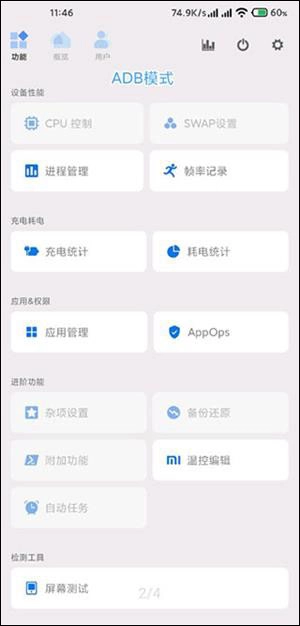
scene5怎么激活adb模式手机
不少用户在启动scene5软件时希望使用adb模式,却发现该模式需要通过执行代码来激活,而自己不清楚具体的激活方法,接下来小编就为大家提供详细的操作教程。
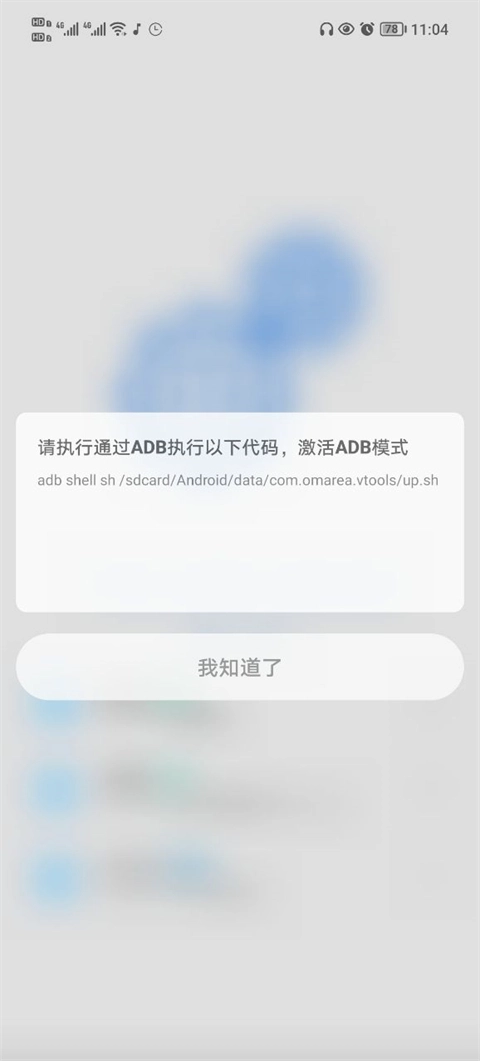
首先我们需要安装好scene5软件以及黑阈软件(调试过程中会用到)。
打开手机设置,找到手机版本号并连续点击,即可进入开发者模式。
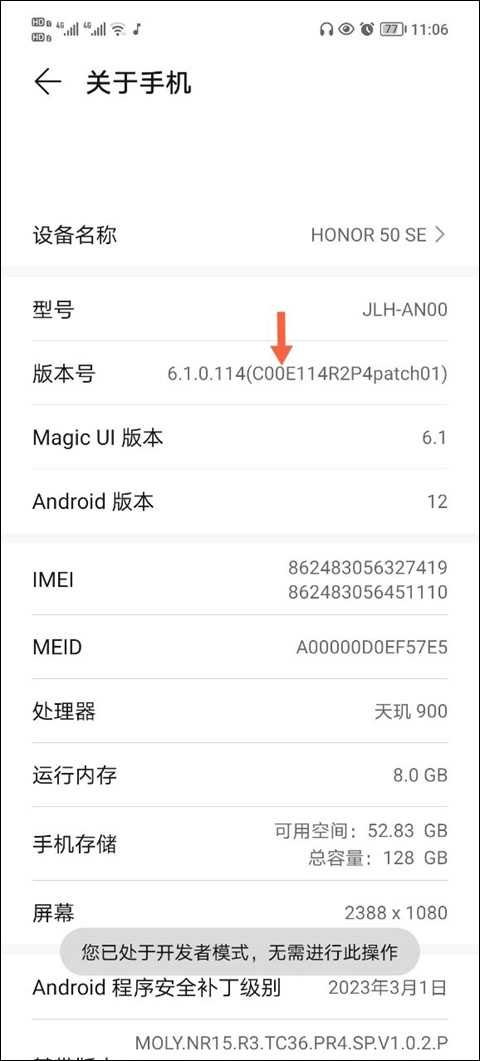
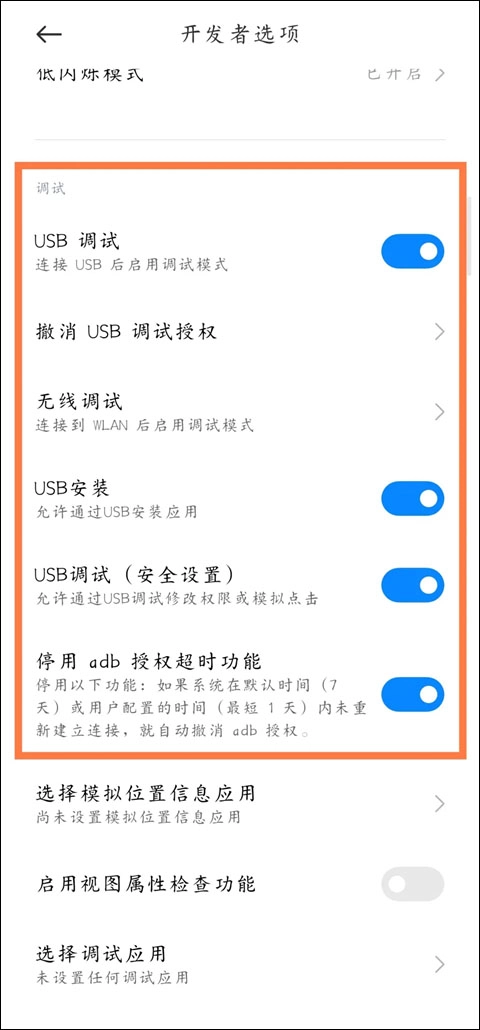
进入开发者模式后,找到系统设置,接着选择开发者选项并进入。
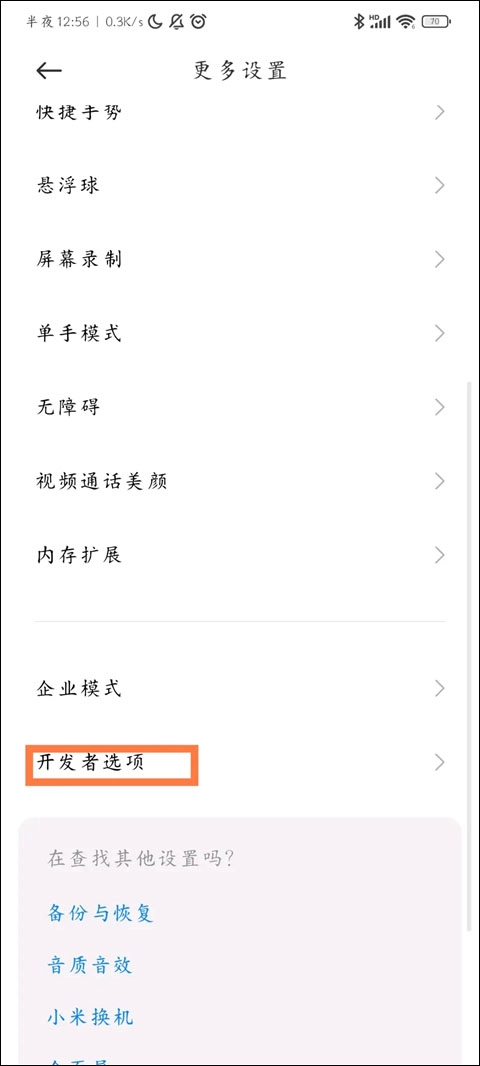
然后将usb调试打开。
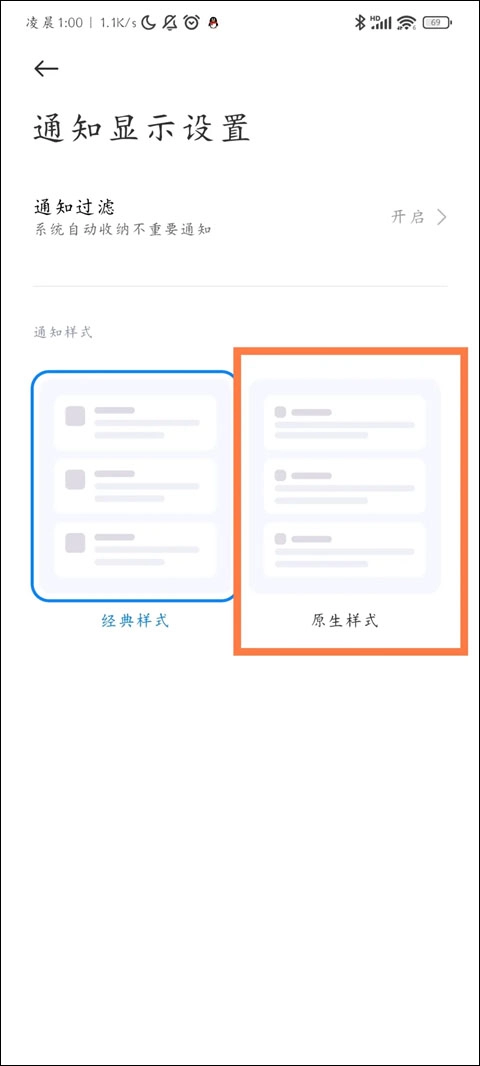
回到设置将通知显示设置改成原生样式。
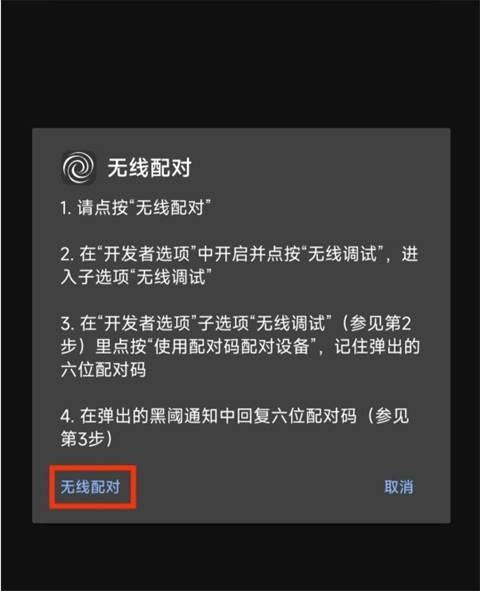
打开黑阈,在弹出的窗口点击无线调试端口。
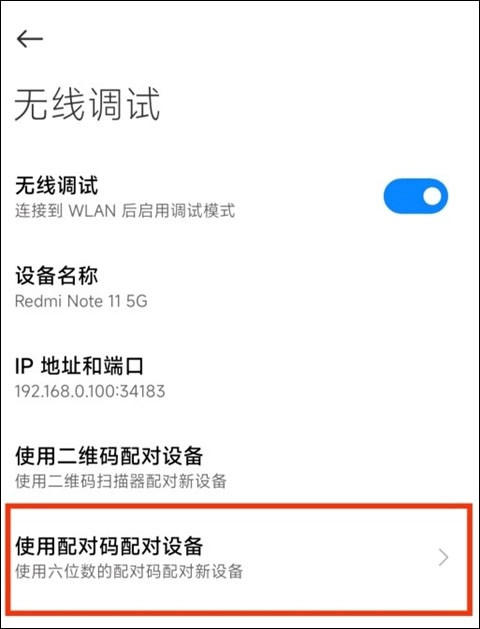
回到开发者选项,点击“无线调试”中的“使用配对码配对设备”,即可获取6位匹配码。
在通知下拉中输入相对应的匹配码。
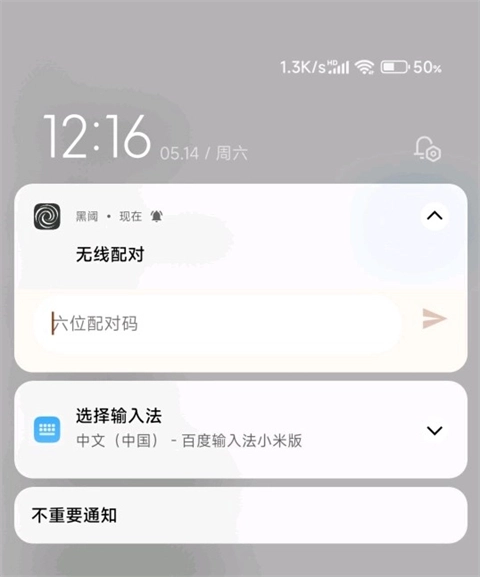
最后打开黑阈,点击左上角的三横线图标,选择“执行命令”,输入scene5初始阶段要执行的代码并运行,看到笑脸就说明操作成功了。

scene5测帧率教程
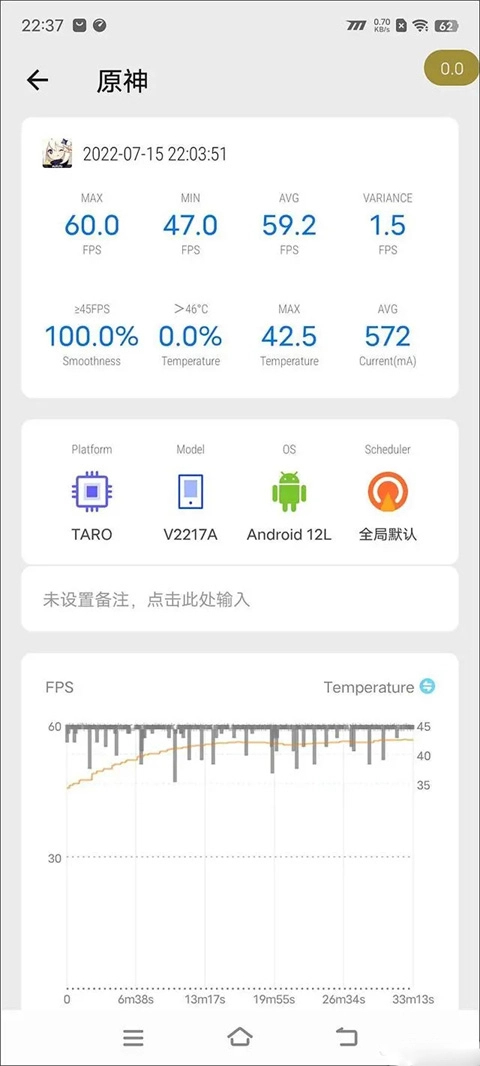
测帧率功能需要在adb模式下使用,若不清楚如何激活,可参考上方教程;进入adb模式后,点击右上角的监视功能即可。
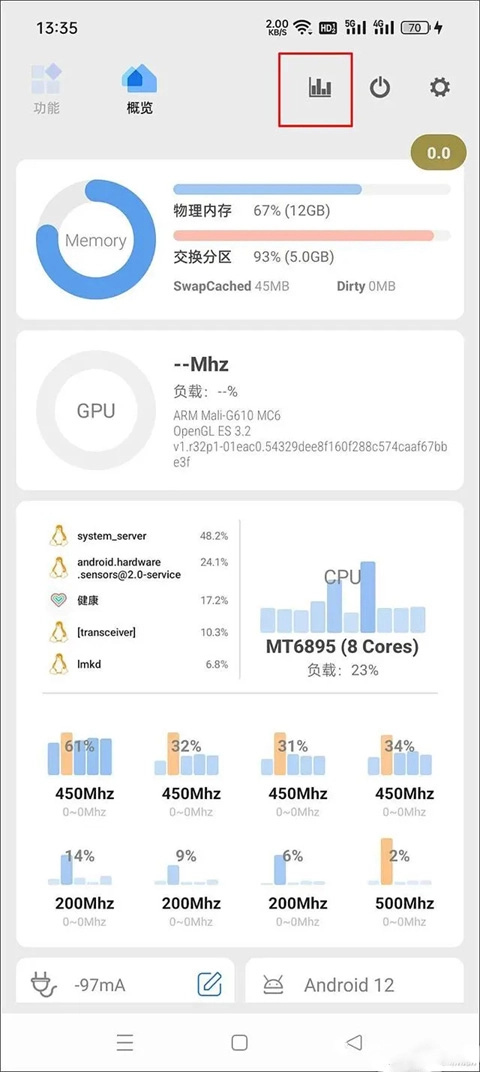
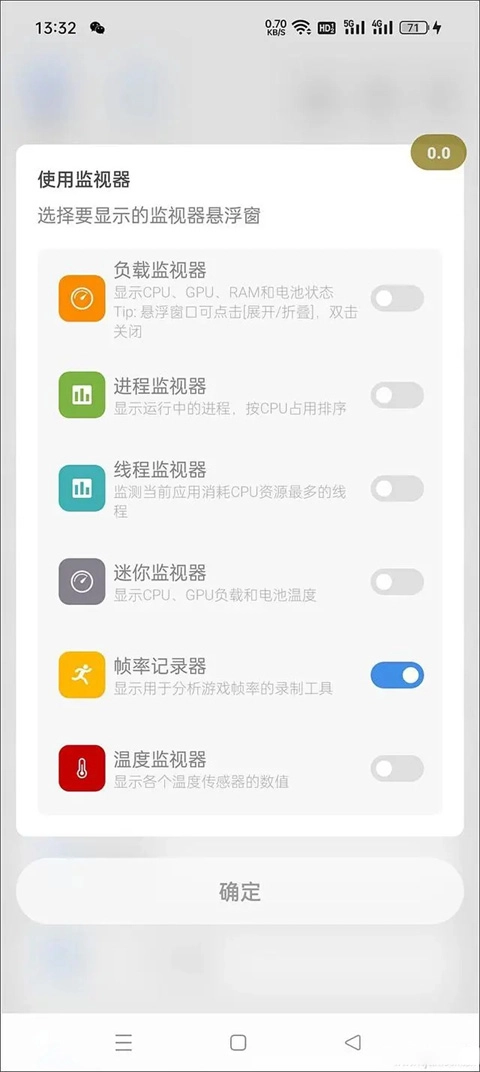
我们只需要勾选帧率记录器一个即可。
接下来就能启动游戏,游戏结束后,可在功能选项里找到帧率记录。
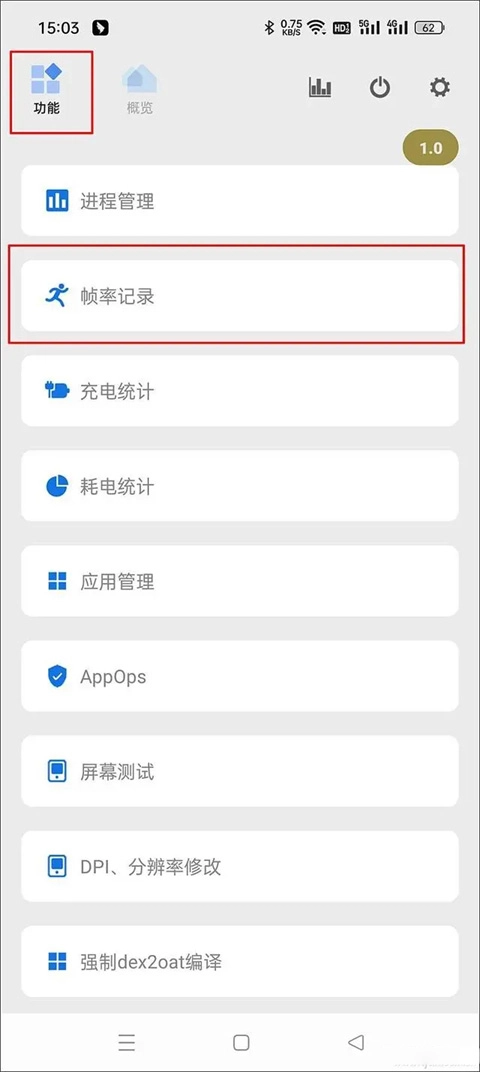
在弹出的界面就能够看到完整的帧率显示图了。
scene5软件特点
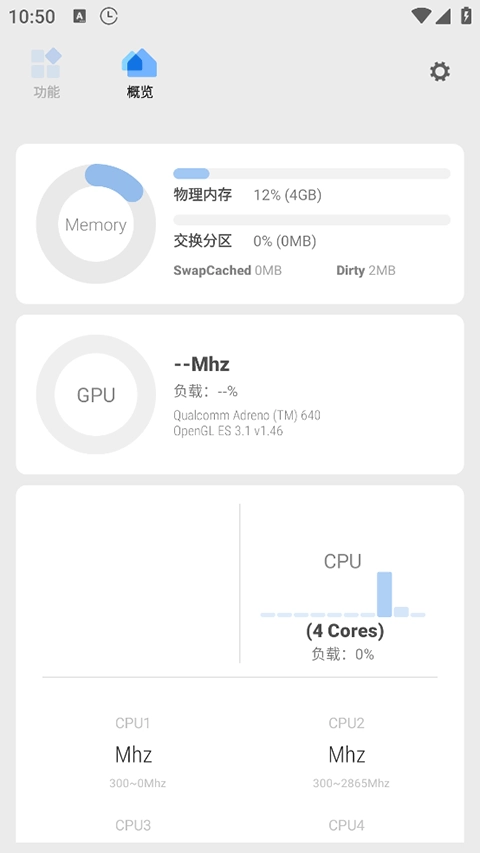
芯片型号识别:可自动检测CPU/GPU的具体型号,以及它们的制程工艺(例如台积电4nm)和核心数量。
传感器校准:配备陀螺仪、加速度计、磁力计的校准工具,以提高定位精准度。
屏幕素质检测:对色域覆盖情况(例如sRGB、DCI-P3)、亮度均匀程度以及刷新率的稳定状态进行测试。
智能推荐模式:系统会依据设备的具体型号,自动匹配最适配的参数设置(例如,针对搭载骁龙8 Gen2的设备,将推荐“性能模式”)。
一键性能优化:只需点击按钮,就能关闭后台程序、清理系统内存、开启GPU超频,对新手用户非常友好。
更新日志
v5.3.10 final版本
- 优化刷新率管理功能 - 解决触发手势时刷新率被重复设置多次的问题
- 修复温控配置切换问题 - 解决选择还原时因secontext设置错误导致温控失效的问题
- 修复充电统计中电池输入功率与曲线图数值不匹配的问题
软件信息
详细信息
- 文件大小:7.92MB
- 当前版本:v5.3.10
- 上线时间:2026-05-24T12:43:49