5.0分
5.0分


绘画助手pro手机版是一款能在手机上进行绘画的优质工具。
这款软件主打的就是绘画的功能,
利用这个可以在手机上完成指绘的功能,
强大的画板,里面的各种绘画工具随你来体验,
专业好用又简单的画板神器,给你在手机上尽情享受绘画的乐趣!
绘画助手pro怎么使用
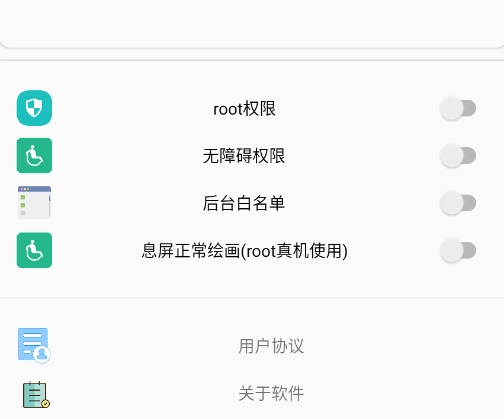
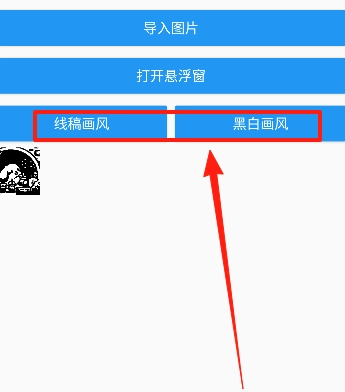
1.首先,请挑选您喜欢的绘画方式。
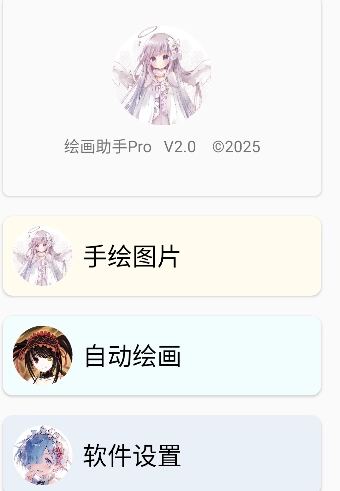
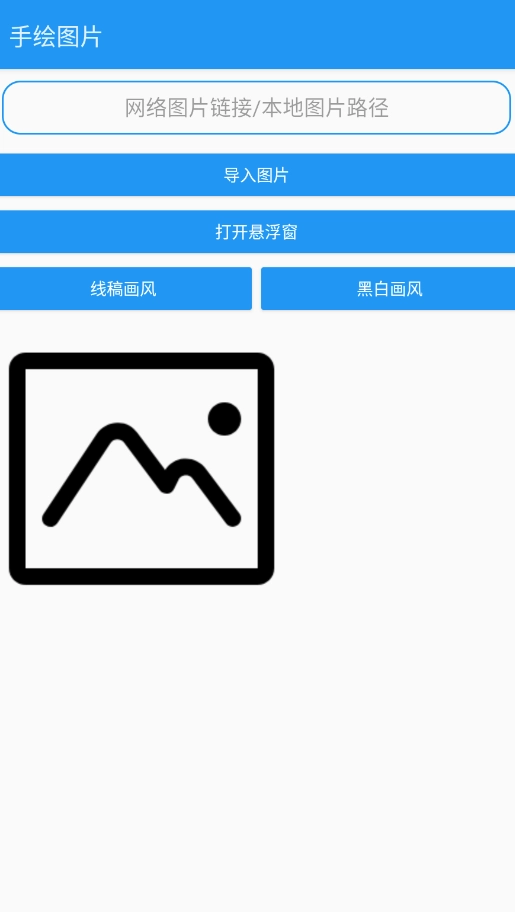
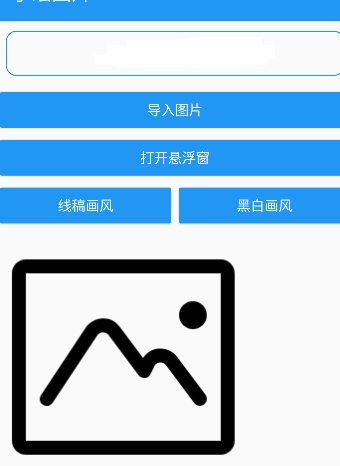
2.您可以通过直接输入图片链接或导入本地图片来开始您的创作之旅。
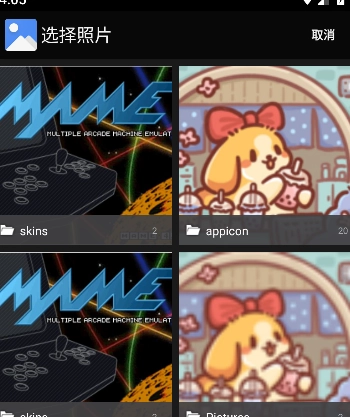
3.接着,软件将自动扫描您的相册,让您迅速找到想要编辑的图片资源。
4.完成图片的选择后,您可以根据个人喜好调整设置,为您的作品赋予独特的线稿风格。
绘画助手pro如何自动画画教学
第一步:开启自动绘画功能
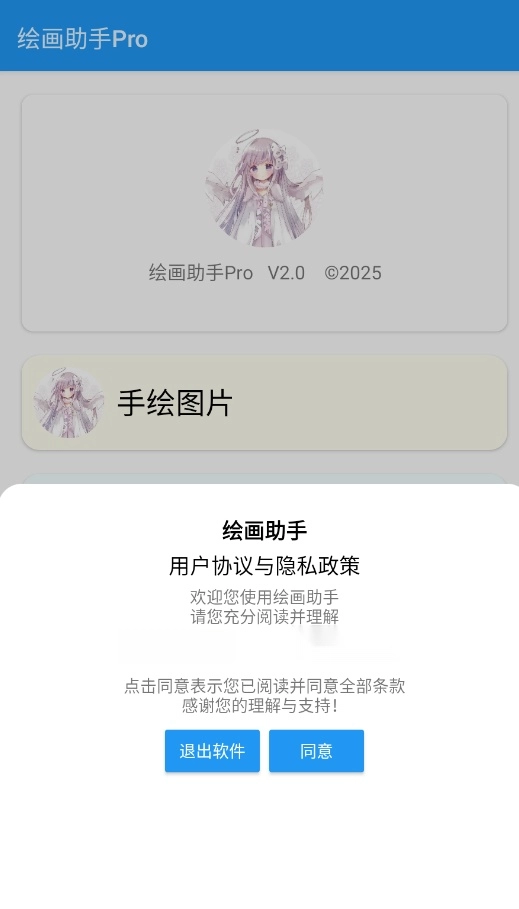
打开绘画助手Pro应用
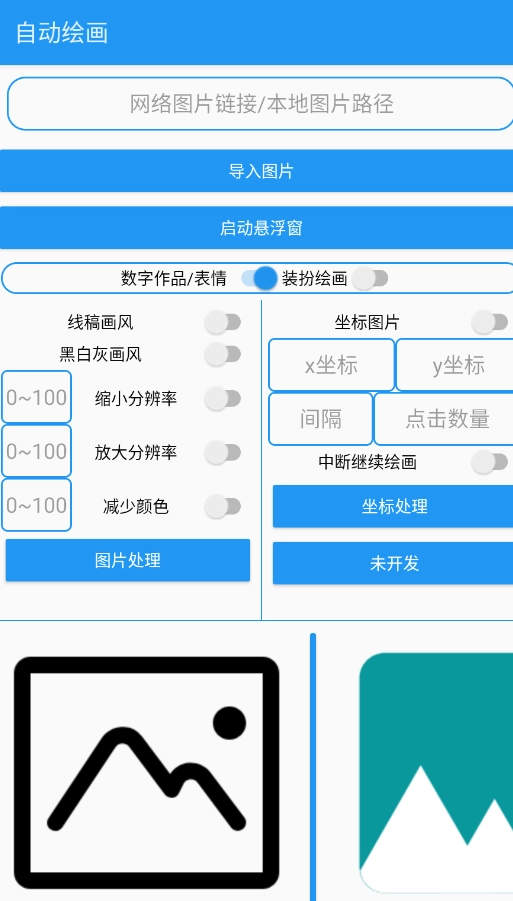
在主界面找到并点击【自动绘画】功能按钮
第二步:添加需要处理的图片
选择以下任意一种方式添加图片:
输入网络图片链接:直接在软件中输入图片的URL地址
导入本地图片:从手机相册或文件中选择图片
直接导入图片:点击"导入"按钮,从手机相册中选择图片
第三步:设置参数
图片分辨率/像素:设置图片分辨率,不能超过49万像素
例如:输入"490000"作为最大值
颜色数量:设置图片颜色数量,不能超过100个
例如:输入"100"作为最大值
其他参数:根据需要调整其他参数(如画风、线条粗细等)
第四步:开始自动绘画
完成所有参数设置后
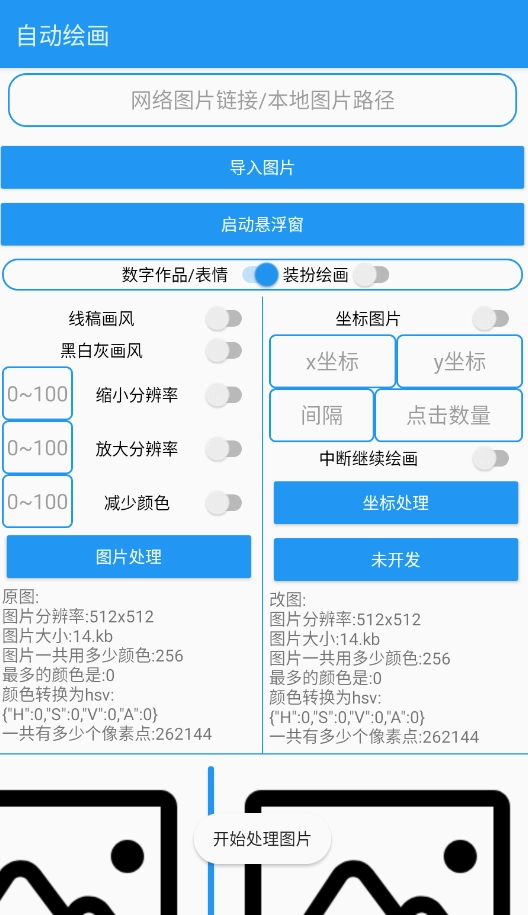
点击【图片处理】按钮
等待软件自动处理图片(处理时间取决于图片大小和设备性能)
第五步:查看和保存结果
处理完成后,即可查看自动生成的画作
如需保存,点击"导出"或"保存"按钮
选择保存格式(如JPEG、PNG等)
保存到手机相册或云端
绘画助手pro怎么导出图片
寻找“导出”或“保存”选项:完成绘画后,首先留意画布界面顶部或底部的菜单栏,或者侧边的工具栏。通常会有一个“文件”菜单,或者直接的“分享”、“导出”按钮。
选择文件格式:点击导出后,软件通常会让你选择保存的格式。常见的图片格式包括:
JPG:适用于照片类作品,文件较小。
PNG:支持透明背景,适合需要与其他图像合成的画作。
PSD:保留所有图层信息,方便后续在Photoshop等软件中编辑。
选择保存位置:最后,你需要选择将图片保存到哪里,常见的选项有手机相册、本地文件夹,或者直接分享到QQ、微信等社交平台
软件简介
绘画助手Pro是许多创作者钟爱的手机绘画应用,这里有丰富的画笔、笔刷和背景素材,资源库还在不断更新,能充分激发你的创作灵感。软件拥有强大的编辑功能,支持图层管理、色彩调整和细节修饰,能满足从草图构思到成品输出的全流程需求。作品可以一键保存或导出,方便随时分享。热爱绘画的你,赶紧来体验吧!
软件信息
详细信息
- 文件大小:6.5MB
- 当前版本:v2.0 最新版
- 上线时间:2026-04-21T18:34:22