科学计算器v5.2.887.0
 5.0分
5.0分
- 本软件:官方版安全无广告需网络
- 标签: 科学计算器多功能计算工具考试模式计算器
- 更新时间:2026-03-06T18:25:09


GeoGebra科学计算器是一款覆盖分数计算、三角函数(sin/cos/tan)、统计函数、指数/对数函数等全数学计算需求的工具,其用户界面包含标题栏(带菜单、撤消/恢复按钮、设置功能,可切换角度单位、调整小数位精确度至指定数值)、指令栏(输入计算会编号显示,支持添加标签、复制、删除操作)及由123、f(x)、abc三键盘组成的科学计算器键盘;该工具独有“检测模式”,在Android设备上通过应用菜单启动,需先切换飞行模式(首次使用需授权图库访问以保存检测详情快照),启动后标题变绿、计时器开启且检测前计算自动清除,检测期间无法保存计算,若应用被解除固定(如同时按住Home和Back键)标题会变红并触发视觉警报,退出时需通过菜单确认,退出后检测详情快照自动保存至图库;其特色包括直接输入与屏幕输入两种方式,支持求导、积分、二次方程根、最小二乘法、三角形面积求法等复杂运算,还可计算数组元素个数及占比、三次多项式根(含两正一负实数根)、函数区域取值范围与某点值,v5.2.887.0版本新增函数值表创建功能,能满足日常计算、换算及考试场景需求,让手机/平板变身手持式计算器。
软件优势
可直接计算数组中所有元素的个数及每个元素所占比例,提供计算三次多项式的根(包括两个正实数和一个负实数组成的三次多项式的根)、求函数在某个区域内的取值范围、求函数在某点处的值等多种高级运算功能。
1、直接用来计算一个数组中所有元素的个数以及每个元素所占的比例。
2、提供了多种高级的运算功能,比如计算一个三次多项式的根。
3、比如计算两个正实数和一个负实数所组成的三次多项式的根等。
4、求一个函数在某个区域内取值范围、求某个函数在某点处的值等。
软件功能
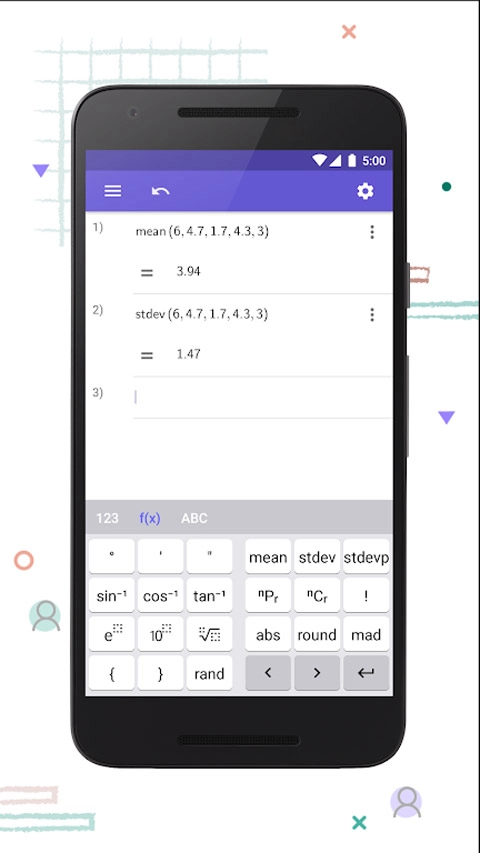
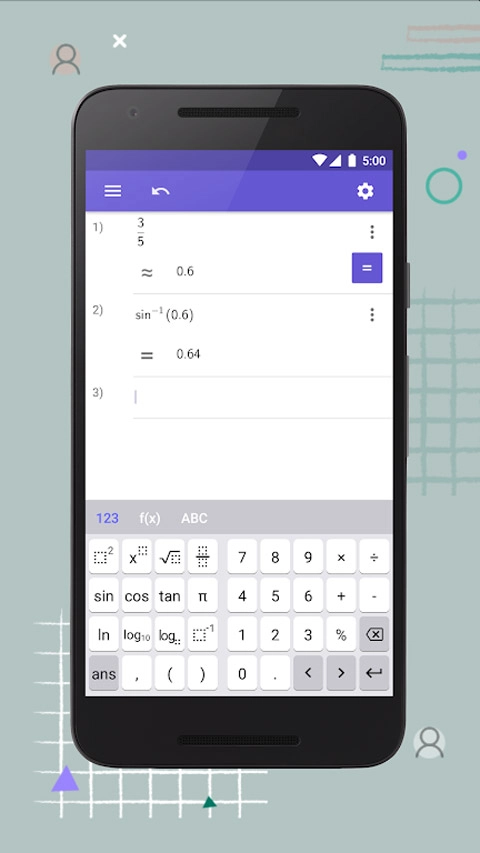
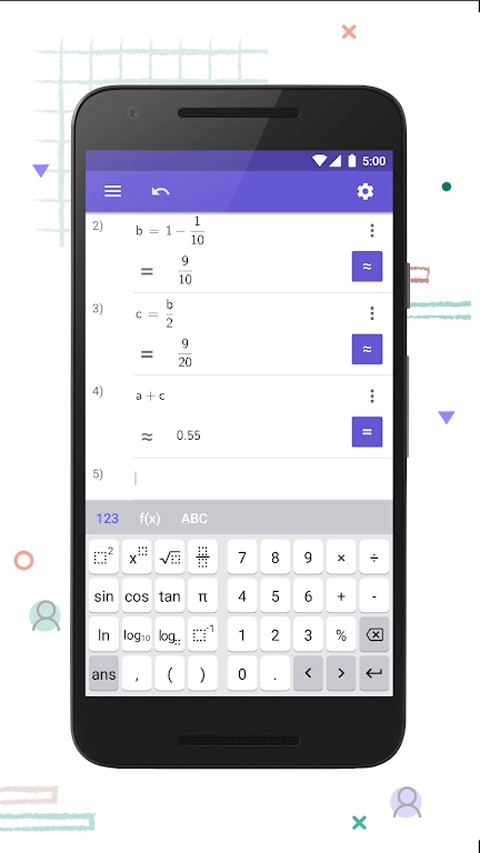
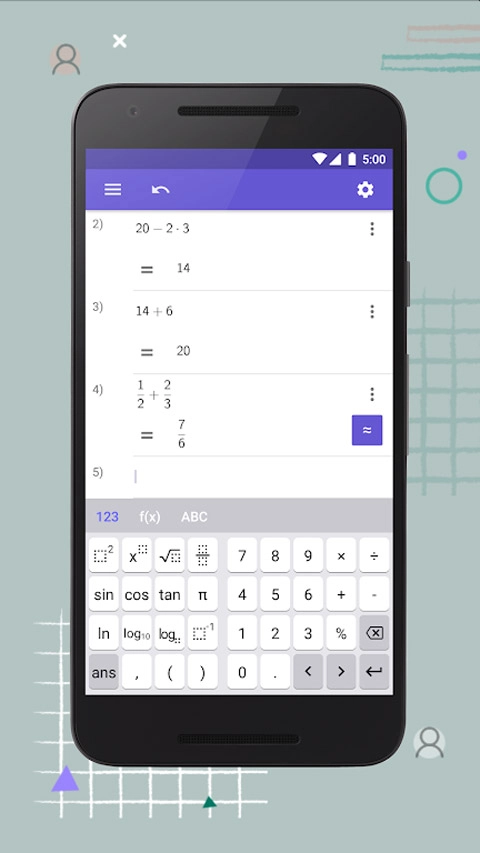
游戏包含分数计算、三角函数(sin,cos,tan)、统计函数、指数函数和对数函数相关内容。
1、分数计算
2、三角函数:sin, cos, tan
3、统计函数
4、指数函数和对数函数
eogebra科学计算器使用指南
GeoGebra科学计算器的用户界面包括标题栏、指令栏和科学计算器键盘,标题栏有菜单、撤消、恢复、设置功能,指令栏可输入计算且计算会编号显示在上方行,还可通过上下文菜单进行添加标签、复制、删除操作,科学计算器键盘由123、f(x)、abc三个键盘组成可切换使用。
GeoGebra 科学计算器的用户界面包括标题栏, 指令栏和科学计算器键盘
一、标题栏
1、菜单
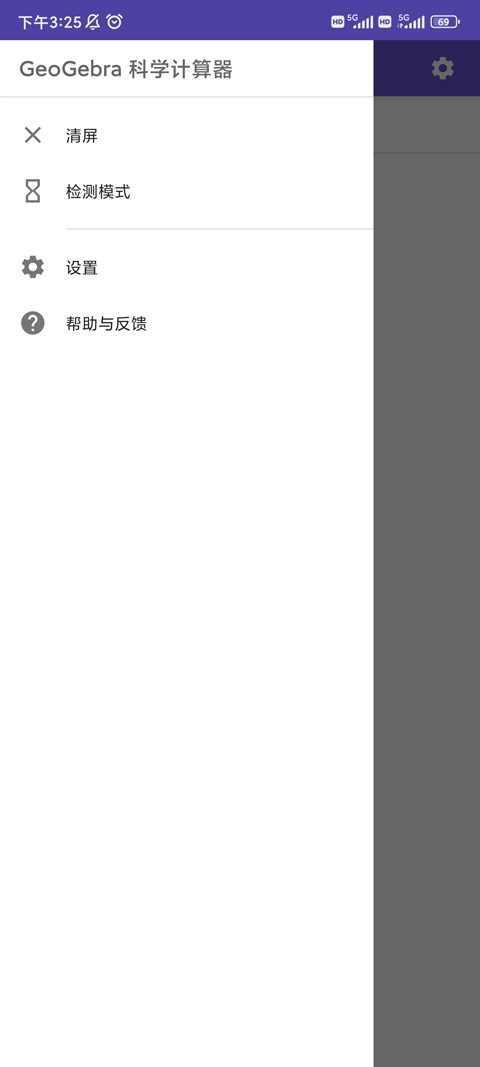
打开 GeoGebra 科学计算器的菜单,您可以清除所有计算记录,打开其他 GeoGebra 应用(比如 GeoGebra 图形计算器),调整相关设置,或是在需要时获取帮助支持。
注意: 如果您正在使用科学计算器移动应用, 则可以在基于纸质的考试期间激活检测模式以使用科学计算器。
2、撤消
逐步撤消您的活动。
注意: 在进行一次或多次计算后, 撤消按钮会自动显示在标题栏。
3、恢复
逐步恢复您的活动。
注意: 活动的一步或多步撤消后, 恢复按钮会自动显示在标题栏。
4、设置
打开设置,能够调整角度单位、精确度的小数位数、字号乃至语言。它功能完备,操作简单,答案会自动计算,只需输入要计算的数值就能得到结果,你还可以在我们独特的考试模式中进行测试,把你的手机或平板电脑变成手持式计算器。
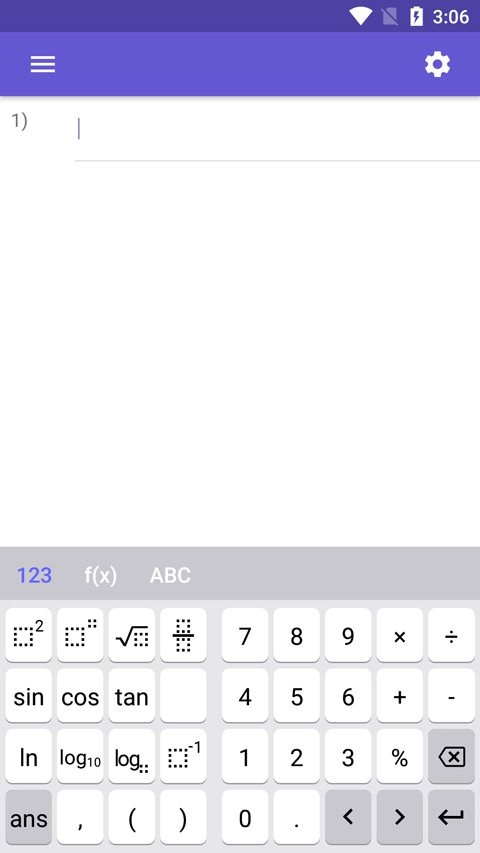
二、指令栏
使用科学计算器键盘将计算输入指令栏。
您的计算将被编号并显示在指令栏上方的行中。
可通过在适当的行内点击, 来更改计算的输入。
注意: 如果输入不完整或不正确, 就会出现在指令栏的左侧。
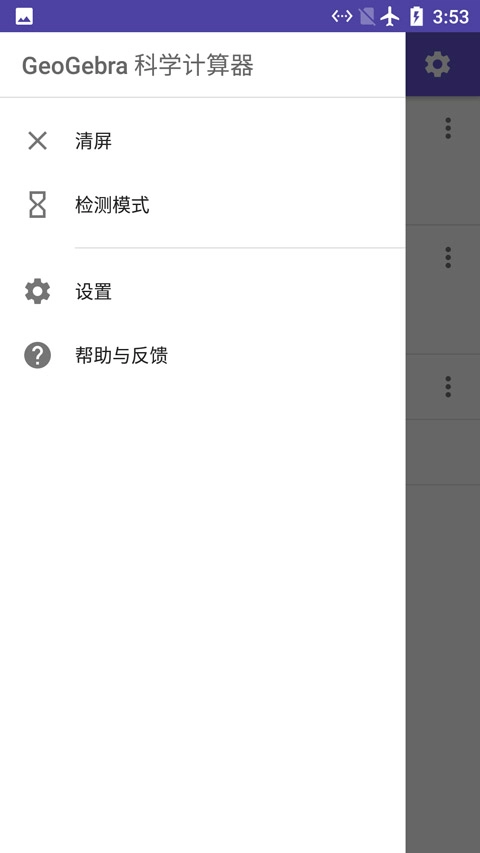
上下文菜单
通过按更多按钮打开上下文菜单, 以选择下列选项之一
添加标签
标记计算结果, 以便将其标签用于其他计算。
注意: 如果计算结果或数字已用字母标记, 则可以再次用字母进行其他计算。
复制
复制指令栏中的计算, 用于下一步的计算或进行更改。
删除
从指令栏中删除计算。
三、科学计算器键盘
使用科学计算器键盘将计算输入指令栏, 您的计算将被编号并显示在指令栏上方的行中。
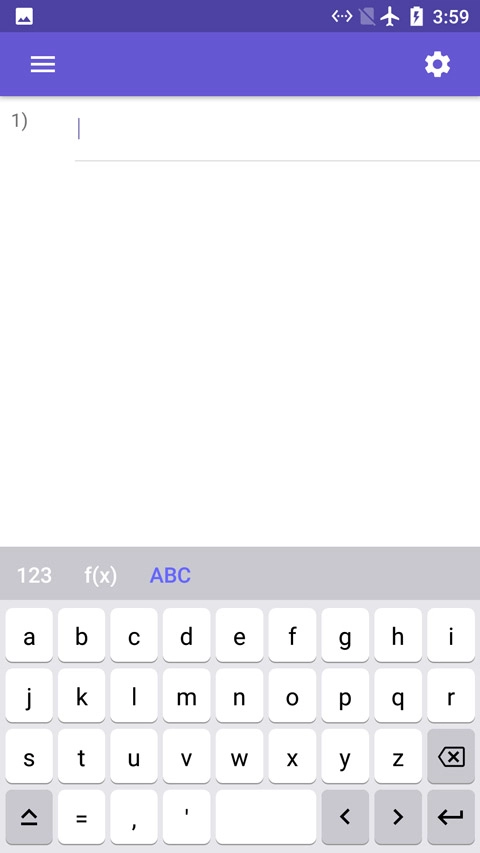
科学计算器键盘由三个不同的键盘组成, 您可以通过选择所需的键盘进行切换。
在123键盘上, 您可以找到数字, 基本数学运算符和符号键。
在f(x)键盘上, 您可以找到统计和其他的数学函数。
abc键盘包含字母键。
科学计算器检测模式怎么用
在 Android 设备上的应用菜单中选择 检测模式, 启动科学计算器检测模式。
1、准备检测模式
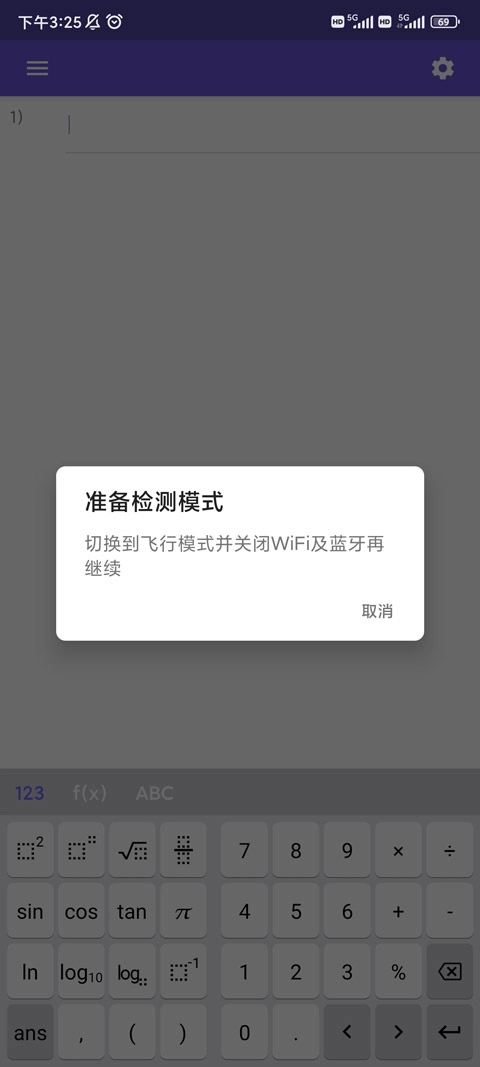
弹出的对话框会提示您切换至飞行模式。一旦开启飞行模式,手机将无法接收或发送外部信号。这一操作能保证您的设备被锁定在科学计算器检测模式,并且在关闭飞行模式之前,不允许访问其他任何功能或内容。
如果您是首次使用科学计算器检测模式, 并且在该应用之前未被询问, 则系统将要求您允许访问图库, 以便在检测结束时保存检测详细信息的屏幕快照。
2、开始检测
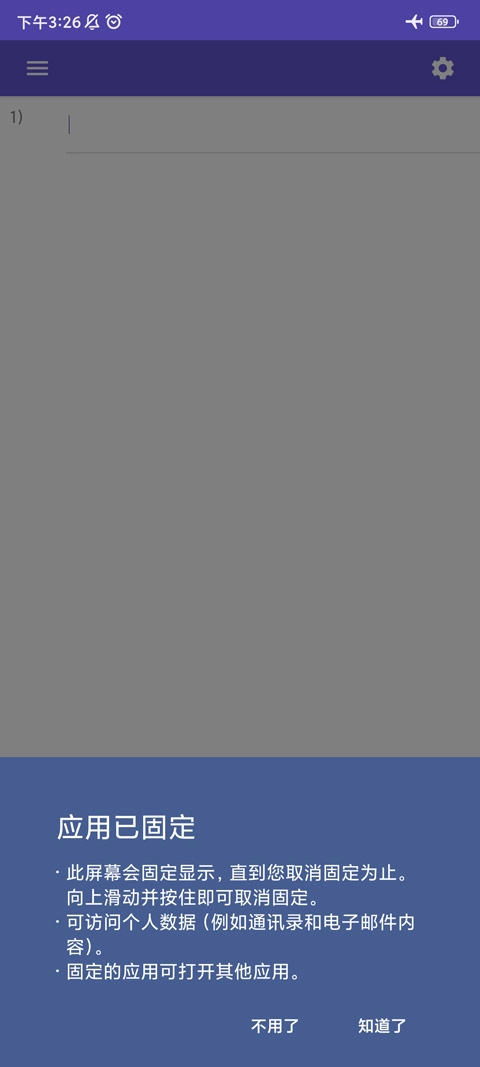
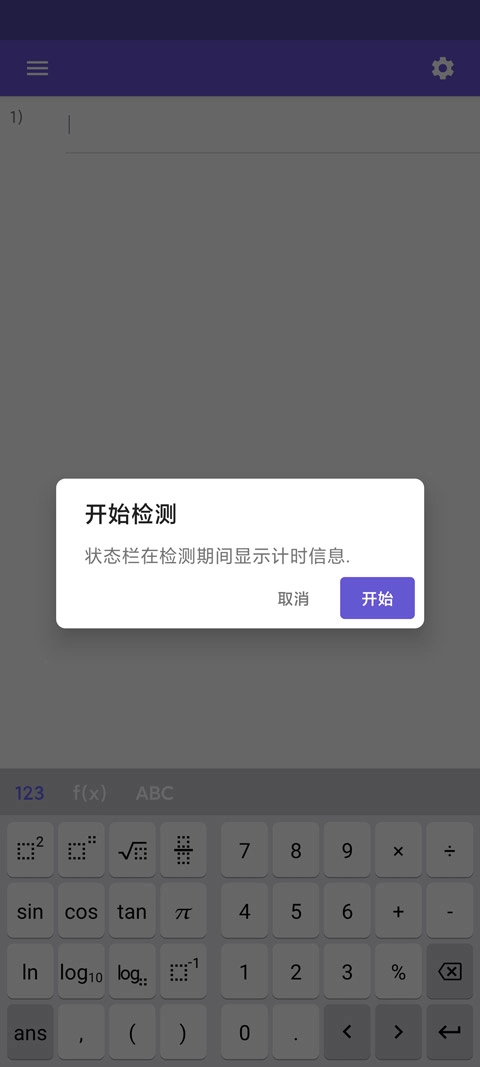
确认开始检测对话框后, 检测模式最终开始了。 计时器启动, 标题的颜色变为绿色。
每次 GeoGebra 检测都以空视图开始, 如果检测前有计算, 它们将自动删除。 检测期间, 无法保存任何计算。
3、检测详细信息
在检测过程中,您能够查看检测的详细信息,这些信息包含检测的日期、开始时间,以及检测状态(正常或警报)。您可以在应用菜单里找到这些检测详细信息。
4、退出检测
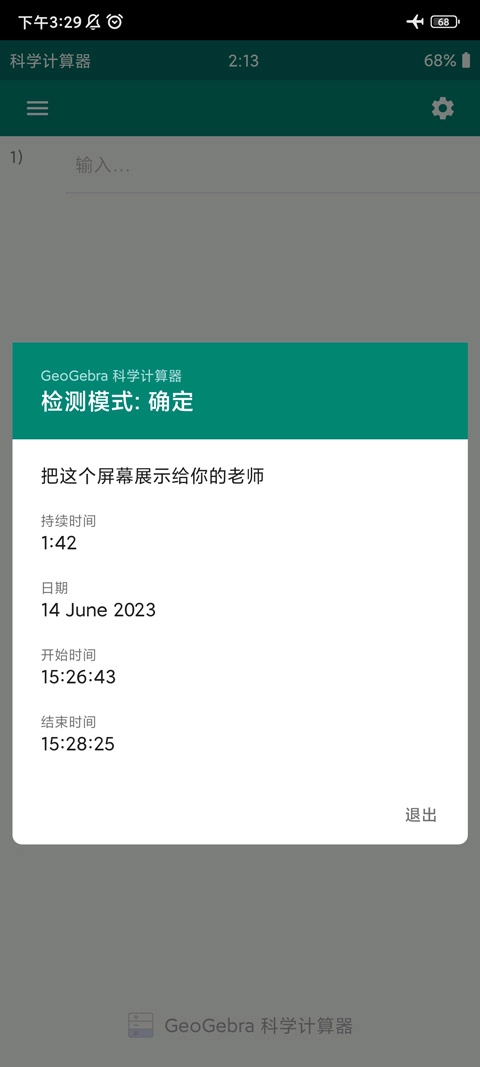
检测结束后, 您可以通过打开 应用菜单并选择 退出检测退出检测模式。 您必须在出现的对话框中选择退出来确认您的决定。
退出检测模式后, 会自动显示检测详细信息。 此对话框屏幕快照保存在移动设备的图库中, 因此您可以以后再次查看。
您的 Android 设备现在不再固定到科学计算器应用上了。 您可以再次使用设备的所有功能。 请注意, 您必须关闭飞行模式才能再次联机。
5、检测模式与安全
如果应用被解除固定, 您将立即收到视觉警报, 标题变成红色。 该警报还显示在检测详细信息之中。
注意: 可同时按住 Home 和 Back 键来取消对应用的固定。
软件特色
该计算器支持多种输入方式(直接输入数字、屏幕输入数字),具备计算函数、三角函数商、二次方程的根、解方程、求导、积分等多种运算功能,兼容最小二乘法、最大公因式法、三角形面积求法等复杂几何运算,可应用于多数学相关学科。
1、多种输入方式,可以直接输入数字,也可以在屏幕上直接输入数字。
2、多种运算功能,比如计算函数、三角函数商、二次方程的根、解方程的解等。
3、兼容复杂几何运算,比如最小二乘法,最大公因式法,三角形面积求法等。
4、提供各种计算功能,如求导、积分等,可以应用在很多数学相关学科中。
更新日志
v5.2.887.0版本
现在,您可以为函数创建一个值表
软件信息
- MD5值:66CE8B7F57B5CC835409B186243238BF
详细信息
- 文件大小:1.86MB
- 当前版本:v5.2.887.0
- 上线时间:2026-03-06T18:25:09