 5.0分
5.0分


扫描王免费版作为拥有数千万用户的专业OCR文字扫描识别软件,通过手机拍摄文档触发自动切边、背景去除(触发条件),生成清晰JPG/PDF,其OCR技术可精准识别文字转化为可编辑文本,支持多页连续扫描整合、极速批量处理(核心功能),提供十余种自定义PDF尺寸(如A4、Letter),需完成账号注册登录解锁全部功能(解锁要求),支持云端存储、标签分类、手写批注、文件加密(独有功能术语),多设备同步率达98%(百分比数值),还具备无线打印、微信/QQ传输等分享手段,能显著提升用户日常办公效率,满足多样化文件处理需求。
扫描王免费版使用教程
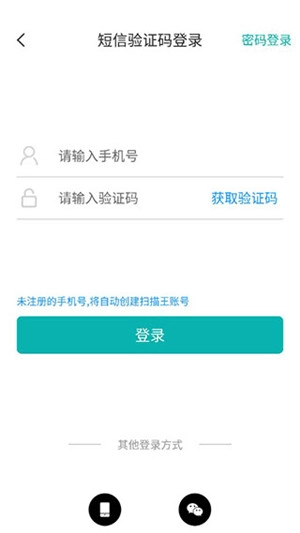
1、安装扫描王后,首次启动需完成账号注册与登录操作;
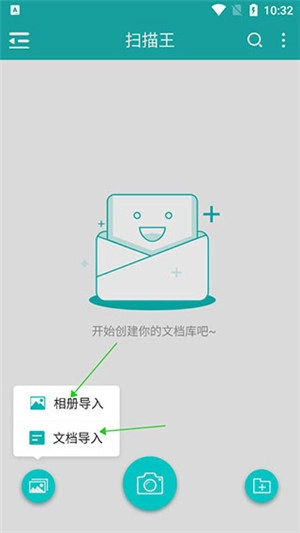
2、主界面提供相册导入与文档扫描两种识别入口;
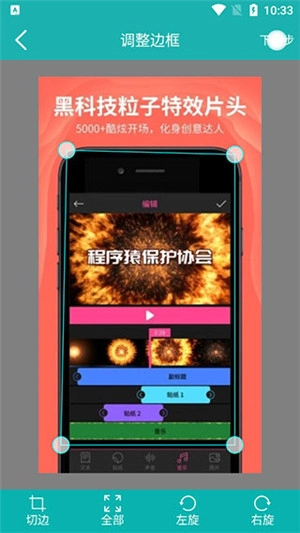
3、选择导入图片后,即可使用切边、旋转等编辑工具对图像进行初步处理;
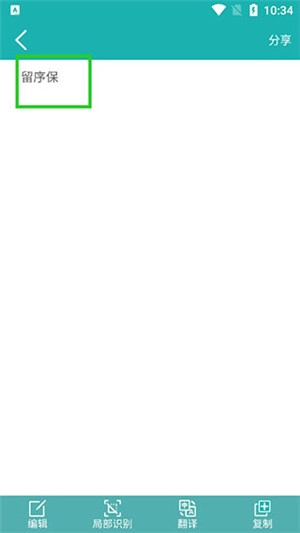
4、点击“识别”按钮,系统将自动解析图片中的文字内容;
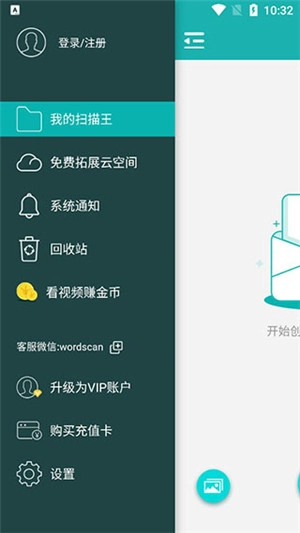
5、侧边栏内集成通知中心、奖励活动以及回收站等多项实用功能。
软件特色
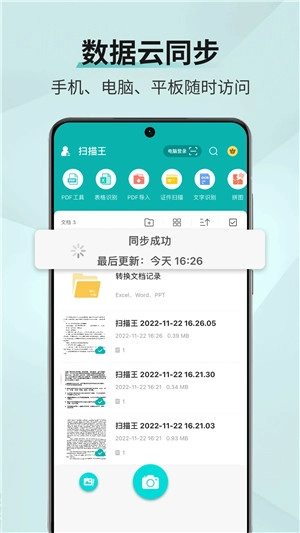
随身携带的数字化扫描仪可通过手机拍摄文档自动去除杂乱背景并切边处理生成清晰JPG或PDF文件,具备强大图片OCR功能能精准识别纸质文件文字转化为可编辑文本,支持云端存储保障数据安全且用户可随时随地访问,还提供标签分类、手写批注及文件加密功能,同时支持无线打印、微信/QQ传输、邮件发送等多种分享手段。
1:随身携带的数字化扫描仪
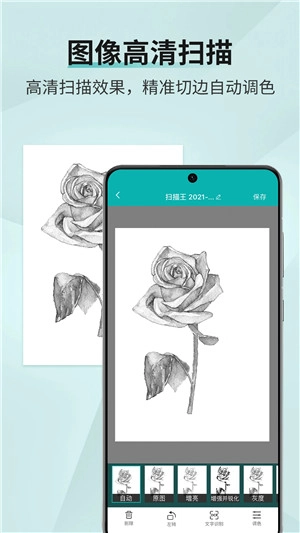
用手机拍摄文档后,系统会自动清理掉杂乱的背景并完成切边操作,最后生成清晰的JPG图片或者PDF文件。
2:强大的图片OCR功能
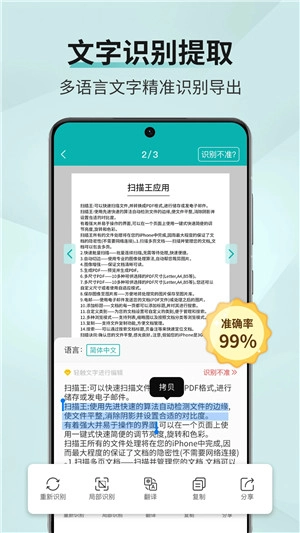
扫描王利用先进的OCR技术,能够精准识别纸质文件里的文字内容,再把它转换成可编辑的文本形式,让用户搜索和整理起来更方便。
3:云端存储保障数据安全
用户无论是使用手机还是电脑,都能随时随地访问存储在云端的文档。此外,该软件还具备标签分类、手写批注和文件加密等功能,保障资料管理既方便又安全。
支持无线打印、微信/QQ传输以及邮件发送等多种分享手段,让文件传递更加灵活高效。
软件功能
支持多页文档连续扫描整合、极速批量扫描、智能自动切边、画质优化增强、PDF文件生成、自定义PDF尺寸、本地图片保存、电子邮件发送、个性化标题设置、灵活分类管理、多种浏览模式、文件复制功能及全文检索支持。
1、多页文档扫描
——支持连续扫描多个页面,并将它们整合为一个完整的文档。
2、极速批量扫描
——无需等待处理,一键完成大量文件的扫描任务。
3、智能自动切边
——采用专业算法对扫描图像进行精准裁剪,确保内容完整无误。
4、画质优化增强
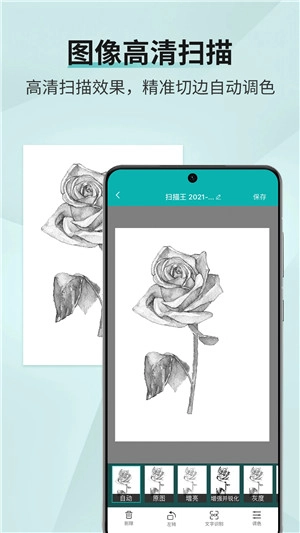
——通过优化图像质量,保证文档内容清晰易读。
5、PDF文件生成
——预览并保存为标准PDF格式,便于后续使用。
6、自定义PDF尺寸
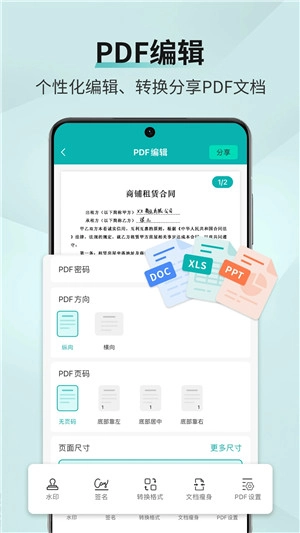
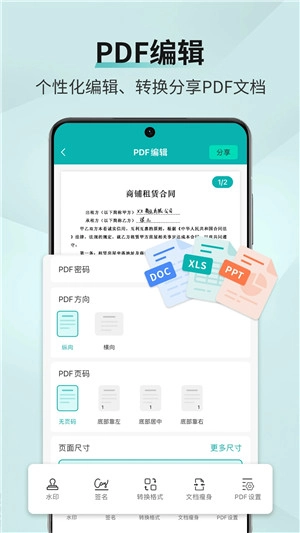
提供十余种常用PDF尺寸(像Letter、A4、B5这类),用户也能依据实际需求灵活调整。
7、本地图片保存
——轻松将处理后的图片保存至设备相册。
8、电子邮件发送
——直接通过邮件附件的形式发送扫描生成的PDF文件或处理后的图片。
9、个性化标题设置
——每一页文档均可添加专属标题,方便后期检索。
10、灵活分类管理
——创建属于自己的文档分类体系,提高查找效率。
11、多种浏览模式
——支持列表视图、缩略图展示以及按类别筛选等多种浏览方式。
12、文件复制功能
——实现文档副本的快速创建,简化管理流程。
13、全文检索支持
——通过关键词搜索文档标题或备注信息,迅速定位目标文件。
扫描王免费版使用技巧分享
打开扫描王首页点击底部照片图标加载图片,进入编辑界面点击“识别”选项,软件自动提取文字信息;依次打开两张待合并图片点击空白区域完成拼接,系统提供多种适用于身份证、驾驶证、护照及户口本等证件类型的模板样式;从首页进入图片预览界面,长按查看大图后点击右下角“更多”按钮选择“保存到相册”选项。
【文字识别】
1、打开扫描王,进入首页点击底部的照片图标加载图片;
2、进入编辑界面后,点击下方的“识别”选项;
3、稍等片刻,软件便会自动提取图片中的文字信息。
【图片合并】
1、在扫描王中依次打开两张待合并的图片,点击空白区域完成拼接;
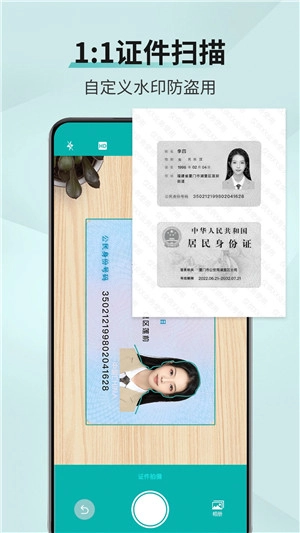
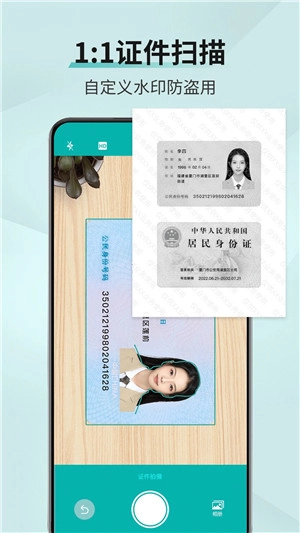
2、系统提供多种模板样式,适用于身份证、驾驶证、护照及户口本等证件类型。
【相册保存】
1、从扫描王首页进入图片预览界面;
2、长按查看大图,随后点击右下角的“更多”按钮,选择“保存到相册”选项即可。
扫描王免费版常见问题及解答
在扫描王中拍摄图片时点击右下角拍摄按钮,完成拍摄后点击绿色确认键,选择保存方式为“增强并锐化”再点击右下角勾选按钮可获得彩色图片,若仍为黑白可进入编辑模式不修改直接保存;从扫描王导出图片到本地需打开目标图片详细信息页面,点击右上角分享图标并选择“保存到相册”选项,图片会以文件形式保存至设备相册或可通过其他方式传输。
如何扫描生成彩色图片?
1、在扫描王中拍摄图片时,先点击右下角的拍摄按钮。
2、完成拍摄后,点击绿色确认键。
3、选择保存方式为“增强并锐化”,然后点击右下角的勾选按钮。
4、这样就能获得彩色图片了。如果仍显示为黑白,可以尝试进入编辑模式,不做任何修改直接保存。
如何导出图片到本地?
1、在扫描王中打开目标图片的详细信息页面。
2、点击右上角的分享图标,在弹出菜单中选择“保存到相册”选项。
3、此时,图片将以文件形式保存至设备相册,或者可以通过其他方式进一步传输。
更新日志
改进微信PDF文件导入功能,完善账号绑定机制,修复若干已知问题。
1.改进微信PDF文件导入功能
2.完善账号绑定机制
3.修复若干已知问题
软件信息
- MD5值:C4510056F287EC59496E859D1F6AA7F8
详细信息
- 文件大小:107.40MB
- 当前版本:
- 上线时间:2026-03-04T15:40:15