videoleap最新版v1.38.1
 5.0分
5.0分


videoleap最新版,Videoleap最新版作为一款专注于视频剪辑的手机工具,凭借AI视频制作器、生成器等核心功能,支持用户通过24fps滤镜、双重曝光、蒙版混合等专属术语操作,实现从素材混合到专业级剪辑的全流程创作;其提供的现成视频模板可让初学者在几分钟内完成电影级MV,专业工具如视频速度编辑器(支持慢动作、延时)、精确剪辑(剪切/修剪/分割等)满足多元需求,还能通过卷轴制作器提升社交媒体内容曝光,其中添加音乐需经“导入视频-分离音视频-删除原视频-添加新素材”7步操作,打马赛克则通过“导入素材-选虚焦-调形状与模糊度”5步完成,助力超60%用户提升社交内容质量或企业广告效果,成为覆盖初学者与专业人士的实用视频创作工具。
软件功能
Videoleap 提供 AI 视频制作器、生成器、效果、滤镜、现成视频模板、专业工具(编辑/剪切视频、添加图像或简介、幻灯片制作器、视频速度编辑器)、卷轴制作器和编辑器、一键式商业视频模板、图形设计视频模板、Feed 和 Shorts & Reel 编辑器灵感内容、特殊视频效果和滤镜、创意电影构图(双重曝光、基于图层的编辑、变换/遮罩/混合模式)、精确视频编辑功能(延时、慢动作、定格动画、剪切/修剪/分割/复制/翻转/镜像、滤镜/亮度/对比度/饱和度调整、宽高比更改/自动适应/循环视频),满足专业人士和初学者需求,助力用户创建视频、影片、短片、故事、广告并提升业务。
一、人工智能功能介绍:
1、通过Videoleap全新的AI视频制作器与AI视频生成器功能,感受AI的强大魅力。把AI效果和AI滤镜添加到你的视频里,让普通的日常场景蜕变成极具冲击力的视觉画面。不管你是专业创作者还是入门新手,我们的AI视频编辑器都能帮你轻松打造出令人眼前一亮的AI视频或照片。
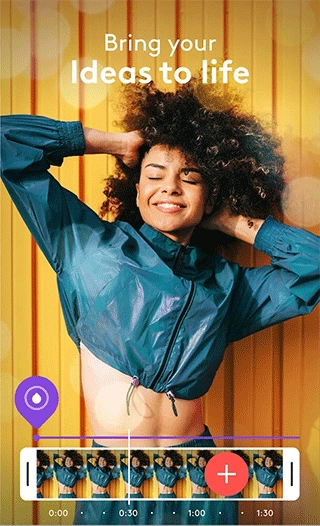
2、不清楚该从何入手?不妨看看其他用户分享的内容,从中找到能实现您创意构想的理想视频模板。有了Videoleap提供的现成视频模板、丰富特效以及简易的视频编辑工具,您可以快速制作出专业水准的视频、影片、短片和故事内容。
3、不管您是社交媒体领域的专业从业者,还是刚入门的新手,Videoleap 都能适配不同人群的需求。您可以编辑电影与故事内容,对影片进行剪辑处理,借助专业级别的视频编辑工具,把视频调整成您想要的格式。还能应用 24fps 滤镜、进行视频合成,或是利用速度编辑器来把控视频速度,让您的剪辑更加完善。
二、使用专业工具编辑视频:
1、视频剪辑的编辑与裁剪格式化:可轻松调整视频尺寸或修剪视频,使其适配任意格式,并将视频置于空白画布或自定义色彩的画布上。
2、添加图像或简介:使用无水印的图像或简介增强视频
3、幻灯片制作器:瞬间制作带有音乐的视频幻灯片
4、视频速度编辑器可加快视频速度或添加慢动作;模糊或放大以为您的剪辑添加更多维度
三、提升您的业务:
1、使用 Videoleap 的卷轴制作器和编辑器推广和编辑卷轴,让您的内容在社交媒体上受到关注
2、使用一键式商业视频模板编辑视频广告,节省时间
3、使用简单的图形设计视频模板和编辑工具为您的卷轴、剪辑或故事创建令人印象深刻的广告
四、从 Feed、模板以及 Shorts & Reel 编辑器中获取灵感:
1、用您自己的视频重现您在社交媒体上看到的 Reels 趋势
2、发现其他人用来创建视频内容的短片和卷轴模板
3、模板揭示了每个引人注目的视频的幕后花絮,您可以轻松地将其应用到您的影片、故事或短片中
4、随时随地学习并为您的社交页面创建令人惊叹的内容
5、更好地理解关键帧、特效、过渡和广泛的编辑工具
五、特殊视频效果和滤镜:
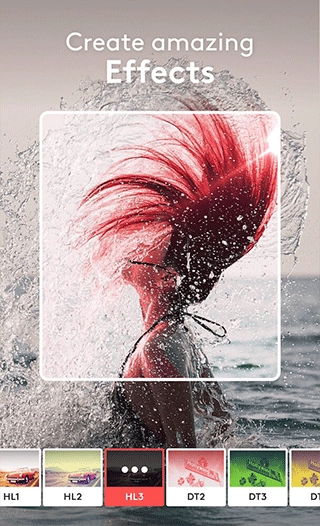
1、使用我们的视频效果编辑器进行模糊视频编辑器、棱镜、散焦、像素化、色差等
2、文本:各种字体、表情符号、阴影、颜色、不透明度和混合选项
六、创意电影构图:
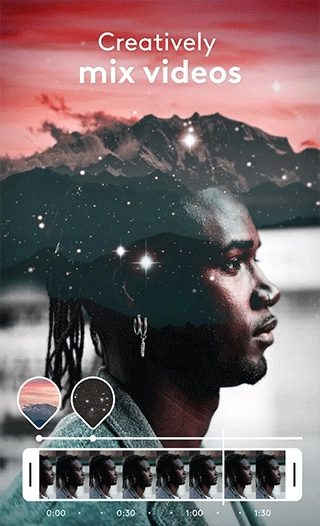
1、通过将视频和图像混合在一起创建双重曝光和艺术外观
2、基于图层的编辑:添加和重新排列视频、效果、文本和图像
3、使用变换、遮罩和混合模式自定义图层
七、精确的视频编辑和丰富的功能:
1、延时视频制作器 - 加速视频
2、慢动作视频制作器 - 减慢任何视频的速度
3、创建定格动画视频
4、通过剪切、修剪、分割、复制、翻转和镜像来编辑视频
5、应用滤镜或调整亮度、对比度和饱和度
6、更改宽高比并自动适应剪辑或循环视频
videoleap最新版怎么添加音乐?
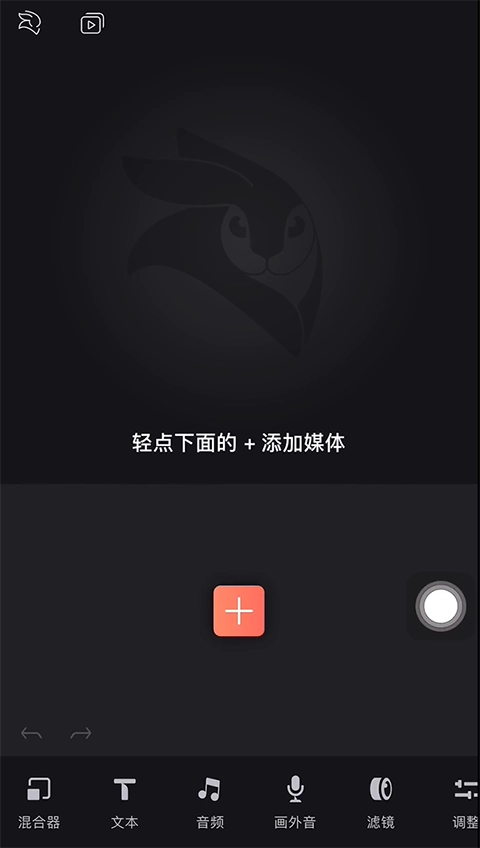
1、打开videoleap应用,点击主界面的加号图标。
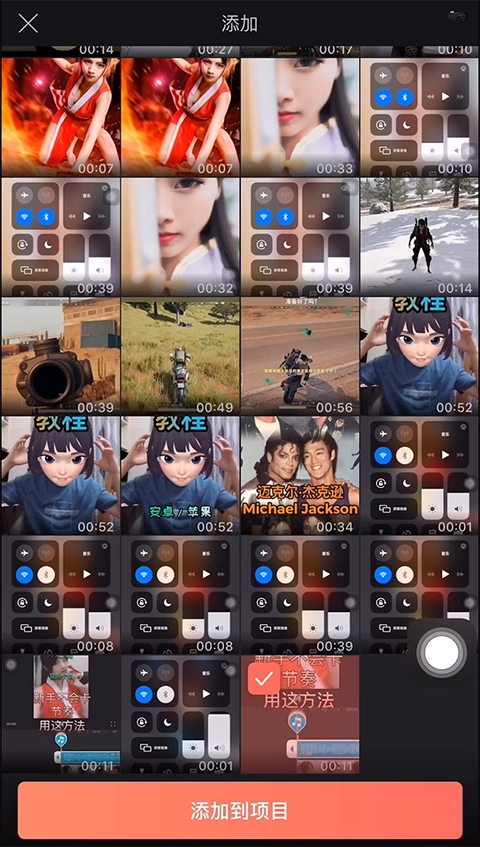
2、首选导入所需要的选择录制的音乐视频,点击添加项目。
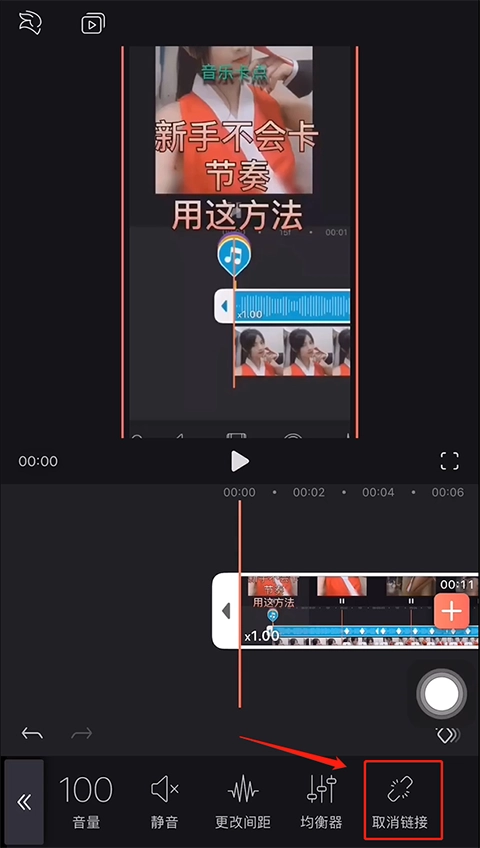
3、添加进来之后点击这个视频,但是我们只想要它的音频怎么办呢?在下方找到音频。

4、选择最后面的“取消链接”的选项,将视频和音频分离。
5、分离后,可以看到音乐音频就出现在时候上方,长按下方的视频。
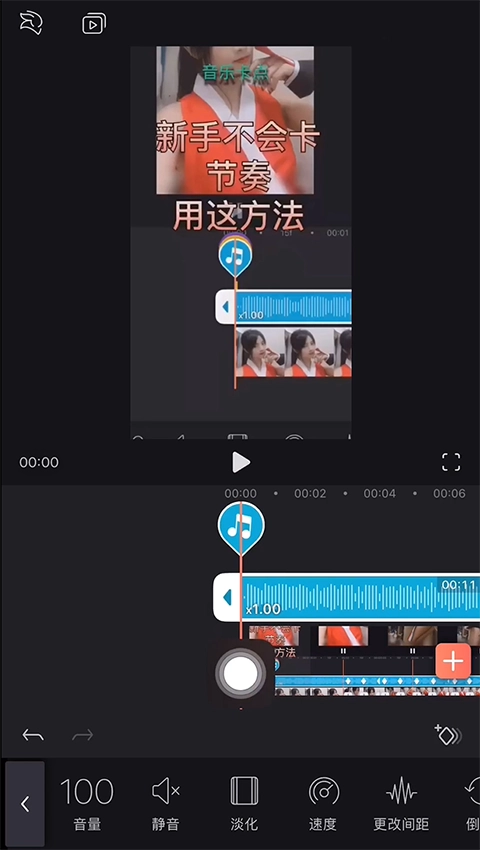
6、长按后,将下方的视频拖动到删除图标上进行删除。
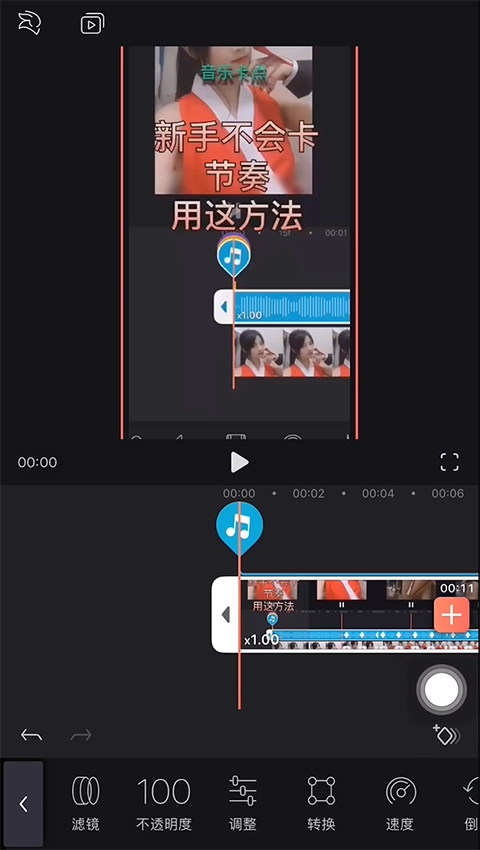
7、删除后,点击音频下方的加号。
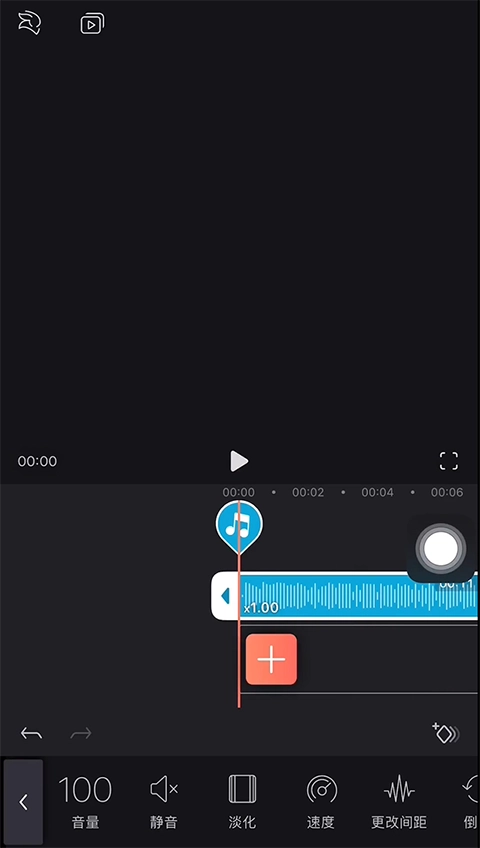
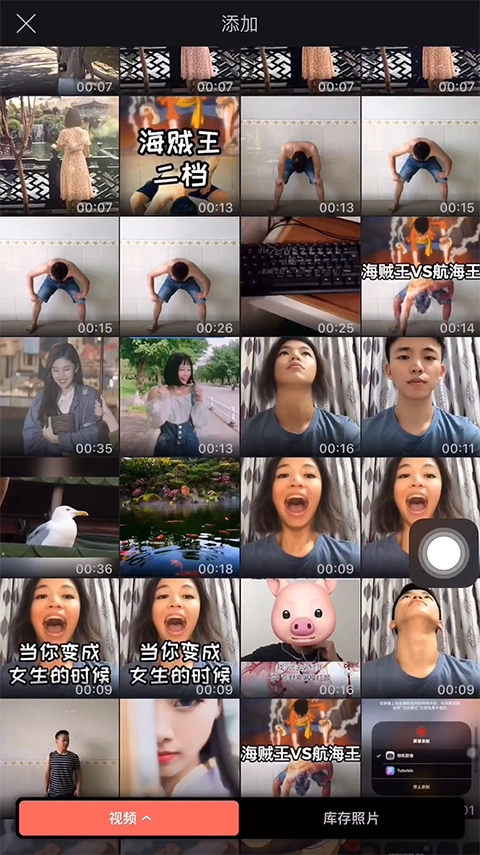
8、选择需要添加音乐的视频素材,将视频导入后,点击右上方的保存图标就可以了。
如何用videoleap快速给视频打上马赛克?
1、首先在videoleap 中导入一张素材,然后
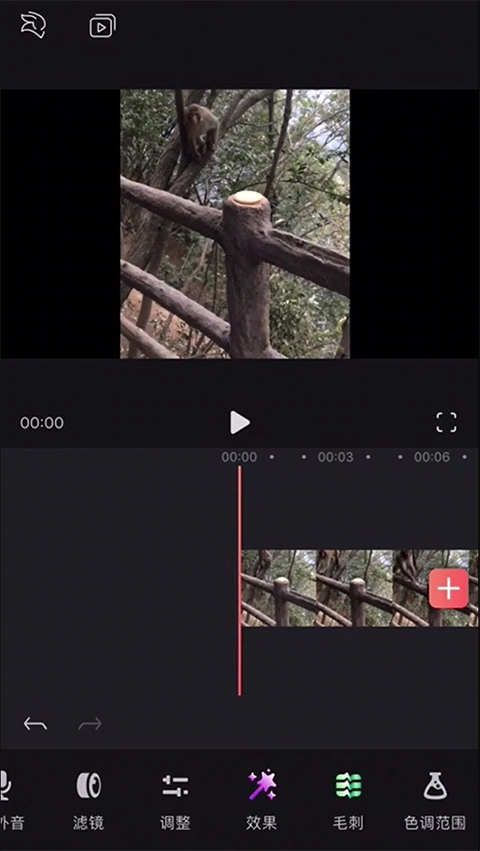
2、然后在工具栏选择“虚焦”。
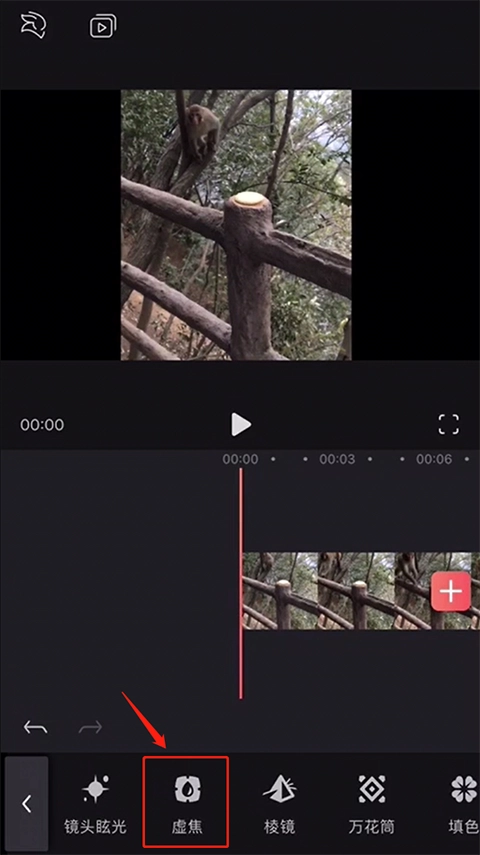
3、点击模糊后可以看到一下效果,可以看到周围已经呈现出马赛克的效果。
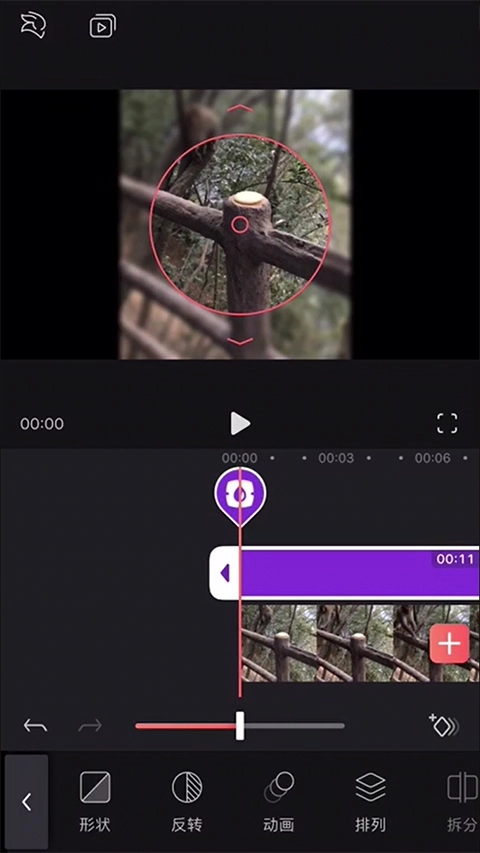
4、这个时候可以点击形状,然后就可以挑战自己想要保留的位置以及模糊的程度。
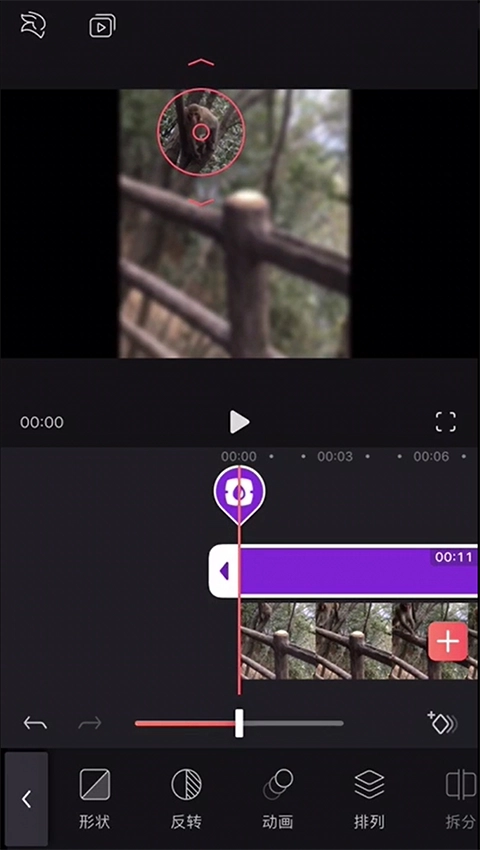
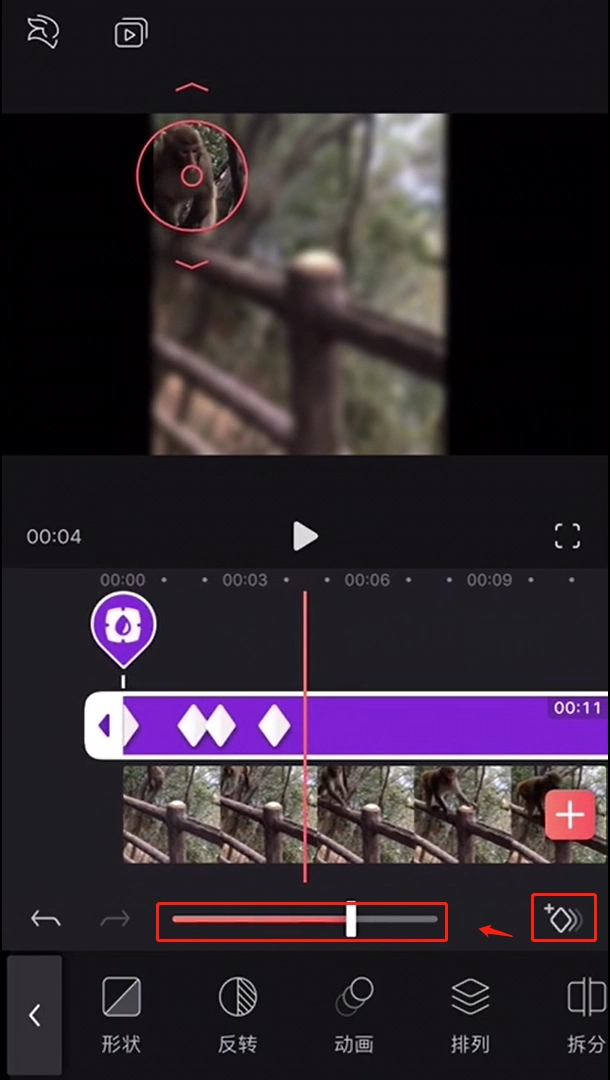
5、当然这个也是需要跟随着一起慢慢调整的,完成之后就可以导出哦。
软件信息
详细信息
- 文件大小:124.76MB
- 当前版本:v1.38.1
- 上线时间:2026-03-04T15:02:16