 5.0分
5.0分


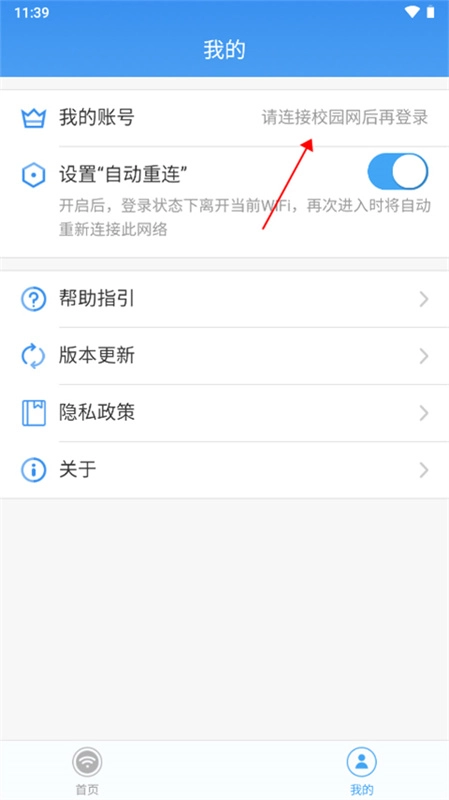
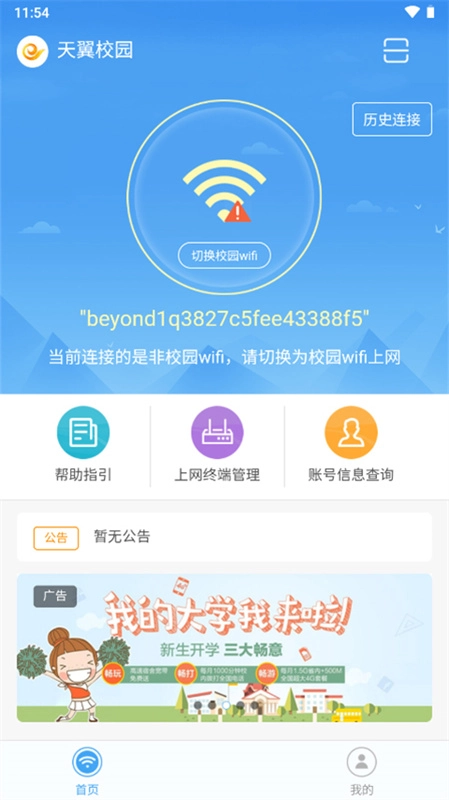
天翼校园是专为学生打造的校园WiFi软件,支持手机、电脑、平板及路由器多设备免登录一键联网,通过192.168.0.1或192.168.1.1网关IP进入路由器设置页面,选择PPPOE拨号(需输入ISP提供的账号密码)、设置WPA2-PSK加密(8位及以上密钥)等步骤即可完成路由器连接,其核心优势包括95%以上的连接成功率、免费上网节省每月平均30元流量费、集成通讯录/充值/通知等多功能,还支持手机变遥控控制联网、查看帮助指引专区等特色,为学生提供稳定、便捷、经济的校园网络服务,覆盖学习资料查询、休闲娱乐、校园生活服务等全场景需求。
天翼校园优势
该产品可便捷连接校园网无需手动输入账号密码,上网速度快且稳定,集成通讯录、充值、通知等实用功能,还提供免费上网服务以节省流量费用。
1、连接便捷,无需手动输入账号密码,轻松登录校园网,省时又省力。
2、上网速度飞快,网络连接稳定,学习资料查询或是休闲娱乐都能流畅进行。
3、功能实用,集成了通讯录、充值、通知等日常必需功能,极大地方便了学生的校园生活。
4、作为省钱利器,提供免费上网服务,有效节省了学生的流量费用,经济又实惠。
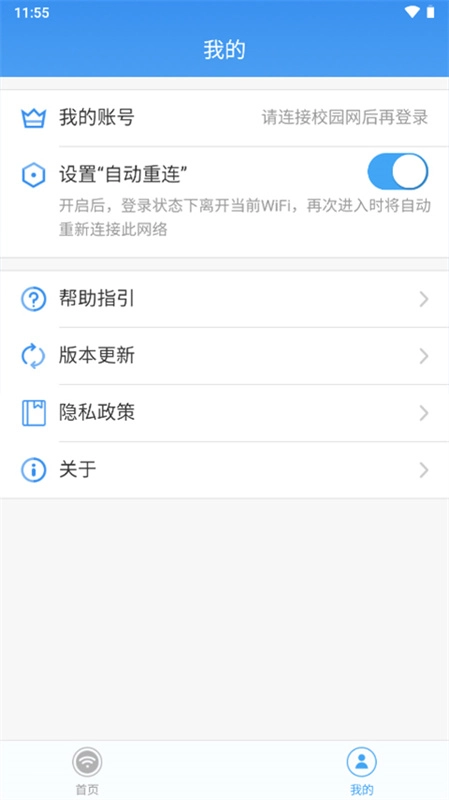
天翼校园怎么连路由器
【路由器设置】
1、将路由器的电源连接好,然后将一条网线的一头插在电脑的网口,另一头插在路由器的lan口。
2、开启电脑的浏览器,在地址栏输入路由器的IP地址192.168.0.1,按下回车键,进入路由器设置页面,输入用户名admin、密码留空后点击登录,即可进入路由器设置主页。
3、登录主页后,选择手动设置。
然后再选择手动因特网设置,家庭拨号用户选择pppoe连接类型。
在用户名,用户里正确输入isp提供商(网通,长城,电信,铁通,有线等)给的用户名和密码。
连接方式选择总是mtu值填入1492.保存就完成了。
4、无线路由器还有一个无线加密,用来保障用户无线的安全。
在路由器设置主页面找到并点击“无线设置”选项,接着在安全模式中挑选wep、wpa或wpa2中的任意一种加密方式,随后在安全密钥栏输入8位及以上的汉字或数字作为无线网络密码,最后保存设置,路由器的相关配置就完成了。
5、设置完成后路由器会自动重启,将天翼宽带网线连在路由器的wan口就可以使用了。
【路由器连接】
1、将校园网线接入路由器的WAN口,用网线将电脑与路由器的任意一个Lan口连接。
2、启动电脑,当Lan口闪烁,即说明电脑与路由器成功建立通讯。
3、开启电脑的WiFi功能,搜索路由器默认的WiFi名称(该名称标注在路由器背面的铭牌上),然后连接此WiFi网络。初次使用路由器时,通常无需输入WiFi密码。
4、打开电脑浏览器,输入路由器背后铭牌的网关ip地址(一般是192.168.1.1),进入网关配置界面。
5、进入高级设置中的WAN口设置,如果宽带服务需要拨号请选择PPPOE拨号,否则可以选择DHCP自动获取。
6、进入无线设置中的无线安全进行密码设置,安全模式选择WPA2-PSK模式。
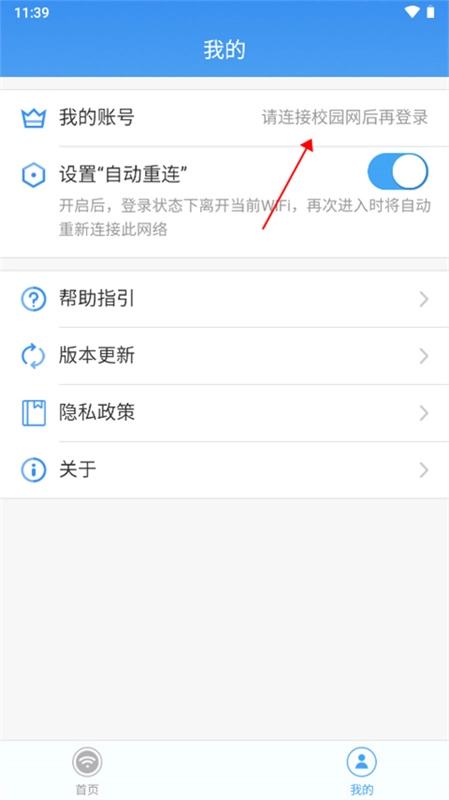
天翼校园亮点
连接校园WiFi免费上网,保障网络安全稳定连接,界面简洁一键连接校园网络,整合多种校园服务功能满足学生日常生活需求。
1、免费上网,畅享网络
连接校园WiFi,免费上网,学习娱乐,无需担心流量。
2、安全可靠,稳定连接
保障网络安全,提供稳定连接,畅享流畅网络体验。
3、操作简单,一键连接
界面简洁,操作方便,一键连接校园网络,省时省力。
4、多功能服务,满足需求
整合多种校园服务功能,满足学生日常生活需求。
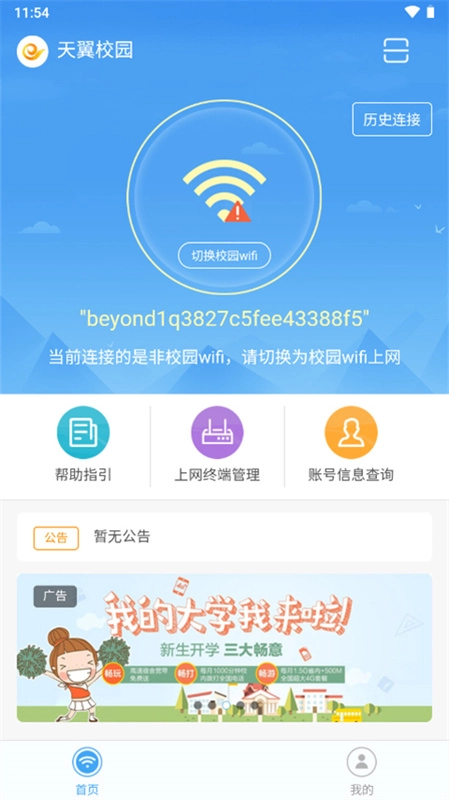
天翼校园特色
为学生提供稳定的校园网连接,支持免费快捷上网,可随时断开连接并将手机变遥控控制联网,还能查看帮助指引专区学习详细操作流程。
1、为学生们提供稳定的网络,随时随地都能连接校园网
2、让学生都可以免费的上网,每次都免费,非常的快捷
3、能够随时的断开连接,还能将手机变遥控去控制联网
4、查看帮助指引专区,让你学会如何操作,有详细流程
天翼校园测评
天翼校园能让你的校园生活更高效便捷,这里有海量视频、活力社区、便携WiFi热点和校园邮箱,还会第一时间为你推送各类兼职信息与校园优惠。
软件信息
- MD5值:56dbb6cef17ce98cb0506d61b8ead070
详细信息
- 文件大小:26.43MB
- 当前版本:v3.6.2020.210121
- 上线时间:2026-03-04T14:18:14