 5.0分
5.0分


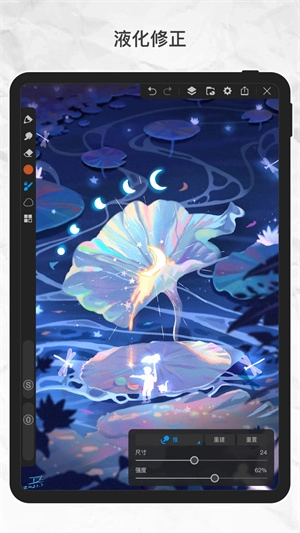
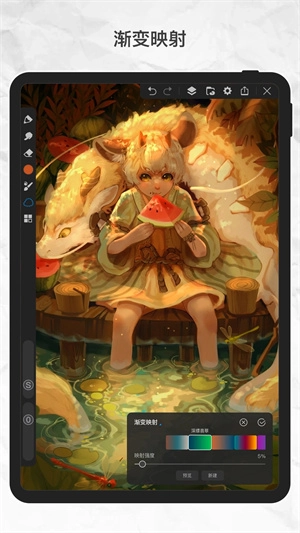
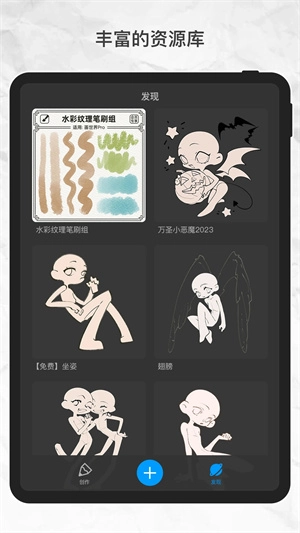
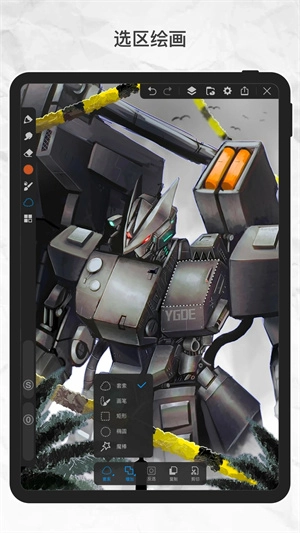
画世界Pro正版免费作为专为绘画爱好者设计的在线绘图软件,超80种笔刷类型,配备高性能GPU加速引擎与仿生画笔,支持无限次撤销重做、绘画过程记录回放、自动适配图层数量、剪切蒙版、色散/浮雕等丰富滤镜、自由变形等工具,还具备压力感应、悬浮调色盘、洋葱皮动画功能及PSD/无损PNG/高清GIF等多格式导出,新手可通过左侧单行工具栏(含画笔、涂抹、剪切蒙版等19项功能)、顶部工具栏(撤回、图层等)快速上手,通过油漆桶、涂抹、剪切蒙版3大技巧实现上色不超线稿,支持导入Photoshop(.psd)和Abracadabra(.abr)格式笔刷(导入需经“我的/设置-笔刷导入-传输选择文件-确认启用”4步骤),且V3.1.0-V3.1.2版本持续更新背景纸纹、“油画”笔刷组、对称线位置记录等功能,修复图层渲染错误、GIF导出闪退等问题,让新手到资深艺术家都能随时随地享受流畅创作,其功能覆盖超90%绘画场景需求,满足从静态创作到动画制作的全流程需求。
新手教程
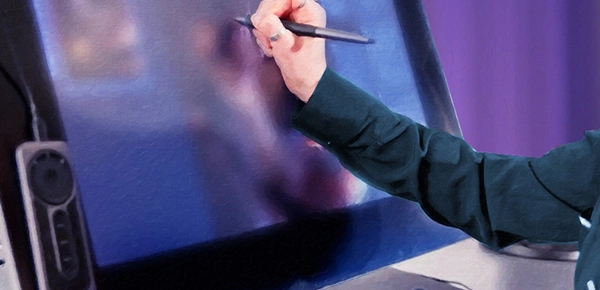
一、左侧工具栏解析
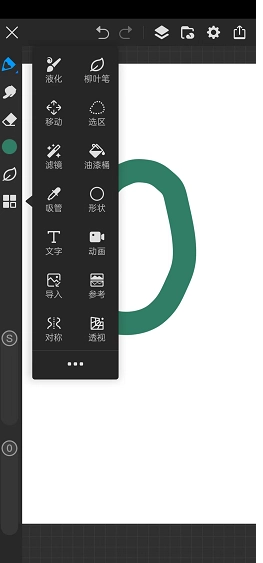
画世界Pro左侧的单行工具栏从上到下依次排列着这些功能:“画笔工具”“涂抹工具”“橡皮擦工具”“调色盘”“柳叶笔”“剪切/复制”“变形工具”“文字工具”“工具箱”“液化工具”“移动工具”“滤镜”“填充工具”“吸管工具”“动画制作”“导入图片”“参考图片”“对称工具”“透视网格”“特殊工具箱”。工具栏下方还设有可调节笔刷“大小”与“不透明度”的进度条。
二、顶部工具栏功能
画世界Pro顶部工具栏依次为:“撤回”、“恢复”、“图层”、“文件素材”、“设置(查看画布信息)”、“分享(导出图片)”。
三、图层面板详解
(1)打开图层面板
点击“图层”图标即可开启图层面板。
(2)新建图层
在图层面板中点击“+”号以创建新图层。
(3)锁定图层
选中目标图层后,点击“锁”图标即可锁定。
(4)隐藏/显示图层内容
通过点击图层前方的“眼睛”图标来切换隐藏或显示状态。
软件特色
画世界Pro配备高性能GPU加速引擎,提供多种仿生画笔,支持无限次撤销与重做、绘画过程记录与回放,自动适配图层数量,支持创建剪切蒙版、丰富滤镜效果、多样变形工具、调整画布大小,支持压力感应、快捷图形工具、悬浮调色盘、完善取色设置、导入图片、简洁直观界面,提供洋葱皮功能,支持导出PSD、无损PNG、JPG、高清GIF和MP4格式文件。
【真实手绘体验】
- 配备高性能GPU加速引擎,带来流畅的绘画体验。
- 提供多种仿生画笔,模拟真实手绘质感。
- 支持无限次撤销与重做操作,方便修改。
- 具有绘画过程记录与回放功能,便于分享和回顾创作思路。
【专业图层管理】
- 自动适配图层数量,满足不同尺寸创作需求。
- 支持创建剪切蒙版,实现无损编辑。
- 丰富滤镜效果,如色散、浮雕、油画和高斯模糊等,提升画面表现力。
- 提供多样变形工具,包括自由变形、扭曲变形和标准变形,增强画面灵活性。
- 可随时调整画布大小,方便构图修改。
【高效创作辅助】
- 支持压力感应,精准控制笔触粗细。
- 提供快捷图形工具(矩形、圆形、直线、柳叶笔),提高创作效率。
- 悬浮调色盘设计,大幅简化取色流程。
- 完善的取色设置,满足个性化需求。
- 支持导入图片进行编辑或参考,保证创作连贯性。
- 界面简洁直观,易于上手。
【动画制作支持】
- 提供洋葱皮功能,方便制作动画。
- 支持导出高清GIF和MP4格式文件。
- 支持导出PSD格式文件,可无缝衔接Photoshop和SAI继续创作。
- 支持导出无损PNG和JPG格式文件。
- 动画可导出为高清GIF或MP4格式。
无论你是绘画新手还是资深艺术家,画世界Pro都能让你随时随地享受创作的乐趣,其简约的设计让任何人都能轻松上手。
怎么导入笔刷
步骤一:进入画世界Pro的设置界面
启动画世界Pro应用后,在右下角找到“我的”或“设置”按钮,点击进入设置菜单。
步骤二:访问笔刷导入选项
在设置菜单中,寻找“笔刷导入”或“新增笔刷”入口,点击进入相关功能。
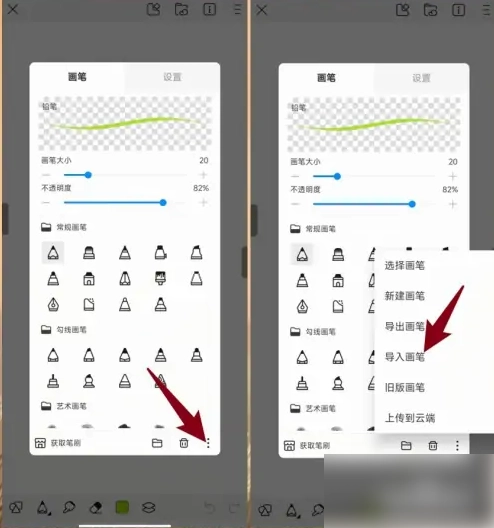
步骤三:传输并选择笔刷文件
在笔刷导入界面,通过USB数据线或网络连接将笔刷文件传至设备。或者从其他应用(例如文件管理器)拖拽笔刷文件到指定区域。
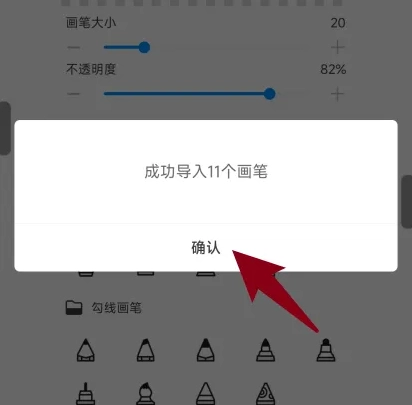
步骤四:确认并启用笔刷
当笔刷文件成功导入后,系统会提示确认信息。此时可以选择应用于全部画布或仅当前画布。
常见问题解答:
问:画世界Pro支持哪些笔刷格式?
答:主要支持Photoshop (.psd) 和 Abracadabra (.abr) 格式的笔刷文件。
问:如何获取合适的笔刷文件?
答:可以在网上搜索“画世界Pro笔刷”,或者访问专业笔刷网站获取资源。
问:如何删除已导入的笔刷?
答:进入设置菜单中的“已导入笔刷”选项,点击相应笔刷后的“-”号即可删除。若需卸载整个应用,则需通过设备的应用管理功能进行操作。
怎么上色不超出线稿
技巧一:油漆桶工具
很多新手都喜欢用笔刷来上色,可这种方式往往会造成颜色叠加不均匀的问题。要是用油漆桶工具的话,就能实现大面积的均匀上色了,不过这得有个前提——你的线稿得是封闭的,不然油漆桶工具很可能会把整个画布都覆盖掉。
技巧二:涂抹工具
在绘制渐变、过渡以及阴影细节的过程中,颜色的挑选常常面临挑战,并且很难达到自然呈现的效果。这时候涂抹工具就发挥出了关键作用,尤其是在绘制渐变时能展现出出色的效果。画世界里的涂抹工具具备选择不同笔刷和肌理的功能,能够依据实际需求灵活使用,同时不会对原有的纹理效果造成破坏。
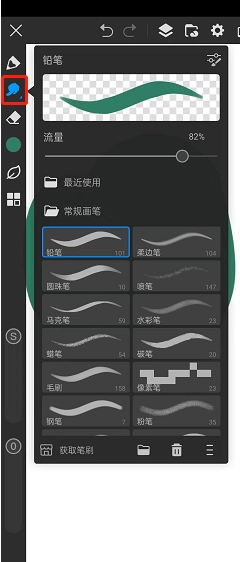
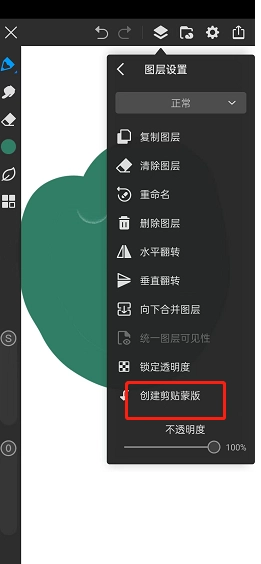
技巧三:剪切蒙版工具
用画笔上色时,总是容易涂到边界外面,得用橡皮擦来修改,特别麻烦。为了改善这种情况,我们可以借助图层里的剪切蒙版功能。这个功能会以上面图层的内容作为参照,让我们在下面的图层里进行绘制,这样就能更精准地把控局部的上色区域了。
更新日志
V3.1.2草稿新增对称线位置数据记录功能,修复最近使用笔刷不显示、拖动双重笔刷到其他组时辅助笔刷丢失、调整画布大小时高度差1像素的问题,修复其他BUG并优化性能;V3.1.1新增“油画”笔刷组、图层“参考”功能、双重笔刷主/辅助笔刷交换功能,修复部分设备图层组渲染错误、导出GIF时闪退的问题,修复其他BUG并优化性能;V3.1.0新增背景纸纹功能、“杂色”和“错位故障”滤镜,实现“不透明度”滑动条记忆功能,修复其他问题并优化整体性能。
V3.1.2 更新说明
1、草稿新增对称线位置数据记录功能。
2、修复最近使用笔刷可能不显示的问题。
3、解决拖动双重笔刷到其他组时辅助笔刷丢失的问题。
4、修正调整画布大小时高度可能差1像素的错误。
5、修复其他BUG并优化性能。
V3.1.1 更新说明
1、新增“油画”笔刷组。
2、引入图层“参考”功能。
3、增加双重笔刷主/辅助笔刷交换功能。
4、修复部分设备图层组渲染错误问题。
5、解决导出GIF时可能闪退的问题。
6、修复其他BUG并优化性能。
V3.1.0 更新说明
1、新增背景纸纹功能。
2、添加“杂色”和“错位故障”滤镜。
3、实现“不透明度”滑动条记忆功能。
4、修复其他问题并优化整体性能。
软件信息
- MD5值:F0D4D2BE937936F83125937A706CA88D
详细信息
- 文件大小:51MB
- 当前版本:V2.9.1
- 上线时间:2026-03-04T13:24:17