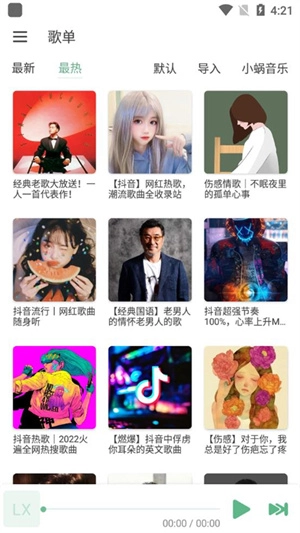
洛雪音乐V9.0
 5.0分
5.0分


洛雪音乐是一款完全免费的音乐播放软件,支持涵盖网易云音乐、咪咕音乐、百度音乐等主流平台的多平台歌曲查询,提供飙升榜、热歌榜、会员榜等10+类排行榜,用户可通过自定义主题风格、调整音乐来源、设置列表播放模式(随机/顺序)优化体验,其特色包括支持多种音乐格式转换、歌词与专辑封面功能,汇聚海量优质资源让用户享受媲美VIP会员的高品质无损音源,且干扰;使用教程中,用户需通过32位版导入歌单(输入链接/ID)或本地音乐(设置-备份与恢复-导入列表),常见问题解决涵盖网络切换、版本更新、悬浮窗权限授予(安卓6.0+)等,音乐播放列表机制中,默认播放搜索/歌单/排行榜列表歌曲会自动添加到“我的列表”试听队列,v0.11.0版本新增“双击列表歌曲自动切换到当前列表播放”设置(默认关闭),“稍后播放”队列优先级最高,点击“下一曲”优先播放且无法通过“上一曲”返回,非上下曲切换会清空该队列,数据存储路径为/data/user/0/cn.toside.music.mobile/cache(需root权限访问),整体为用户打造了资源全面、功能灵活、体验纯净的免费音乐服务。
洛雪音乐使用教程
一、如何歌曲
目前洛雪音乐助手移动端暂不支持直接歌曲功能。
二、如何导入歌单/本地音乐
1、启动洛雪音乐助手32位版,点击左上角菜单按钮。
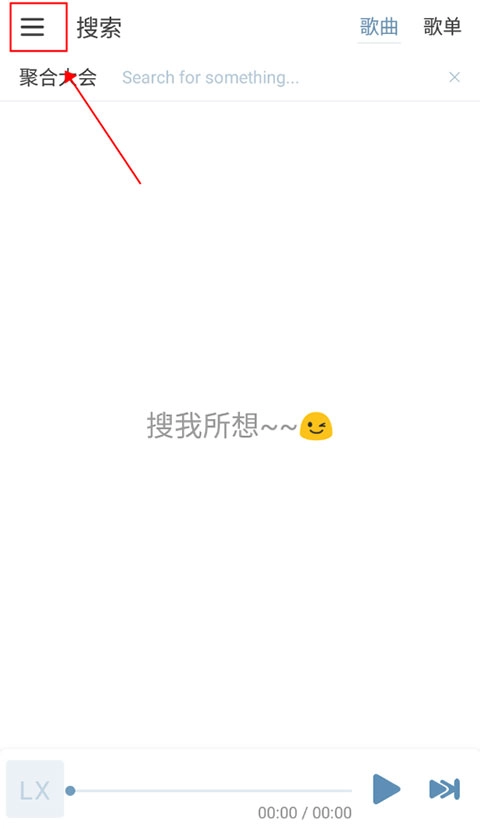
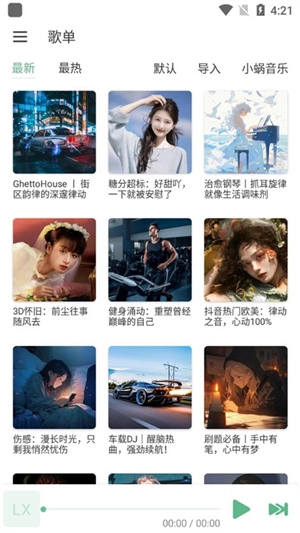
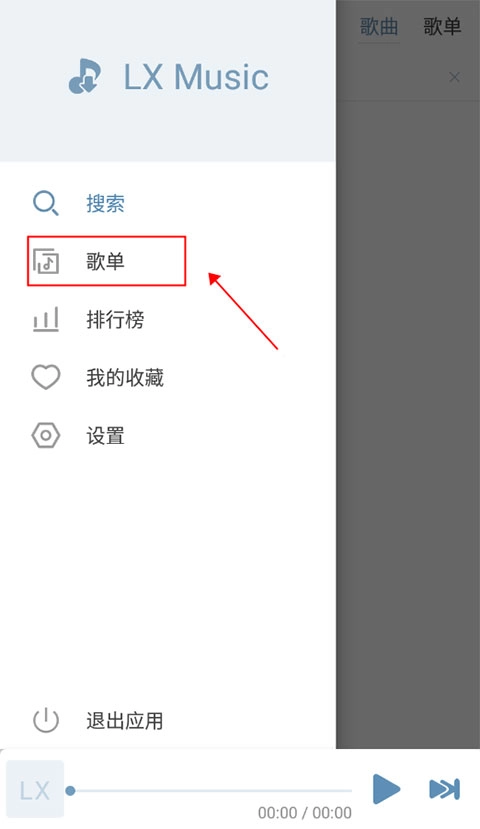
2、进入主界面后,选择“歌单”选项。
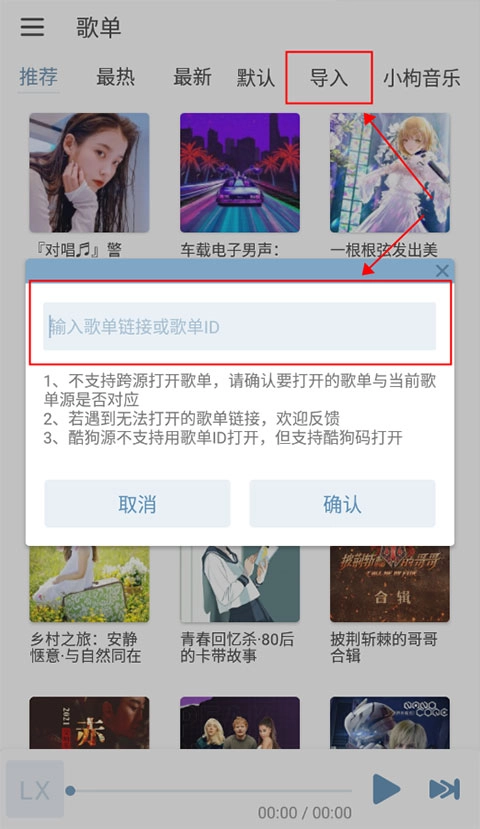
3、点击“导入”按钮,输入歌单链接或ID即可完成导入。
4、若想导入本地音乐,需先进入“设置”菜单。
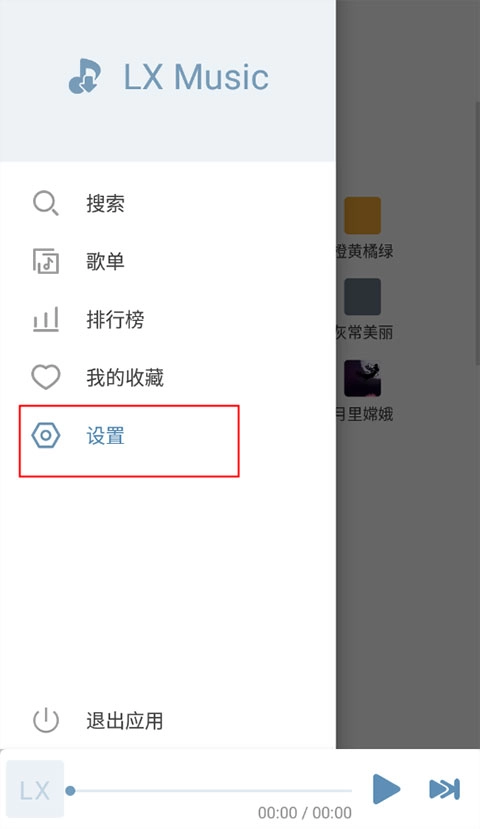
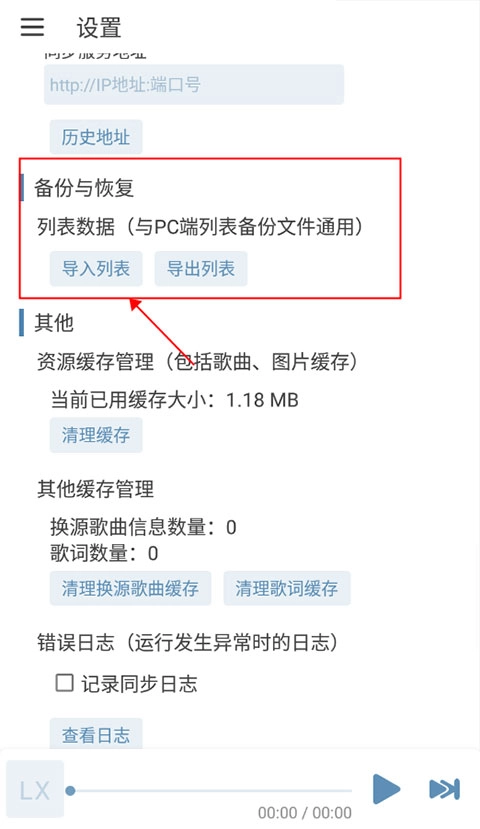
5、找到“备份与恢复”选项,点击“导入列表”。
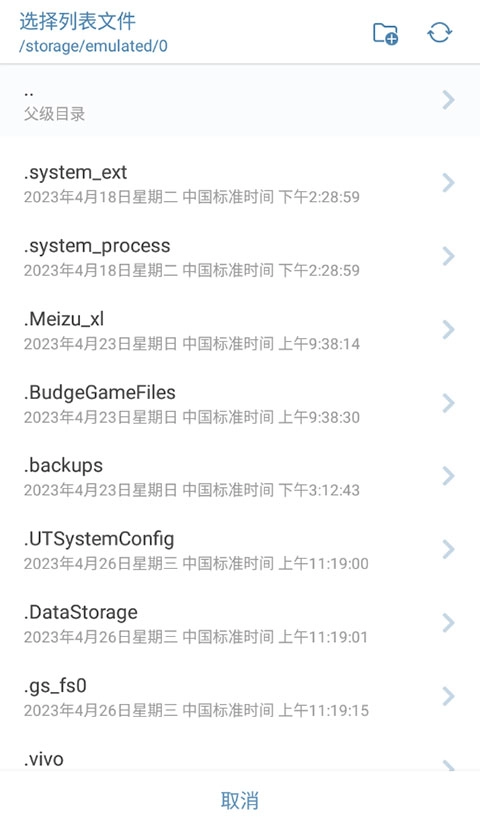
6、最后选择本地音乐文件夹即可完成导入。
软件特色
支持多种音乐格式转换并提供歌词和专辑封面功能,汇聚海量优质音乐资源让用户享受媲美VIP会员的高品质听歌体验,干扰打造纯净聆听环境,分类清晰便于快速定位目标歌曲,实时更新各大榜单提供更多元化选择。
1、支持多种音乐格式转换,同时提供歌词和专辑封面的功能。
2、汇聚海量优质音乐资源,让用户享受媲美VIP会员的高品质听歌体验。
3、干扰,打造纯净的音乐聆听环境。
4、分类清晰的音乐类型,便于用户快速定位目标歌曲。
5、实时更新各大榜单,提供更多元化的音乐选择。
软件亮点
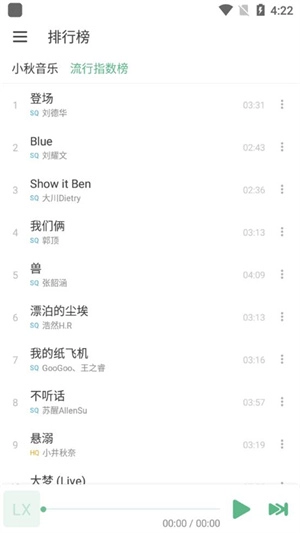
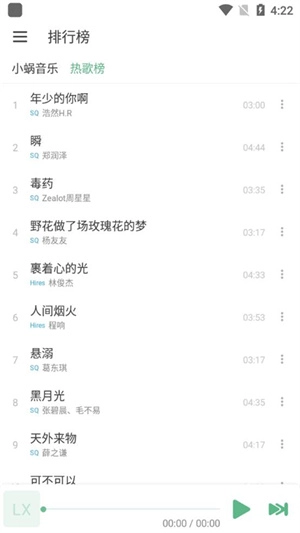
该功能支持多平台歌曲查询(涵盖网易云音乐、咪咕音乐、百度音乐等主流平台)、查看多个排行榜(包括飙升榜、热歌榜、会员榜、抖音热门榜、趋势榜、怀旧金曲榜、华语流行榜、欧美经典榜、韩语榜单、日语榜单等多种分类),并可在设置中自定义主题风格、调整音乐来源、设置列表随机播放或顺序播放模式。
支持多平台歌曲查询,涵盖网易云音乐、咪咕音乐、百度音乐等主流平台。
支持查看多个排行榜,包括飙升榜、热歌榜、会员榜以及抖音热门榜等。
还支持趋势榜、怀旧金曲榜、华语流行榜、欧美经典榜、韩语榜单和日语榜单等多种分类。
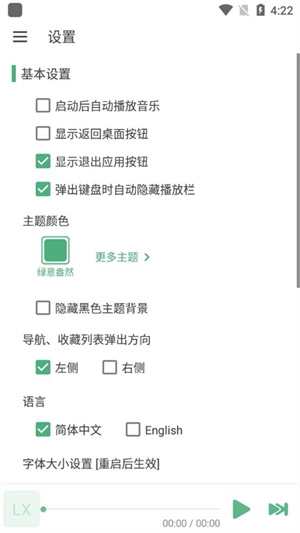
在设置中可以自定义主题风格,调整音乐来源,还可以设置列表随机播放或顺序播放模式。
洛雪音乐助手常见问题及解决方法
一、无法试听或歌曲
1、所有歌曲均提示“请求异常”,建议更换网络环境,例如切换至移动数据网络,或者尝试开关飞行模式后再试。
如果使用的是家庭网络,可以尝试重启光猫,断电5分钟后重新连接。
2、出现“无法连接到服务器”的提示:
通用解决方案:
确保已更新至最新版本。
尝试切换其他歌曲(或直接搜索该歌曲),若仍无法播放则继续下一步。
前往“设置-音乐来源”切换到其他接口。
尝试更换网络环境,比如通过手机热点连接。(当所有歌曲都提示请求异常时可通过此方法解决,或者等待一两天后再试)。
二、无法打开外部歌单
请确认歌单平台是否与软件支持的源一致(若不一致可通过右上角切换歌单源)。
对于分享链接无法打开的情况,建议先在浏览器中打开,再复制地址到软件中打开。
或者直接输入歌单ID来打开。
三、桌面歌词启用后不显示
安卓6.0及以上版本若要正常使用桌面歌词功能,需授予悬浮窗权限,请确认是否已完成授权(具体操作可自行搜索“开启悬浮窗权限”)。
四、数据存储路径
软件的数据存储位置为:/data/user/0/cn.toside.music.mobile/cache。
此目录为应用私有目录,访问需要root权限。
音乐播放列表机制
默认情况下,搜索列表、歌单列表、排行榜列表及“我的列表”中的歌曲播放时会自动添加到“我的列表”试听队列并开始播放,连续播放多首可通过多选添加到“我的列表”或使用“稍后播放”功能;歌单详情页可点击顶部播放按钮临时播放或收藏后播放,排行榜详情页可长按名称选择播放或收藏整个排行榜;v0.11.0版本新增“双击列表歌曲时自动切换到当前列表播放”设置(默认关闭,仅对歌单和排行榜有效);“稍后播放”队列优先级最高,点击“下一曲”优先播放且无法通过“上一曲”返回前一首,通过非“上一曲”“下一曲”功能切换歌曲时该队列会被清空。
1、默认情况下,播放搜索列表、歌单列表或排行榜列表中的歌曲时,会自动将该歌曲添加到“我的列表”的试听队列中并开始播放。
2、若要连续播放多首歌曲,可以通过多选功能将这些歌曲添加到“我的列表”中进行播放,或者使用“稍后播放”功能。
3、上述规则适用于搜索列表、歌单列表、排行榜列表以及“我的列表”中的歌曲。
4、关于歌单详情页面,除了手动添加歌曲外,还能点击详情页顶部的播放按钮来临时播放该歌单,也可以先点击收藏按钮把歌单保存到“我的列表”,之后再进行播放。
5、对于排行榜详情页面,除了手动添加外,长按排行榜名称后弹出的菜单中可以选择播放或收藏整个排行榜。
6、v0.11.0版本新增了“双击列表歌曲时自动切换到当前列表播放”的设置,默认关闭,仅对歌单和排行榜有效。
7、“稍后播放”队列是优先级最高的特殊队列,点击“下一曲”时会优先播放该队列里的歌曲,并且无法通过“上一曲”回到该队列中的前一首歌曲。
8、若通过“上一曲”“下一曲”之外的功能切换歌曲(比如直接点击排行榜列表或“我的列表”里的歌曲),“稍后播放”队列就会被清空。
软件信息
- MD5值:F356336F65247B58BD1C363CCB49AFB1
详细信息
- 文件大小:76MB
- 当前版本:V9.0
- 上线时间:2026-03-04T12:32:19