 5.0分
5.0分


自动点击器免费手机版是一款支持Android 7.0及以上系统、免ROOT权限的屏幕辅助工具,用户需先开启“辅助功能权限”和“悬浮窗权限”两大核心权限才能解锁使用,其可自定义点击区域、触摸时长(单位毫秒,如设置10000ms实现10秒长按,三星S7Edge最高支持60000ms)、点击频率(1ms理论可达1000次/秒,实际测试建议设为10ms以实现100次/秒的高响应速度)、执行次数(全局默认0为无限循环,单点默认1为单次点击)等参数,还具备连点/长按/滑动设置、操作录制、脚本导出功能,针对《点击泰坦》等游戏可设最快点击频率,针对网游/RPG则建议3秒以上间隔以降低系统警觉,若出现无响应可通过重新赋予辅助功能权限或重启手机解决,整体界面简洁、功能免费实用,能帮助用户解放双手完成抢票、游戏点击等场景需求。
自动点击器视频教程
自动点击器免费版玩家问答汇总
1、为什么我的手机无法安装?
自动点击器只支持Android 7.0及以上的手机。如果手机系统版本过低无法使用自动点击器
2、怎么设置应用权限?
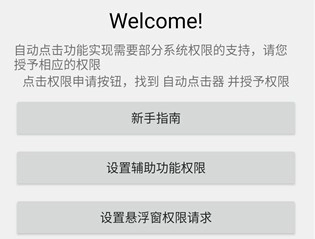
应用需要借助用辅助功能权限及悬浮窗权限来实现自动点击,在使用前请正确设置应用权限
3、不能自动点击了怎么办?
如果有一天突然自动点击器停止了工作,你可以先收回辅助功能权限再重新赋予,试试是否可以使用,如果不可以,那么就果断重启手机吧!
4、参数设置推荐
通过参数设置可以实现不同的点击频率,例如每秒1次或是每秒100次,还可以实现长按功能
自动点击器怎么用
1、从本站安装,进入首页,点击“设置辅助功能权限”
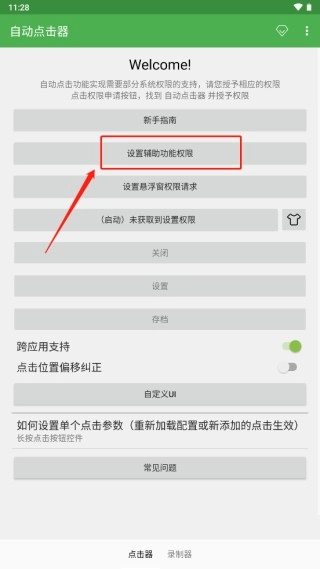
2、点击“自动点击器”
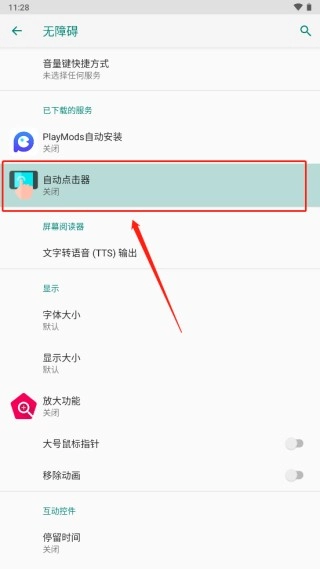
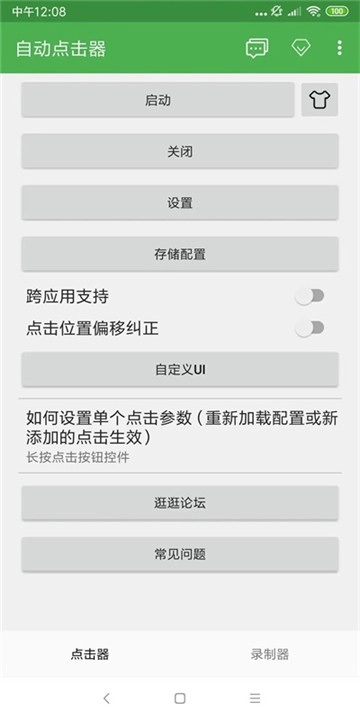
3、点击“启动”
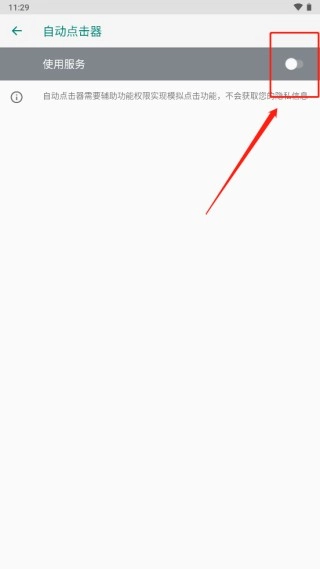
4、点击“确认”
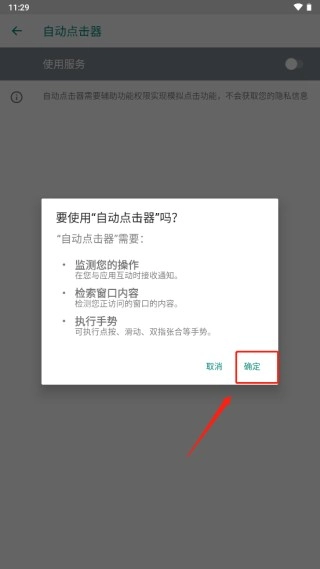
5、回到首页点击“设置悬浮窗权限请求”
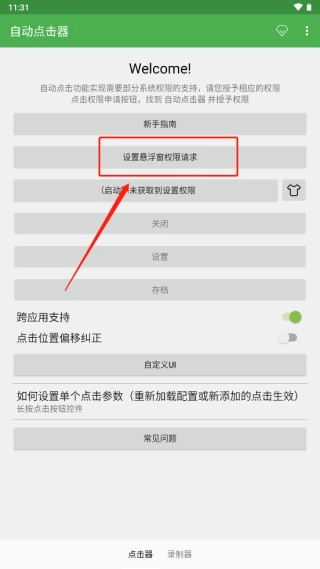
6、点击“允许”
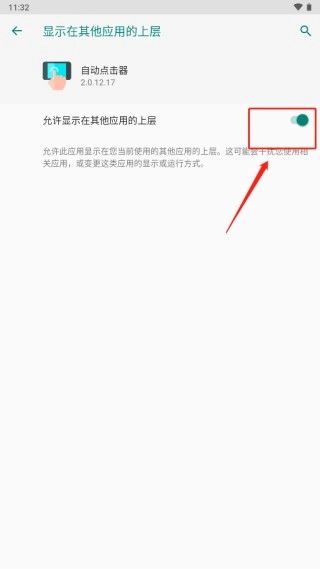
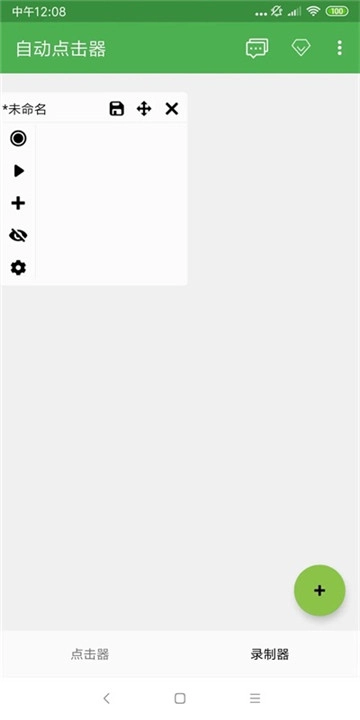
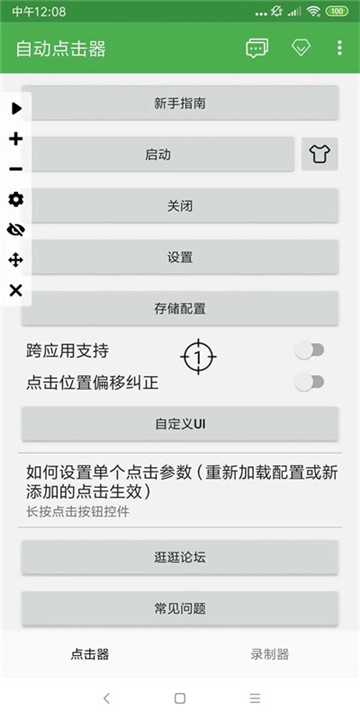
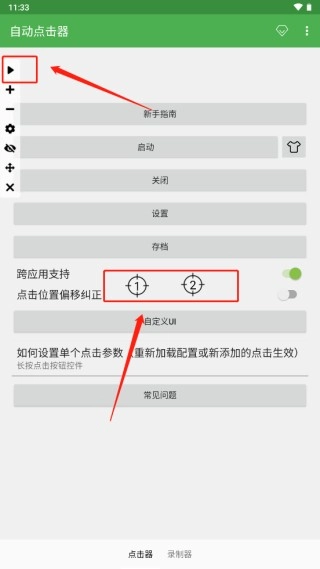
7、点击启动,,中间的图标可以任意移动,左侧的工具栏可以设置自动点击
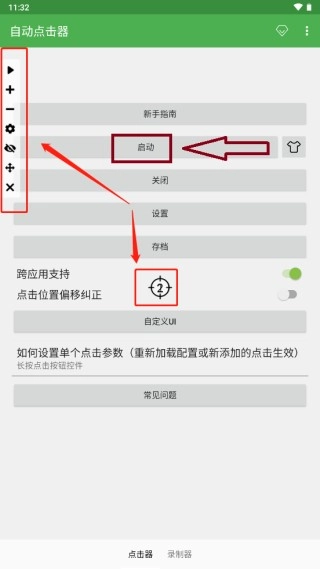
8、点击左侧图示位置可以开启点击,进入自动连点
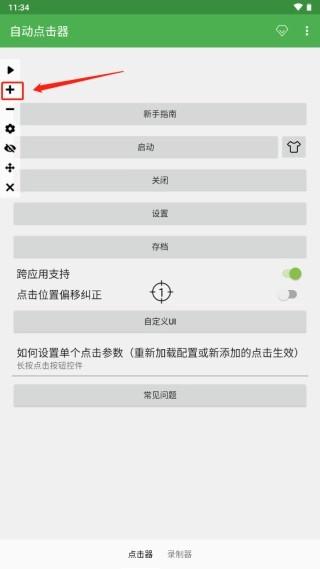
9、点击“+”
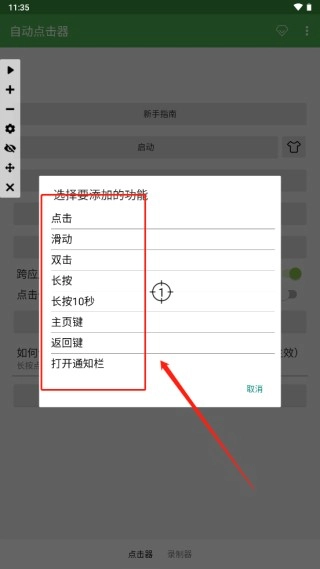
10、可以弹出功能窗口,点击设置
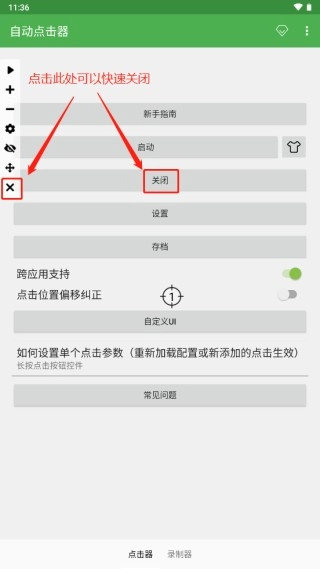
11、点击图示位置可以快速关闭
自动点击器怎么设置参数最好
不同用户可能需要不同的点击速度,比如如果你在玩点击泰坦你需要点击越快越好!但如果你是在玩某个网游或RPG游戏,并不需要点击速度太快。没问题,咱们支持不同的点击速度!设置不同点击速度有两个方法:
1、通过设置功能,你可以设置全局的点击速度,应用于所有的点击点。
2、通过长按在屏幕上添加的点击位置控件,会弹出一个对话框。我们可以通过编辑对话框中的参数对单点进行单独参数设置。

下边具体介绍参数:
1、点击频率
单位毫秒(MS),1000代表了每1秒种进行一次点击。如果小于1000,比如100ms,就代表1000/100;每秒进行10次点击!
要是追求最快速度,这里可以设成1ms,理论上每秒能点1000次。不过理想和现实总是有差距的,哈哈,多数应用根本跟不上这么快的点击频率。我测试下来,大概每秒100次(也就是1000除以10)就已经算很快了!所以你可能得自己试试,看看目标应用能承受多快的点击速度。
2、触摸时长
这个参数指的是每个点击按在屏幕上多久。你可以理解为你手指触摸屏幕到离开屏幕的时长,同样单位是毫秒。
调整这个参数就能实现长按的模拟效果,例如把它设为10000毫秒,就意味着按下状态持续10秒。当然,时长还可以设置得更久,不过存在一定限制,而且不同手机的限制情况有所不同。像我测试三星S7Edge时,发现它的最长时长不超过60000毫秒,也就是60秒。一般来说,这个时长范围对大部分使用场景而言是足够的!另外需要留意的是,建议将触摸时长设置得比点击频率小一些。
3、执行次数
这个参数在全局中跟单点设置是不同的。全局中这个参数默认为0。所以的点全部点击一次算作一个循环,则设置为1表示循环1次。同理设置为10代表循环10次。但0表示循环无限次!
单点时默认为1,代表点击一次,如果大于1,比如设置为2。则表示这个点执行两遍,然后才处理下一个点击事件。
参数设置指南:
1、设置合理的点击间隔:过于频繁的点击会增加服务器的负担,同时也会引起系统的警觉,因此建议设置适当的点击间隔,一般建议在3秒以上。
2、随机化点击位置:为了避免被系统识别为异常行为,可以随机化点击位置,避免在同一个位置重复点击,可以增加难度。
3、避免长时间操作:连续的长时间操作会引起服务器的警觉,因此建议每次操作时控制在10-20分钟以内,并且不要连续进行多次操作。
自动点击器没反应怎么回事
1. 电源问题:自动连点器需要电源来正常工作。首先,确保设备已正确插入电源插座,并检查电源线是否完好无损。同时,确认电源插座是否正常运作,可以尝试将其他设备插入同一个插座,以验证电源插座是否正常供电。
2. 电源开关或重置:某些自动连点器可能具有电源开关或重置按钮。确保开关处于打开状态,或尝试按下重置按钮来重新启动设备。
3. 连接问题:自动连点器可能需要与计算机或其他设备进行连接,以接收指令或传输数据。检查连接电缆是否正确插入,并确保连接稳定。如果使用无线连接,确保设备之间的信号强度足够,以确保正常通信。
4. 驱动程序或软件问题:部分自动连点器或许需要安装特定的驱动程序或软件才能顺利运行。查看设备的说明书或官方网站,寻找对应的驱动程序或软件,并确认它们已正确安装和设置。另外,要保证驱动程序或软件与您的操作系统相兼容,并且已经更新到最新版本。
5. 设置问题:自动连点器可能具有各种设置选项,例如点击速度、点击区域等。请确保这些设置符合您的需求,并且没有导致设备停止工作或无响应。
6. 硬件故障:若您已尝试过上述解决办法,问题却依旧未能得到解决,那么很可能是硬件出现了故障。这或许是设备内部的某个部件损坏,或是存在其他技术层面的故障。遇到这种情况,建议您联系设备的生产厂商或者售后服务中心,以获取他们的帮助与支持。
自动点击器免费版特色
连点、长按及滑动操作可轻松设置,支持快速录制点击操作,能设定自动点击速度以快速完成自动点击,还可随时开启或关闭自动点击来释放双手。
1、连点和长按以及滑动都能轻松设置,快速录制点击的操作。
2、可以设定自动点击速度,能够快速的完成自动点击的目的。
3、可以随时释放自己的双手,快速的开启或者关闭自动点击。
自动点击器免费版亮点
自动点击助手界面超简洁、功能简单实用,可助用户抢火车票,所有功能免费且免ROOT权限,支持连续点击脚本导出,便捷小巧、操作方便,有详细教程,支持单一和多一模式选择,可自定义点击速率、单击长度和持续时间。
1、超简洁的界面而且功能虽然简单却很实用,相信很多人都出现帮别人抢火车票的情况吧,这款自动点击助手让你轻松获得。
2、绝对所有的功能都是免费使用的,而且免ROOT权限可以让你在短时间内通过连续点击脚本导出功能,便捷小巧且操作方便。
3、里面有详细的教程说明,建议使用之前好好看看再用,支持单一模式以及多一模式的选择,点击速率以及单击的长度和持续时间的自定义设置可以自定义设置。
软件信息
- MD5值:b511091170d4501e761359326b42eb38
详细信息
- 文件大小:13.69MB
- 当前版本:V2.0.12.23
- 上线时间:2026-03-03T20:18:05