 5.0分
5.0分


小小电脑作为一款可自由模拟电脑设备的Windows模拟器,主打远程办公与多样化使用场景,首次加载需5-10分钟,加载完成自动跳转图形界面,该界面支持单指点击为左键、双指点击为右键、双指划动为滚轮的操作逻辑,返回可切换至终端与控制界面;软件提供“tmoe”工具用于安装VSCode、输入法等,还设有图形处理、视频剪辑等软件的快捷安装按钮,安装较大软件时需预留4-5GB以上空间,且安装中不可退出,若加载卡顿可检查软件占用空间,清除数据或重启手机(如网友反馈重启解决安装失败问题);针对安卓12+可能出现错误码9的异常退出、安卓13+导致jupyter notebook等网页应用不可用(需开启getifaddrs桥接)、三星Galaxy S21 Ultra(安卓13)等特定设备黑屏或鼠标不可见等问题,提供部分临时解决方案(如Vivo Pad开启原系统光标替代),并支持用户通过GitHub仓库(https://github.com/Cateners/tiny_computer/issues/)反馈;软件免费且具备云端高性能(起步搭载GTX 1060显卡)、全设备兼容、多重隐私防护等特色,还可通过手机存储Fonts文件夹添加字体(需用户自行从Windows的C:\Windows\Fonts复制),中文输入建议用容器输入法(Ctrl+空格切换)避免丢字错字,助力用户在手机端获得便捷的电脑模拟体验。
小小电脑使用说明
第一次加载大概需要5到10分钟正常情况下,加载完成后软件会自动跳转到图形界面,在图形界面时,点击即鼠标左键双指点击为鼠标右键双指划动为鼠标滚轮,在图形界面返回,可以回到终端界面和控制界面,你可以在控制界面安装更多软件或者阅读帮助信息,请不要在安装时退出软件,如果过了很长时间都没有加载完成可以去设置里看看小小电脑占用空间是不是一直没变,如果是说明卡在什么地方了建议清除本软件数据重来一次,有一位网友提到过自己无论怎么清软件数据都装不上但在重启手机之后就装上了。
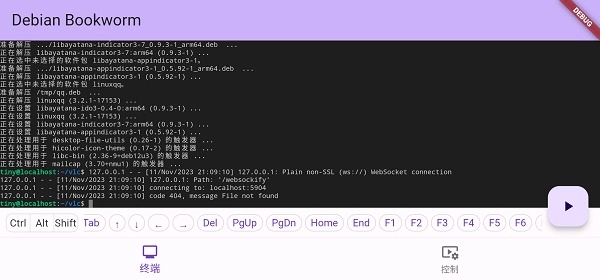
第一次加载大概需要5到10分钟正常情况下,加载完成后软件会自动跳转到图形界面
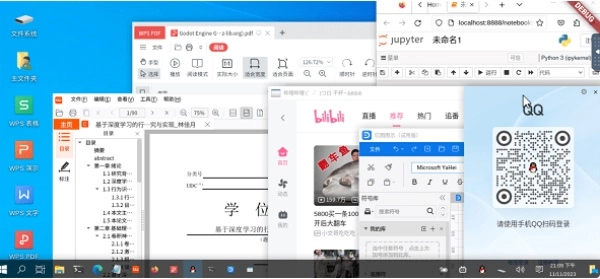
在图形界面时,点击即鼠标左键双指点击为鼠标右键双指划动为鼠标滚轮
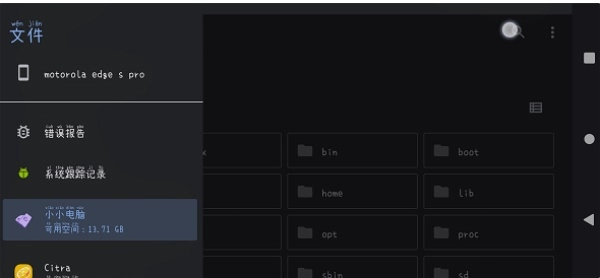
在图形界面返回,可以回到终端界面和控制界直
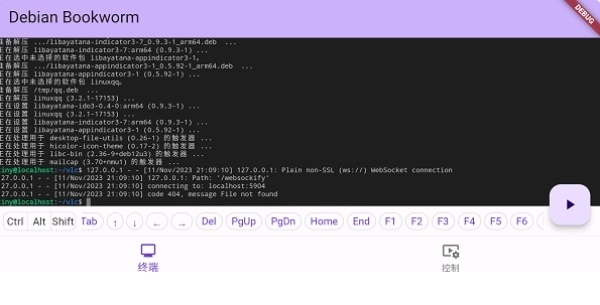
你可以在控制界面安装更多软件或者阅读帮助信息
请不要在安装时退出软件
如果过了很长时间都没有加载完成可以去设置里看看小小电脑占用空间是不是一直没变
如果是说明卡在什么地方了建议清除本软件数据重来一次
(有一位网友提到过
自己无论怎么清软件数据都装不上但在重启手机之后就装上了)
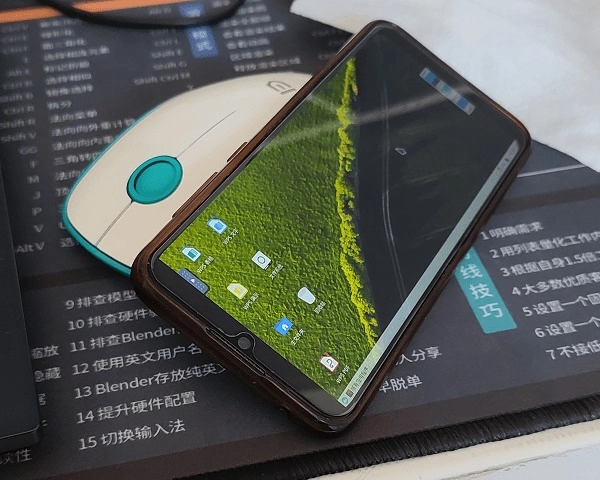
小小电脑常见问题解析
安卓12及以上版本使用时可能异常退出(返回错误码9),软件会提供修复方案指引但无权限帮你修复;安卓13及以上版本可能导致jupyter notebook、bilibili客户端等网页应用不可用,可去全局设置开启getifaddrs桥接;给存储权限后可通过主目录下的文件夹访问手机存储,部分设备因访问限制可能导致文件保存问题,换个文件夹即可解决;界面大小比例不合适可调整图形界面左栏设置-高级里的屏幕缩放比例,界面卡顿可适当调低图像质量或压缩等级;可使用容器自带的tmoe安装其他软件(VSCode、输入法及系统本身均通过tmoe安装),也可搜索“ubuntu安装xxx教程”“linux安装xxx教程”,软件还提供图形处理、视频剪辑、科学计算相关软件的基本安装按钮;给存储权限后可将字体复制到手机存储的Fonts文件夹,常用办公字体可在Windows电脑的C:WindowsFonts文件夹找到,因版权问题软件不提供该操作;中文输入建议使用英文键盘通过容器输入法(Ctrl+空格切换)输入,避免使用安卓中文输入法导致丢字错字;三星Galaxy S21 Ultra(安卓13)、红米Note12(安卓13/miui14)会黑屏,红米Note 11T Pro+(miui13.0.4)显示“无法连接”,Vivo Pad(安卓13)看不见鼠标移动(可去左栏设置开启显示原系统光标替代),目前无解决办法;遇到类似问题可去https://github.com/Cateners/tiny_computer/issues/留言;软件内有程序正常运行时不要强行关闭,否则可能损坏容器,安装较大软件时全部解压需4~5GB空间,解压途中占用空间更多,需确保有足够空间。
如果你的系统版本大于等于android 12可能会在使用过程中异常退出(返回错误码9)届时本软件会提供方案指引你修复并不难
但是软件没有权限
不能帮你修复
如果你的系统版本大于等于Android 13,那么很可能一些网页应用(如Jupyter Notebook、Bilibili客户端等)会不可用,你可以前往全局设置开启getifaddrs桥接功能来解决这个问题。
如果你给了存储权限那么通过主目录下的文件夹就可以访问手机存储
有一些设备做了更多访问限制比如文件夹可能不可写入这样会导致把文件保存到目录时出现问题(火狐浏览器可能因此无法文件)不过这个很好解决换个文件夹保存就行了
如果认为界面大小比例不合适可以通过调整图形界面左栏设置-高级里的屏幕缩放比例如果感觉界面卡卡的可以适当调低图像质量或压缩等级
如果你想安装其他软件可以使用容器自带的tmoe但并不保证安装了能用哦(事实上,目前容器里的VSCode、输入法都是用tmoe安装的就连系统本身也是用tmoe安装的)
你也可以在网上搜索“ubuntu安装xxx教程”“linux安装xxx教程”等内容;另外,本软件还提供一些基础软件的安装按钮,涵盖图形处理、视频剪辑、科学计算相关的软件,稍后你就能看到这些功能。
如果你需要更多字体
在给了存储权限的情况下
直接将字体复制到手机存储的Fonts文件夹即A一些常用的办公字体
可以在Windows电脑的C:WindowsFonts文件夹找到
由于可能的版权问题软件不能帮你做
关于中文输入的问题强烈建议不要使用安卓中文输入法直接输入中文
而是使用英文键盘通过容器的输入法(Ctrl+空格切换)输入中文避免丢字错字
在之前的版本中有网友反馈过这些问题还请注意:
三星Galaxy S21 Ultra(安卓13系统)出现黑屏问题;红米Note12(搭载安卓13、MIUI14系统)同样存在黑屏情况;红米Note 11T Pro+(系统版本为MIUI13.0.4)则显示“无法连接”提示。
Vivo Pad,安卓13,看不见鼠标移动(可以去左栏设置开启显示原系统光标替代)关于这些
我目前没有什么好的解决办法
毕竟我没有这些设备
也不方便定位原因)
如果你遇到了类似问题
不管解没解决
都可以去https://github.com/Cateners/tiny_computer/issues/留个言
如果软件里有程序正在正常运行请不要强行关闭本软件
否则可能会损坏容器特别是在安装某些比较大的软件的时候
(顺带一提,全部解压完大概需要4~5GB空间解压途中占用空间可能更多请确保有足够的空间
小小电脑软件介绍
小小电脑是一款能够远程模拟Windows软件运行的工具,通过它用户可以及时对电脑进行相应的配置与操作,助力用户更顺利地完成相关模拟任务。此外,这款软件完全免费,非常值得用户选择和使用。
小小电脑软件特色
智能掌中宝如同掌中智能电脑,随时随地提供强大的办公与娱乐支持,满足多元化使用需求;云端猛兽提供超高性能的云电脑体验,起步即搭载强大的GTX 1060显卡,让手机也能轻松驾驭各类大型游戏,流畅运行无压力;游戏掌控王支持外接键鼠,让游戏操作更加精准便捷,同时智能游戏模拟按键,助力轻松应对各种复杂操作。
1、智能掌中宝:如同掌中智能电脑,随时随地提供强大的办公与娱乐支持,满足多元化的使用需求。
2、云端猛兽:提供超高性能的云电脑体验,起步即搭载强大的GTX 1060显卡,让手机也能轻松驾驭各类大型游戏,流畅运行无压力。
3、游戏掌控王:支持外接键鼠,让游戏操作更加精准便捷。同时智能游戏模拟按键,助力轻松应对各种复杂操作。。
小小电脑软件评测
凭借强大服务器后盾让用户摆脱卡顿烦恼,支持手机、平板、笔记本电脑无缝对接实现远程连接自由,配备多重防护措施守护用户数据隐私与账户安全。
1、【高效能体验】凭借强大的服务器后盾,确保每位用户摆脱卡顿烦恼,带来更好地使用体验。
2、【全设备兼容】无论手机、平板还是笔记本电脑,软件都能无缝对接,实现远程连接的自由。
3、【安全信赖】配备了多重防护措施,守护用户数据隐私与账户安全。
软件信息
详细信息
- 文件大小:960.67MB
- 当前版本:V1.0.20
- 上线时间:2026-03-03T19:28:06