谷歌相机中文版V10.0.081.803700610.37
 5.0分
5.0分



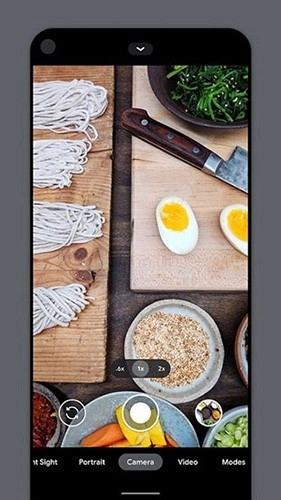
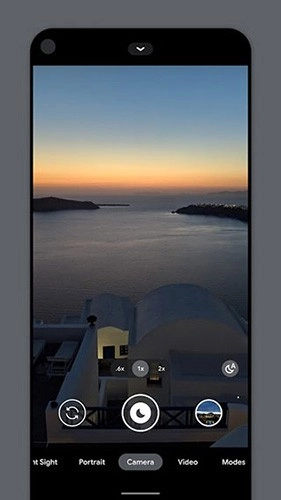
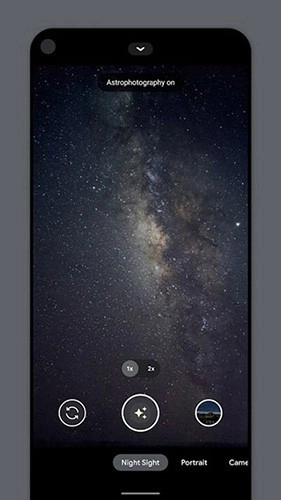
谷歌相机全机型通用版是Google(谷歌)公司开发的手机拍摄相机应用。它无需谷歌权限,不会出现闪退问题,能带来更流畅的使用体验。该软件具备快速变焦、夜景优化真实拍摄等功能,助力用户拍出更具质感的照片。操作界面简洁易懂,即使是摄影新手也能轻松掌握,毫无上手难度,快来体验吧,说不定下一个摄影大师就是你!
软件特色
1、无需ROOT权限,轻松点击拍摄更方便
2、多功能拍摄方式,采用全新的拍照处理技术
3、免费试用,功能强大,等你自己看试试看
4、海量特效拍摄功能,给你不一样的拍摄新体验
5、强大的剪辑功能,帮你轻松剪辑成优质单反特效
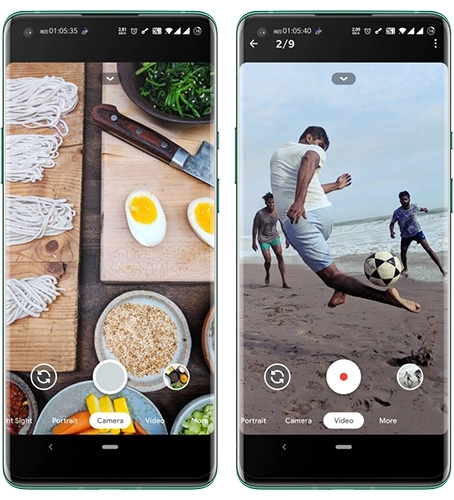
软件功能
1.android wear
在 Android Wear 设备上点按即可实现远程拍照
2.容易使用的界面
利用 Google 相机精美直观的 Material Design 界面,轻松拍摄照片和视频
3.HDR+
在弱光或背光场景下进行拍摄时,开启HDR+(高动态范围+弱光)模式可以对画面效果起到良好的优化作用,不过该功能仅支持Nexus 5与Nexus 6机型。
4.镜头模糊
利用\"镜头模糊\"模式可将焦点放在前景中的拍摄对象上,并对背景进行模糊处理,从而实现控制相机景深的目的;非常适合拍摄人物肖像和自拍
5.视频
拍摄视频时只需点按屏幕,即可即时抓拍瞬间的静止画面
6.照片拼接
借助为 Google 地图打造的 Google 照片拼接技术,能够拍摄出令人惊叹的 360° Photo Sphere 照片、全景照片、广角照片以及鱼眼照片。
软件优势
镜头模糊模式:拍摄类似于单反相机的浅景深照片
Photo Sphere模式:拍摄令人仿佛置身其中的360°照片
全景模式:拍摄高分辨率的全景照片
全新设计的界面更简洁、更易操作,整个界面以特大号的拍摄按钮为重心
取景器可完整显示传感器捕捉到的所有像素(不会裁切画面)
适用于Android 4.4 KitKat及更高版本的手机和平板电脑
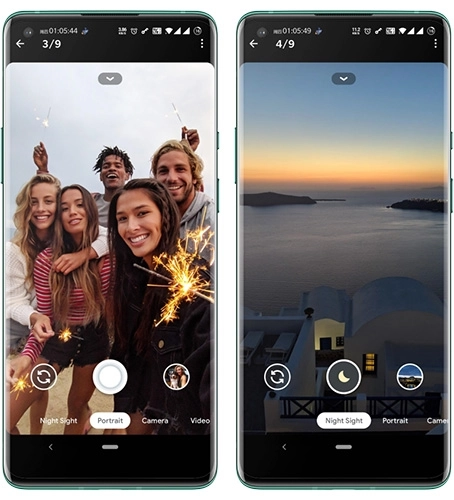
软件亮点
1、在Google Camera 8.0中 用户界面已更新,带有新的“快门”键,并且下面的键带有灰色(而不是白色)强调。 在视频录制过程中,我们还会发现带有新图标的更改。在“快门”按钮上方,我们还会找到 快速变焦拨盘,可以在照片,视频和夜视模式下从1倍快速切换到2倍。
另外,人像模式下可在1倍与1.3倍间切换,能拍出比以往更宽广的画面。自拍相机支持快速变焦功能,照片和视频模式下变焦范围为1倍到1.4倍,人像模式下则是1倍到1.2倍。无论在哪种模式下,按住拨动开关都能调出滑块进行精细调节。
2、Google Camera 8.0的目的是通过让用户了解如何最好地管理应用程序来改善体验。 例如,它们可以出现在这里 忠告 在移动镜头或使用其他模式时。 或在视频阶段,根据要构图的对象,建议慢动作和延时拍摄的速度。
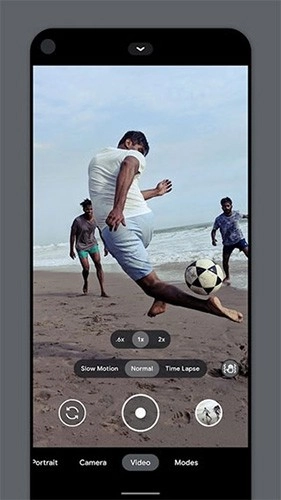
3、在Google Camera 8.0中,视频模式的选择也得以加快, 切换 这可以让您切换到 缓慢 e 时间的推移。
4、在GCam 8.0中发现的其他创新中,我们发现 3D关卡,能够在多个层面上取得平衡,对功能进行了改进 Super Res Zoom 和模式 音频缩放 放大时增大音量。 此时,剩下的就是等待小米,OPPO,OnePlus,Realme智能手机等的第一个端口。
使用教程
第一次接触谷歌相机,都有这样的疑问:
怎么?
了怎么用?
要不要谷歌全家桶?
不会设置很麻烦!
算了……我不了,用自带相机凑合一下吧!
那么今天就为大家带来谷歌相机的保姆级教学:
告诉你,啥都不用准备,直接去谷歌相机就能直接安装。没有那么麻烦
【需要安装什么】
①谷歌相机APK主文件。
②配置文件(PS:简单来说,这是预先设置好各项参数的文件,只需将它移动到指定的文件夹位置,就能直接使用了。)
【去哪里谷歌相机】
可以在软件站谷歌相机;
好了,重点来了。
我要开始喂饭了。
【安装与使用】
①安装好谷歌相机后,你需要将配置文件,移动到下面指定位置。
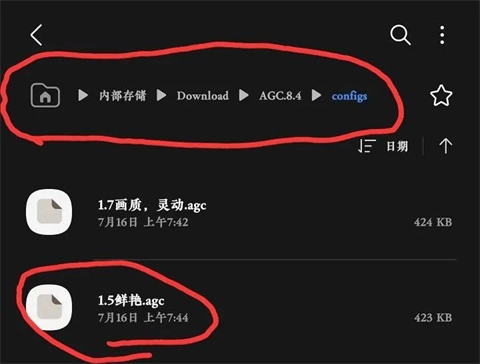
②配置文件为.agc格式。(名字我改过,无视即可)
③可以多个配置文件,共存于configs目录文件下。(用哪个,加载哪个?后面给你解释。)
④打开谷歌相机。(我特意将谷歌相机清楚数据重新录教程给你们做的示范)
快夸我
专业,这个就叫专业
首次打开谷歌相机,它会弹这个界面。
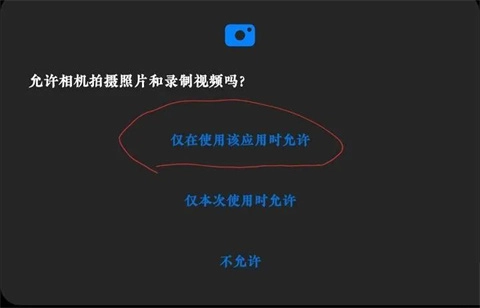
都点第一个就行。
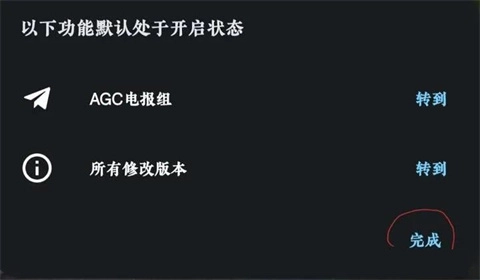
⑤然后,它会弹出这个,点击“完成”。
其他不用管。
⑥然后,它又弹出这么个破东西。
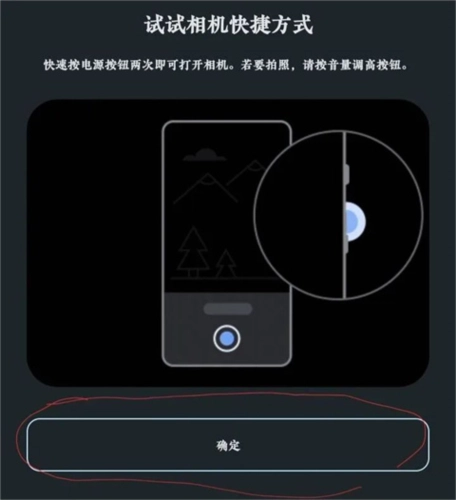
⑦重点来了。
此时此刻的谷歌相机,还不能正常使用。
我们需要加载配置文件。
在谷歌相机预览页,下滑……下滑……下滑。
啥是预览页?就是你进去相机的首页。
下滑会出现这么一个画面,看下图。
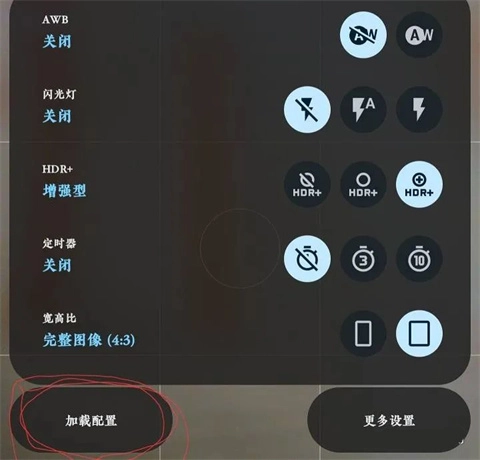
点击我圈出来的位置。
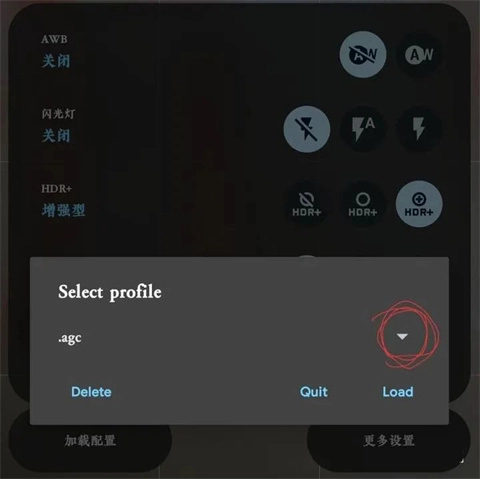
看下面
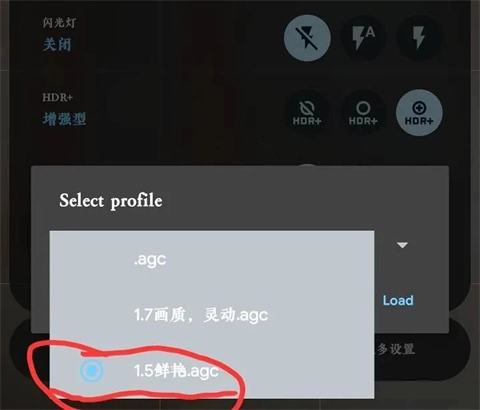
接下来是这样,点击
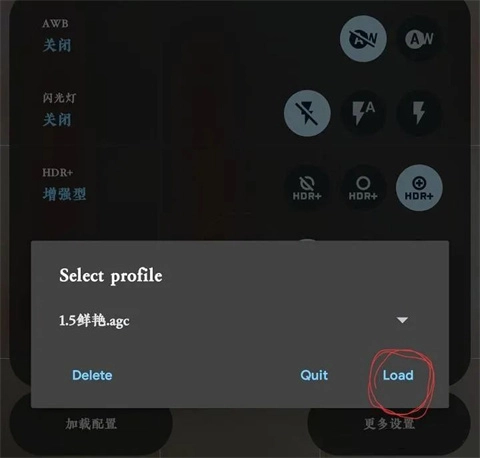
好了
这个时候,谷歌相机可以正常使用了。
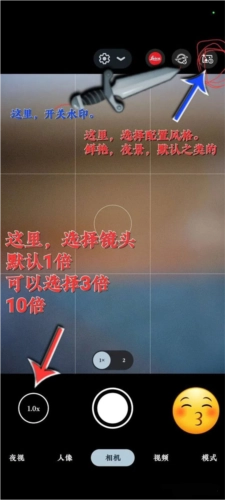
但是,它是默认模式。
接下来,看图。
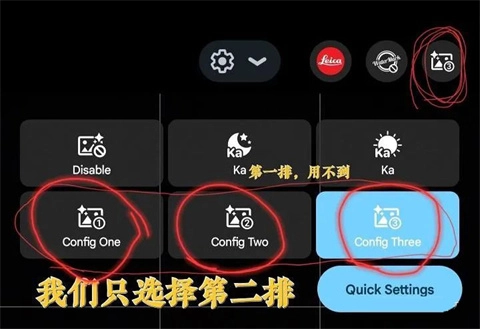
点击右上角,我红色圈出来的地方,
弹出二级画面。
有两排……
第一排,我们用不到。
在第二排的1……2……3中选择。
选择3是鲜艳。(鲜艳)
选择2是夜景。(压光版)
选择1是默认(谷歌最普通的画质)
看到这里的,你已经毕业了。
谷歌相机就能正常使用啦,是不是没想象中那么难呀?赶紧去试试吧!
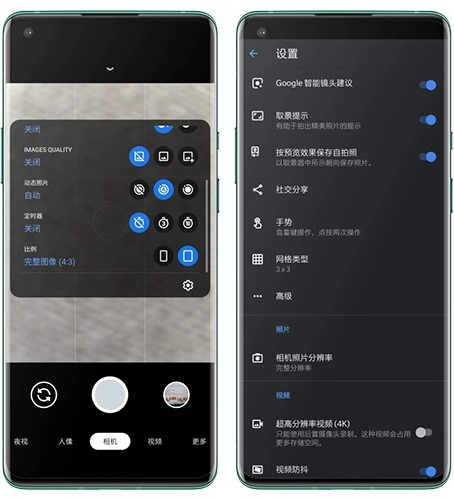
怎么设置分辨率和画质
【相机】打开,然后点击【相机】三。
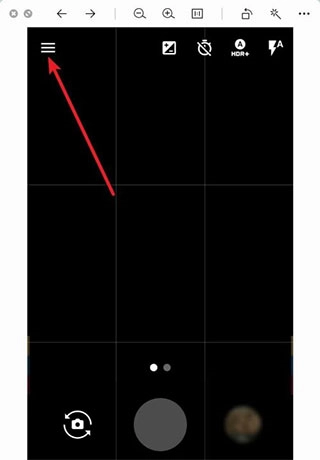
点击【设置】,点击【分辨率和画质】。
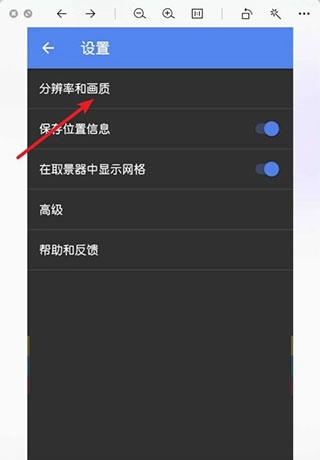
设置照片分辨率,点击照片镜头,选择你要的分辨率。
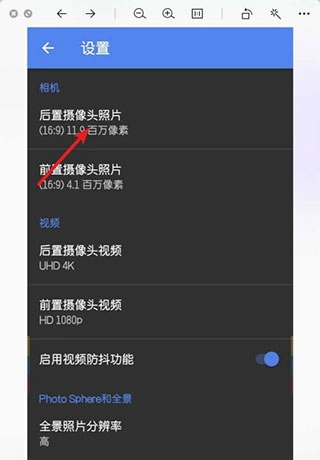
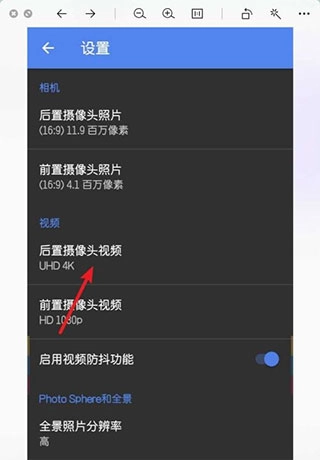
要设置录像分辨率,只需点击正在录像的摄像头,然后选择相应的分辨率即可。
闪退解决方法
1、故障表现:
用谷歌相机只要在打开就闪退
解决方法:
如果之前运转过三星原生相机的专业方式,就会呈现这个现象
只要重新启动手机,再去打开谷歌相机即可
2、故障表现:
谷歌相机运转就立马退出(重启手机也不行)
解决方法:
大部分是因为使用PDP、黑域这类软件,导致被禁止使用谷歌服务架构。
接着,进去PDP(黑域),搜索并解禁下面这个服务项,然后重启手机即可
com、google、android、gsf(谷歌服务框架)
3、有时还会遇到其他版本的ROM,主要是由于其设计过于精简,同样无法兼容谷歌相机。
这种情况,只能更换其他ROM来解决
软件信息
- MD5值:7026B8EDFDE8F6551AAACBBC589CE116
详细信息
- 文件大小:24.08MB
- 当前版本:V10.0.081.803700610.37
- 上线时间:2026-03-03T18:07:06