 5.0分
5.0分


油管中文版作为支持免登录直接观看音乐、电影、教育等多领域视频的开放平台,不仅提供短视频、视频博客等原创内容分享及社交互动功能,还包含创建频道(需Google账户登录,可选个人/品牌频道)、关闭受限模式(通过“库”-“setting”-“General”关闭“restricted mode”开关,重启后约2分钟恢复受限内容)、删除播放列表(进入“我的界面”→“全部播放列表”→点击列表右上角三点→确认删除,删除后100%无法恢复)、小窗口播放(滑出浮动窗口后点击右上角小窗口按钮,可按住顶部水平线移动)、查看限制内容(登录账户后通过设置开启限制模式)、设置浏览语言(点击头像选择“Language”→“中文(简体)”)、创建账号(访问www.youtube.com→“登录”→“创建帐户”并验证邮箱)等操作教程,同时具备全球创作者资源、倍速播放/弹幕评论个性化设置、简洁界面设计(搜索+分类标签快速找资源)等特色,v20.05.44版本通过产品内教育和通知引导新功能使用,整体满足用户从内容消费到创作互动的全流程需求。
油管中文版软件优势
该软件采用简洁清晰的界面设计,操作简单便捷,用户可通过搜索功能快速找到视频资源,也能通过分类标签查找感兴趣的内容。
简洁界面设计,拥有简洁清晰的界面设计,用户可以轻松找到自己想要观看的视频内容。
便捷操作方式,软件操作简单便捷。
用户可以通过搜索功能快速找到视频资源,也可以通过分类标签查找感兴趣的内容。
油管中文版软件教程
安装,在应用商店或网站并安装油管视频软件。
搜索视频,运行软件后,可以通过搜索框输入关键字,或者浏览分类标签,找到自己想观看的视频。
观看视频时,点击你选定的视频就能开始播放。用户可以根据自己的需求调整播放倍速、开启弹幕评论等个性化设置,从而获得更舒适的观影体验。
互动交流,在观看视频过程中,用户可以与其他用户进行互动交流,评论、点赞或分享自己的观点和喜好。
视频,若想将视频保存至本地,可选择功能,根据提示进行操作即可。
youtube怎么创建频道
使用 Google 账户登录 YouTube
点击右上角的头像,选择\"创建频道\"
选择个人频道或品牌频道
设置频道名称、头像和封面图
youtube关闭受限模式方法
1、打开youtube进入首页,在下方的菜单栏中转到“库”选项卡。
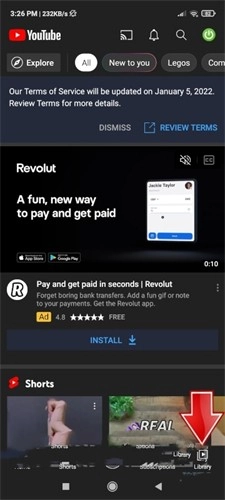
2、点击右上角的账号头像,在弹出的侧栏中选择“setting”选项。
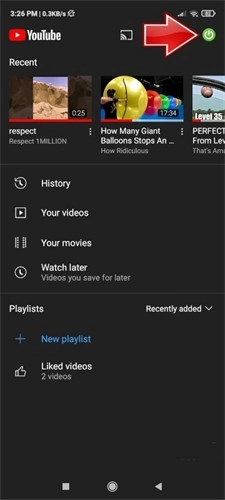
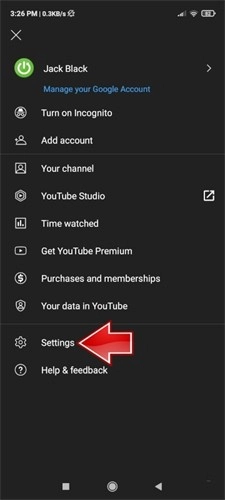
3、点击最上方的“General”选项进入常规界面。
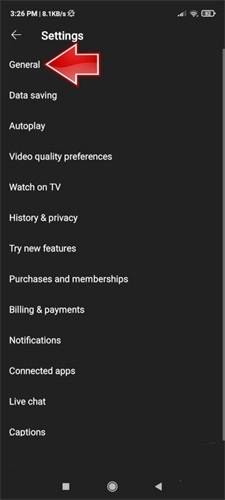
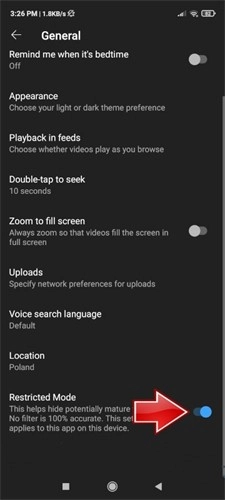
4、向下滑动找到“restricted mode”选项,将选项右侧的开关关闭就可以了。
youtube正版删除播放列表
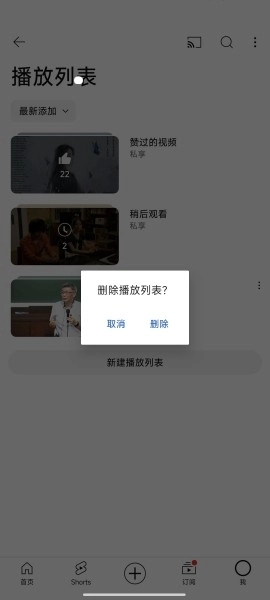
想要删除播放列表,需先进入我的界面点击查看全部播放列表,在播放列表详细页点击列表右上方的三个点进行删除操作,点击删除可进入下一步(也可选择修改列表页名称),最后弹出删除播放列表的确认页面,点击删除会彻底删除创建的youtube播放列表且删除后无法恢复。
1、想要删除播放列表,需要首先进入我的界面,点击查看全部播放列表。
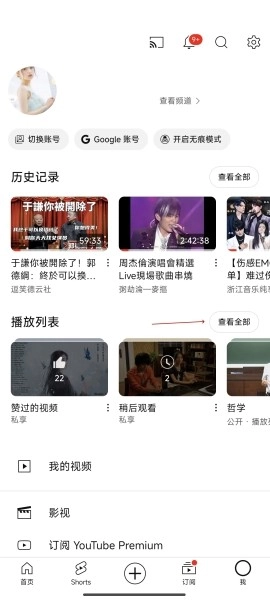
2、在播放列表详细页中,可以点击列表右上方的三个点进行删除操作。
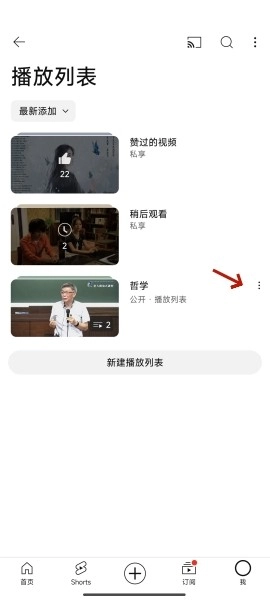
3、点击删除就可以进入下一步,当然也可以选择修改自己的列表页名称。
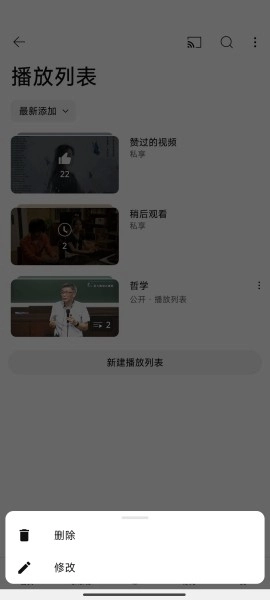
4、最后会弹出删除播放列表的确认页面,点击删除就会彻底创建的youtube播放列表,删除之后无法恢复。
youtube如何小窗口播放
1、首先,我们需要进入youtube的主页面,将浮动窗口滑出页面
2、滑动浮动窗口后,在右上方位置可以看到一个小窗口的按钮,点击一次即可使用小窗口
3、然后按住窗口顶部中间的水平线,设置浮动窗口的移动位置
4、继续点击横线上的图标,页面上会出现恢复按钮。点击恢复到原页面,还是很简单的

youtube怎么看限制内容
1、首先我们需要打开YouTube进入到主页面,可以看到中间的白色播放键,完成账户登录即可进入个人主页;
2、如果您没有登录YouTube,请点击屏幕右上角的头像头像,点击登录,然后输入您的邮箱和密码;
3、单击用户配置文件图标。 它位于屏幕的右上角,点击它会弹出一个下拉菜单;
4、找到设置的选项,这里打开之后选择通用设置,单击菜单顶部的常规选项以访问限制模式设置;
5、页面有一个蓝色的限制模式开关,灰色状态表示已被禁用,重新打开之后重启应用;
6、之前被限制的内容或许需要几分钟才能重新在应用里显示,但您可以通过关闭后再重新打开应用来让这个过程更快一些。
在「设置」里点击创建新频道前,得先创建品牌账号。品牌账号创建好的那一刻,品牌频道也就同步创建完成了。实际上,品牌账号就是品牌频道的名称。
YouTube怎么设置浏览语言
首先,在youtube右上角找到你自己的图标;
接着,点击你的头像,这时会弹出一个下拉菜单,里面就有Language选项;
最后,在语言栏目中选择中文(简体)就可以了。
youtube怎么创建账号
打开浏览器并访问 YouTube 网站(www.youtube.com)。
点击页面右上角的“登录”按钮。
在弹出的登录界面中,你会看到“创建帐户”或“注册”选项。点击这个选项来开始创建新的 YouTube 账号。
你将被要求填写一些个人信息,比如姓名、电子邮件地址、密码等。请确保填写的信息准确无误。
接下来,你或许需要对自己的电子邮件地址进行验证。YouTube会把一封验证邮件发送至你所提供的邮箱地址,你得点击邮件里的链接,以此完成验证流程。
一旦邮箱验证完成,你就可以使用新创建的账号登录 YouTube 并开始享受各种视频内容了。
油管中文版软件特色
该软件拥有丰富视频资源,涵盖音乐、电影、电视、教育等多领域,用户可方便找到感兴趣内容,提供开放平台鼓励用户制作分享原创视频作品,包括短视频、视频博客等,还具备强大社交功能,用户可与其他用户互动交流、分享兴趣爱好、结识有趣朋友。
丰富视频资源,涵盖了音乐、电影、电视、教育等多领域的视频内容,用户可以方便地找到自己感兴趣的视频资源。
开放平台,该软件为广大用户提供了开放平台,鼓励用户制作和分享自己的原创视频作品,包括短视频、视频博客等。
强大社交功能,为用户提供了强大的社交功能,用户可以与其他用户互动交流,分享兴趣爱好,结识有趣的朋友。
油管中文版软件亮点
全球用户可找到不同国家和文化背景的视频创作者丰富视野,软件提供倍速播放、弹幕评论等多种个性化设置让用户定制观影体验。
全球用户,吸引了全球用户的关注。
用户可以找到来自不同国家和文化背景的视频创作者,丰富自己的视野。
个性化设置,软件提供了多种个性化设置,如倍速播放、弹幕评论等,让用户根据自己的喜好定制观影体验。
更新日志
v20.05.44版本
对于新功能,请查找产品内的教育和通知,以了解该功能及其使用方法!
软件信息
详细信息
- 文件大小:15.98MB
- 当前版本:v20.08.35
- 上线时间:2026-03-03T18:07:06