华为路由器最新版V14.1.1.332
 5.0分
5.0分
- 本软件:官方版安全无广告需网络
- 标签: 华为路由器智慧生活管理智能设备控制
- 更新时间:2026-03-03T15:27:12




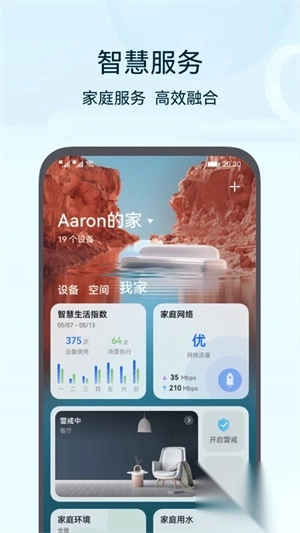
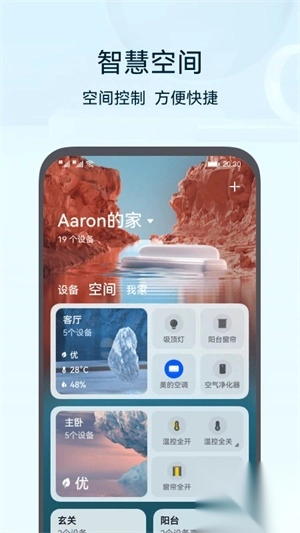
华为路由器最新版(即“智慧生活”App)是一款集路由器管理、智能家居控制于一体的工具,它支持用户实时监控连接设备数量并对蹭网设备进行限速/禁用操作,老人小孩可快速掌握智能设备连接方法,能定制专属生活场景模式,每日登录领智豆(累积后可参与幸运抽奖),还可远程操控智能灯(上千种颜色可选)、窗帘、空调等HiLink设备,查看插座耗电量、窗帘敞开度及空气盒子检测的温湿度、PM2.5等指标,通过“商城”购买HiLink产品、“酷玩”专区学习使用技巧;其路由器共享功能需主帐号长按路由器卡片选“共享设备”,通过华为帐号输入对方帐号即可共享,共享帐号接受后首页会显示带“共享”标识的路由器卡片;配置时以华为路由AX3Pro为例(不区分WAN/LAN口),需将路由器放平稳通风处(与墙面间隔≥10cm、远离微波炉等强磁电器),接通电源并连WAN口(或盲插任意口),手机连默认Wi-Fi(无初始密码)后打开App自动弹出配置提示,按步骤选上网方式(推荐自动获取IP)、设Wi-Fi名和密码(可同步为管理密码)、选Wi-Fi穿墙模式等,完成后指示灯绿常亮即成功,v14.1.1.332版本优化了场景稳定性并支持更多智能设备接入,全方位提升用户智慧生活体验。
软件优势
可远程操控家中智能灯、窗帘、空调、空气净化器,查看设备运行状态、插座耗电量、窗帘敞开度及空气盒子检测的湿度、温度、PM2.5等指标,还能通过“商城”购买HiLink智能产品,通过“酷玩”专区了解产品使用方法与技巧。
智能设备,一手掌控 自在调节智能灯的亮度与色彩,数千种色调随意挑选;卧于床榻便能远程操控窗帘开合;自主设置空调的温度与运行模式;实时监测室内空气质量,自动启动空气净化器。无论身处何方,都可远程管理家中智能设备,让生活更添智能与便捷。
设备状态,清晰可见 通过手机就能查看每个设备的运行状态,是开启还是关闭,一眼就能看清楚。此外,还可以查看插座电器的耗电量、窗帘的敞开程度,以及空气盒子检测到的湿度、温度、PM2.5等数据,让生活变得更智能、更便捷,一切都在掌控之中。
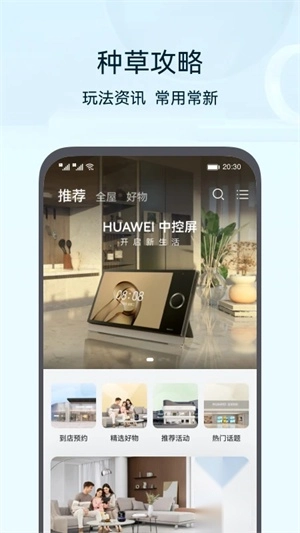
一键购买,轻松使用“商城”功能,满足您购买家人喜爱的HiLink智能产品的需求。通过“酷玩”专区,您将更深入地了解产品的使用方法与技巧,让智能生活更加丰富多彩。
路由器共享设备功能教程
一、主帐号(给路由器配网的华为帐号):
1、手机/平板打开智慧生活 App,登录主帐号(给路由器配网的华为帐号)。
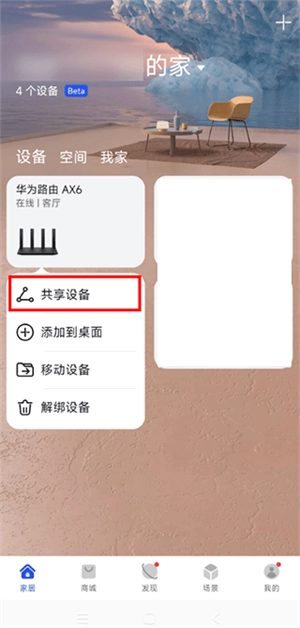
2、在首页长按您需要共享的路由器卡片,选择共享设备,您可以通过扫码共享和通过华为帐号共享两种方式进行操作。
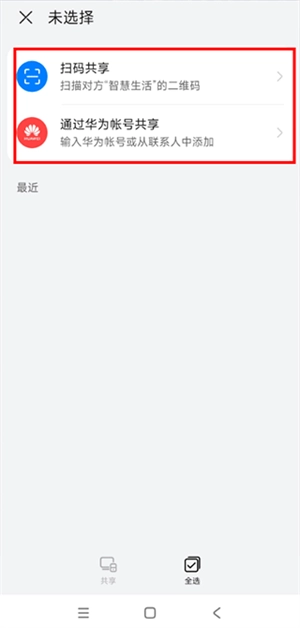
3、以通过华为帐号共享为例,点击通过华为帐号共享。
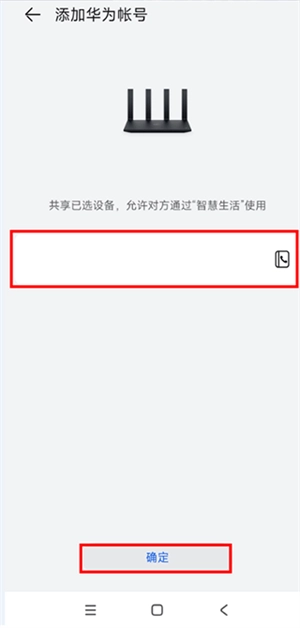
输入华为帐号,点击确定 > 共享。
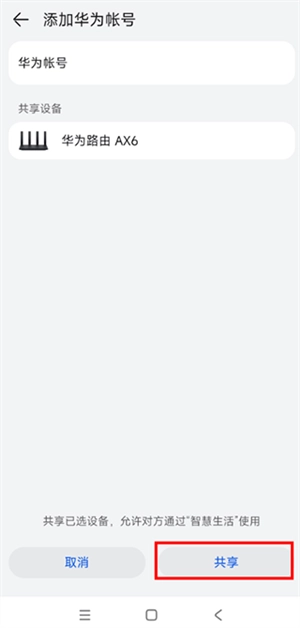
共享后,会在首页提示共享成功。
二、共享帐号:
1、在手机/平板中打开智慧生活 App,登录共享的华为帐号。
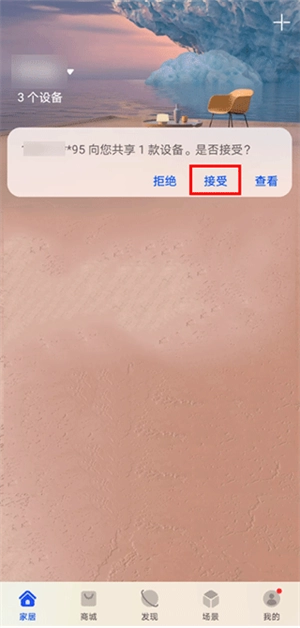
2、在首页有弹窗,咨询您是否接受共享设备,点击接受后,共享的路由器将以卡片的方式显示在首页中,卡片左下角有共享字样。
路由器配置教程
配置路由器之前,为更好地发挥设备性能,建议参考以下几点:
-建议您将华为路由器安放在平稳、通风、无强光照射的环境中。与墙面至少间隔10cm,尽量选择开阔空间或家庭里居中的房间,减少路由器和上网设备间的阻挡物。
-路由器需远离强磁场或强电场的电器(如微波炉),周围不要摆放金属物品(如:金属罩)。
-如果是天线路由器,建议保持立放,外置天线路由器建议将天线竖直。
选择合适的摆放位置,能够更好地发挥Wi-Fi性能,接下来就是对路由器进行上网配置。
1、路由器线路连接
将路由器接通电源;用网线将路由器的WAN口连接到因特网(如宽带猫、光猫、入户网口等)。
注意:路由器网口若有“WAN/LAN自适应接口”标识,说明网口支持盲插,网线可插入路由器任意网口。若无“WAN/LAN自适应接口”标识,则网线只能插入WAN口。
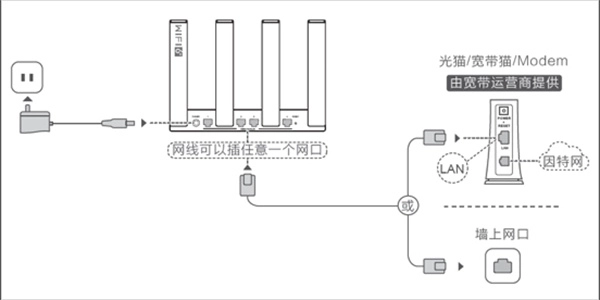
*以华为路由AX3Pro为例,不区分WAN、LAN口。
2、配置路由器上网
1)将手机连接到路由器默认的Wi-Fi(Wi-Fi名称查看路由器底部,初始无密码);
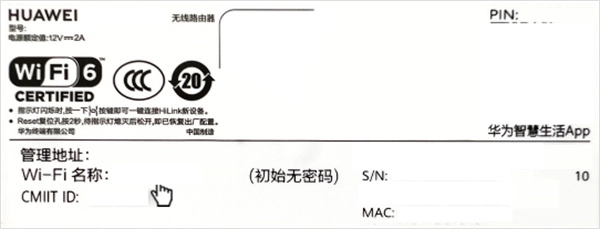
若您使用的是IOS系统手机:连接路由器Wi-Fi后,可能会出现提示界面,此时请点击“取消”,然后选择“不连接互联网使用”。要是点击“取消”后没有弹出选项菜单,而是直接回到主页面,您可以尝试重新连接路由器的默认Wi-Fi,并再次按照上述步骤操作即可。
2)打开智慧生活 App,会自动弹出提示框,点击立即配置 , 请您阅读用户许可协议、隐私声明,勾选同意后,点击开始配置;
若未出现提示框,可以点击右上角 + > 添加设备 ,选择已经扫描到的设备或选择扫码添加 / 手动添加添加设备,如下图所示:
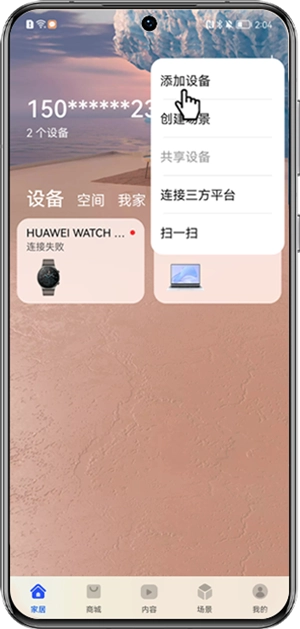
3)选择创建一个 Wi-Fi 网络,路由器会自动检测您的上网方式,请按照界面提示选择上网方式,然后点击下一步;
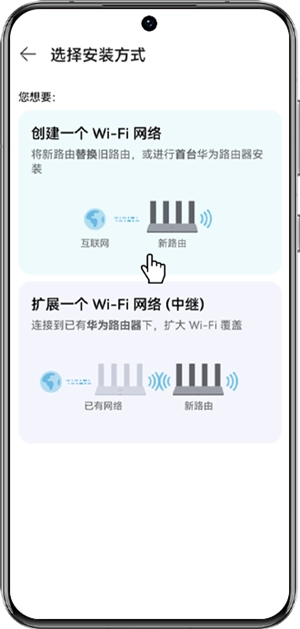
* 部分型号路由器为全新安装并根据界面提示进行线路连接确认。如果实际操作中没有该步骤选项,直接跳到下一步即可。
建议优先选择自动获取IP;如果选择通过宽带账号上网,则需手动填写宽带服务商提供的账号和密码;若选择静态IP方式,则要手动输入服务商提供的IP地址、子网掩码、网关以及DNS服务器地址。
*如果您家里有一台可以正常上网的路由器,您也可以选择扩展一个 Wi-Fi 网络(中继)的安装方式配置新路由器。
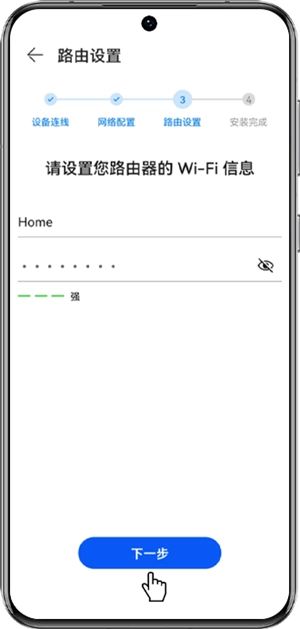
4)为路由器设置新的 Wi-Fi 名称和密码,点击下一步。可将 Wi-Fi 密码作为路由器管理界面登录密码,勾选后点击 下一步;
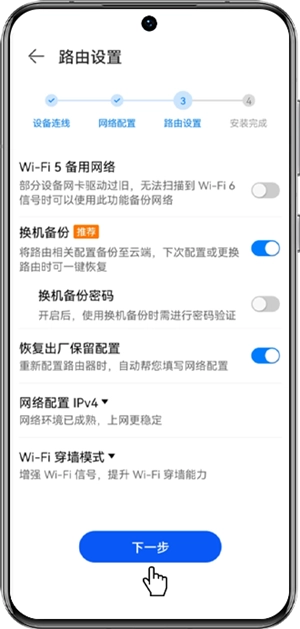
5)选择您需要的路由设置,点击下一步 > 保存配置;
默认选择的 Wi-Fi 穿墙模式能够增强 Wi-Fi 信号,提升信号穿墙能力。
默认选择的 IPv4 网络模式会使上网更稳定。
6)配置完成后,点击连接 Wi-Fi > 完成安装;
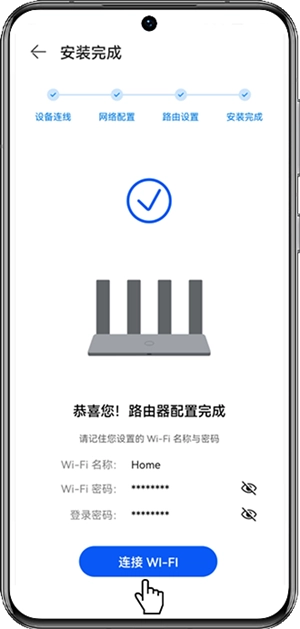
7)路由器指示灯从红色常亮状态变为绿色常亮,则代表网络连接成功(不同路由器产品指示灯略有差别,请以实际为准)。
软件特色
智能设备连接与操作方法老人小孩都能迅速掌握,可根据生活习惯定制专属生活场景模式,每日登录领取智豆、累积智豆参与幸运抽奖。
快速上手,全民适用无论是老人还是小孩,都能迅速掌握智能设备的连接与操作方法,让智能生活触手可及,更加便捷。
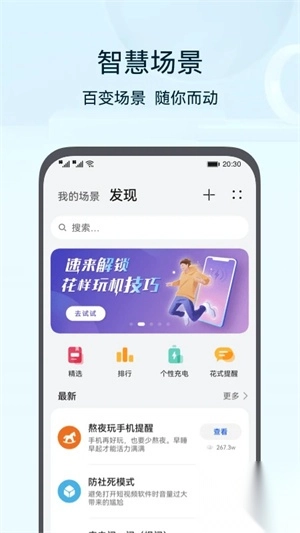
个性化场景,随心所欲根据您的生活习惯,定制专属的生活场景模式,让智能设备更懂您的心,随您所想,随心所欲。
签到赢好礼,抽奖乐不停每日登录即可领取智豆,累积智豆即可参与幸运抽奖,惊喜连连,好礼不断。
更新日志
v14.1.1.332版本优化智慧生活部分场景问题,使连接更稳定流畅,提供更便捷的设备控制管理体验,并支持更多智能设备接入。
v14.1.1.332版本
1、智慧生活优化部分场景问题,让连接更稳定、更流畅,给用户提供更便捷的设备控制、管理体验。
2、支持更多智能设备的接入,给您带来更好的智慧生活体验。
软件信息
- MD5值:023bb3bb1cfb591e54e3198b34c1f0b4
详细信息
- 文件大小:94.3MB
- 当前版本:V14.1.1.332
- 上线时间:2026-03-03T15:27:12