 5.0分
5.0分


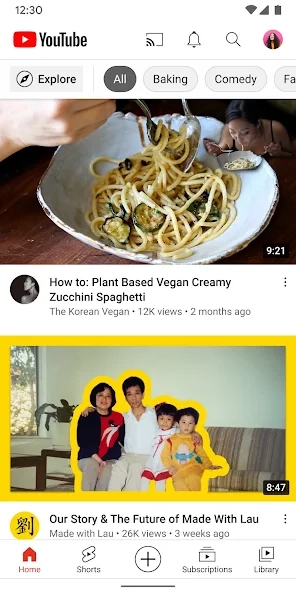
youtube手机版,YouTube手机版作为全球最大视频分享平台,核心围绕用户操作与功能使用展开,涵盖注册(需Google账号,通过手机验证码+邮箱链接完成,若遇验证问题可用联通号码/大王卡或接码平台)、私信(通过作者主页简介、详情页商务邮件或Google+链接)、评论翻译(右键点击选“翻译”或手机端点翻译图标)、中文字幕设置(视频播放器字幕图标+齿轮按钮选“翻译字幕”→简体中文)、地区更改(苹果设备需进入iTunes Store和App Store→Apple ID→国家/地区)、缓存清除(手机端点个人资料→设置→清除缓存,电脑Chrome浏览器用Ctrl+Shift+Delete)、自定义播放时间(轻触进度条特定位置)等操作,还包含视频观看、上传、频道订阅(关注感兴趣频道)、智能推荐(基于观看历史)等功能,解决了国内无法直接访问(需上网工具)、注册难(可买现成账号)等常见问题,覆盖90%以上用户高频需求场景。
youtube怎么私信
打开YouTube作者的视频主页,点开作者的主页【简介】。
作者一般会在视频主页的【说明】里留下自己的Facebook或者推特等博客的主页链接,有的话就可以打开他的主页进行私信或邮件链接了。
如果说明里面没用联系方式或者链接,可以继续向下翻页找到【详情】。
详情页里有作者的【商务合作邮件地址】和【国家】,点击咨询即可看到作者的邮件地址了。
再没用的话下面还有【链接】选项一般都会留下作者的Google+链接,点开Google+的链接就可以和作者联系了。
youtube怎么把评论翻译成中文
1、右键单击评论:将鼠标悬停在您要翻译的评论上,然后右键单击它。
2、选择翻译:在出现的菜单中,选择“翻译”选项。
3、选择目标语言:从语言列表中选择您想要翻译到的语言。
4、查看翻译:翻译后的评论将出现在原始评论下方。
Youtube注册流程
打开YouTube网站,点击主页右上角的登陆按钮,来到谷歌登陆界面后点击“创建账号”,在信息填写页面按真实信息填写且记住账号名和密码后点击下一步,再点击注册,页面跳转出现隐私条款时下拉选择“我同意”,最后通过手机输入验证码并点击邮箱中的链接完成帐号注册。
1、打开YouTube网站,点击主页右上角的登陆按钮。
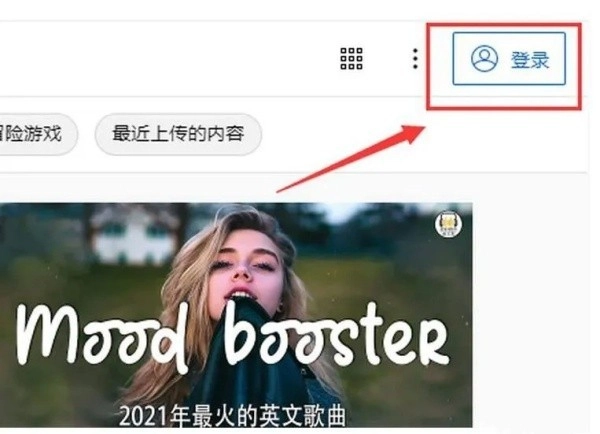
2、这个时候,我们就会来到谷歌登陆界面,然后点击“创建账号”。其实创建账号就是在创建谷歌账号。
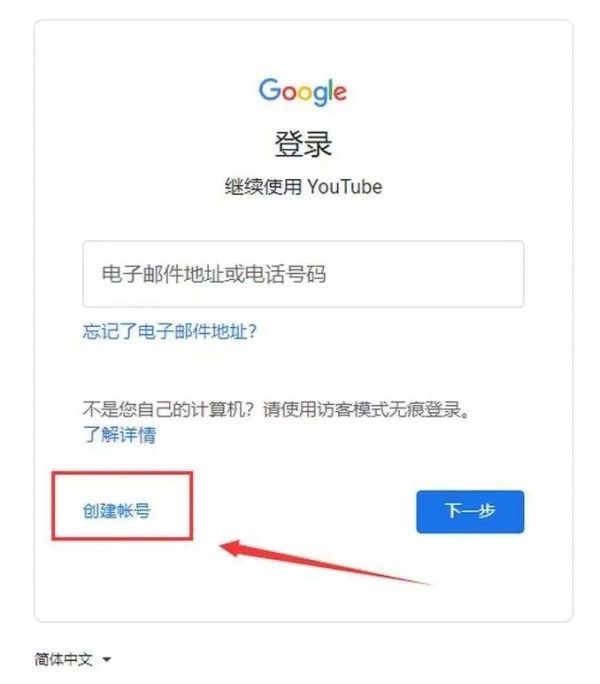
3、信息填写页面,我们按真实信息填写即可,账号名和密码填写记得住的,填写完后,点击下一步。
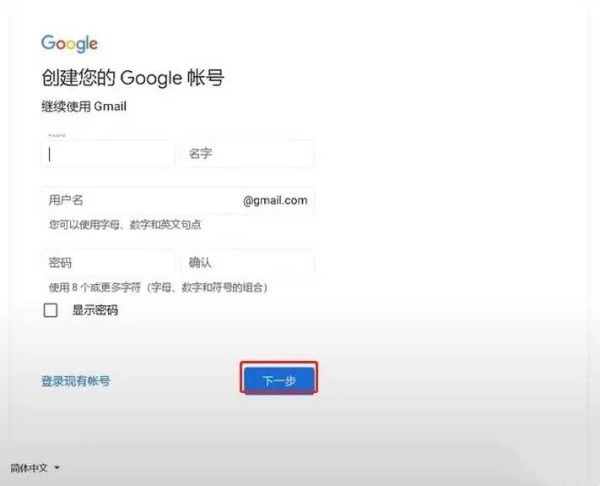
4、填写完信息后,点击注册,页面跳转之后,会出现隐私条款,下拉选择“我同意”。
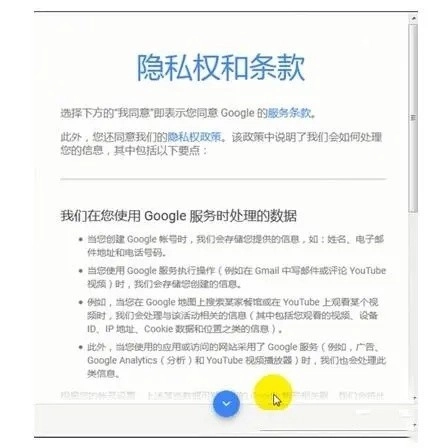
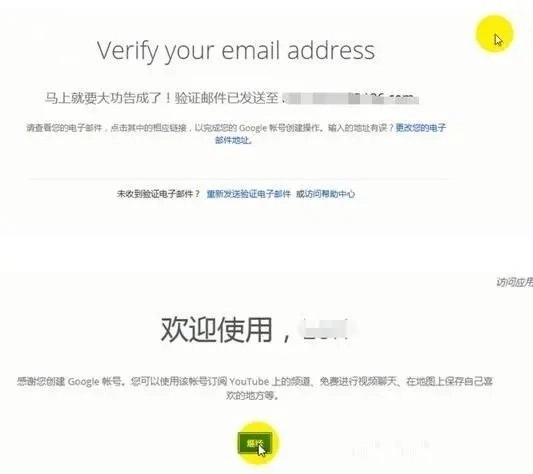
5、通过手机输入验证码,系统会发一封邮件到邮箱,点击邮箱中的链接,帐号注册成功。
油管如何更改地区
1、在桌面上找到“设置”,单击进入。
2、在弹出窗口中,单击个人ID进入。
3、在弹出窗口中,找到“iTunesStore和AppStore”项,单击以进入。
4、输入AppleID,找到“查看AppleID”项,单击以进入。
5、在弹出窗口中,找到“国家、地区”项。
6、点击更改国家或地区选项即可。
youtube常见问题
YouTube网站国内网络无法直接访问需借助上网工具,自己无法完成注册可买现成账号,手机无法接受验证短信可用联通号码、大王卡或通过接码平台获取可接收验证码的电话号码。
1、YouTube网站打不开
这个需要解决上网问题,国内网络无法直接访问,需要借助上网工具。
2、自己无法完成注册
不管怎么操作都无法注册成功,简单的办法,直接买一个属于自己的现成YouTube账号。
3、手机无法接受验证短信
这个问题挺常见的,填了自己的手机号后,页面却提示“此号码无法用于验证”,结果没法完成账号的验证注册。碰到这种情况,建议优先用联通号码或者大王卡试试。要是没有的话,也可以去谷歌搜索“接码平台”,通过这类平台获取能接收短信验证码的临时号码,花个几块钱就能解决问题。
youtube怎么用
浏览视频的方式很简单:只要访问YouTube网站或者打开YouTube应用,不用登录就能浏览和观看视频。你可以利用页面上的搜索框,查找自己感兴趣的内容,像电影预告片、音乐视频、教程、新闻之类的都能搜索到。
注册和登录:如果想更深入的使用 YouTube,比如上传视频,写评论,或者订阅您喜欢的频道,您需要注册并登录一个 Google 账户。
观看和控制视频:在观看视频时,您可以控制视频的播放,比如暂停/播放,跳至指定位置,全屏播放,更改播放速度等。这些操作都可以在下方的播放器控制栏进行。
互动操作:要是您对某个视频感兴趣,不妨给它点个赞;也可以在视频下方写下您的评论,或者把视频分享到社交平台。要是您格外喜欢某个频道的内容,还能点击订阅,这样该频道的新视频就会出现在您的首页啦。
上传视频:在页面右上角,点击上传图标,接着选择您想要上传的视频后,您可以设置视频的标题,描述,标签,以及适当的分类,然后就可以发布您的视频了。
youtube手机版怎么设置中文字幕
打开你想要观看的视频。
点击视频播放器右下方的一个字幕小图标,使字幕处于打开状态(会白色高亮显示)。
再点击字幕小图标右边的齿轮设置按钮。
在弹出的小弹框中点击“字幕”下拉框,再选择“翻译字幕”。
点击下拉框来选择语言,将滚动条下拉到最底部,找到“简体中文”,完成后点击确定。
YouTube手机版怎么翻译评论
找到你想要翻译的评论并打开它。
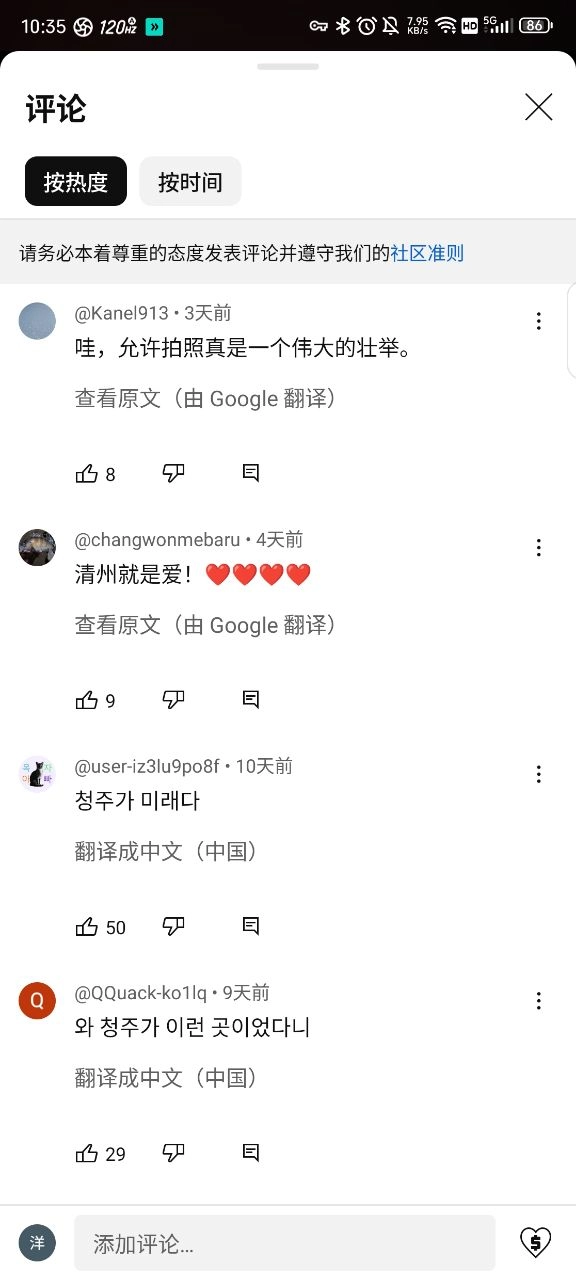
在评论内容旁边你会看到\"翻译\"的图标,点击它。
你将会看到评论的翻译。
如何在YouTube上添加字幕
打开YouTube并登录到你的帐户。
点击右上角的你的账户图标,然后在下拉菜单中点击\"你的频道\"。
在打开的页面左侧,点击\"视频管理器\"。
找到你想添加字幕的视频,点击其右侧的\"编辑\"按钮。
在打开的编辑页面上方,点击\"字幕/cc\"。
在字幕页面,点击\"添加新的字幕或CC\",选择你的语言,然后添加字幕内容。
YouTube设置播放器自定义时间
打开YouTube应用程序找到想要观看的视频,开始播放后在屏幕下方的视频播放器控件中轻触进度条上的特定位置,视频会跳转到该时间点以设置自定义时间。
打开 YouTube 应用程序,并找到您想要观看的视频。
开始播放视频后,您可以在屏幕下方看到视频播放器的控件,包括进度条和播放/暂停按钮。
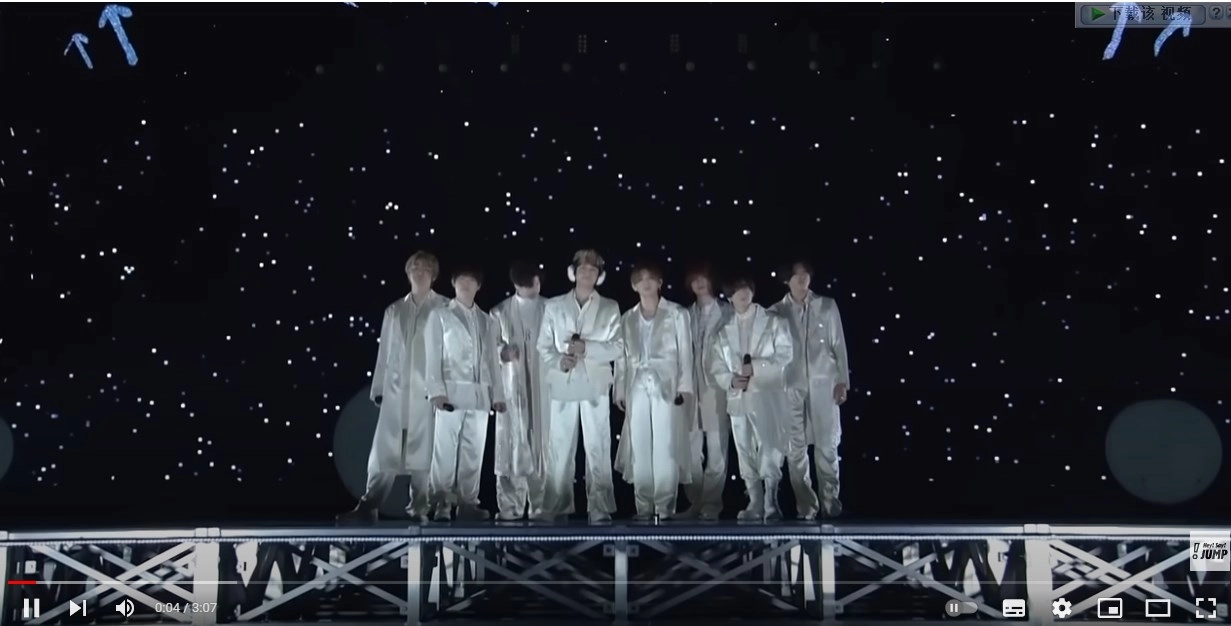
要设置自定义时间,请轻触进度条上的特定位置,视频将会跳转到您所点击的时间点。
youtube怎么清除缓存
在手机上:
打开YouTube应用程序。
点击右上角的个人资料图标。
在弹出的菜单中,选择“设置”。
在“设置”页面中,向下滑动并找到“清除缓存”选项。
点击“清除缓存”按钮,确认清除缓存。
在计算机上:
打开Chrome浏览器。
在地址栏中输入“youtube.com”,打开YouTube网站。
按下键盘上的Ctrl+Shift+Delete组合键,或点击Chrome浏览器右上角的三个点图标,选择“更多工具”->“清除浏览数据”。
在弹出的“清除浏览数据”窗口中,选择要清除的时间范围,可以选择“全部时间”以删除所有缓存。
确保选中了“缓存的图片和文件”选项。
点击“清除数据”按钮,确认清除缓存。
请注意,清除缓存可能会导致YouTube重新加载缓存文件,可能会花费更多的时间来加载视频和其他内容。
youtube手机版软件功能
用户可以在该平台浏览并观看全球各地的优质视频内容,上传自己的视频作品与全球观众分享,关注感兴趣的用户或频道以第一时间获得最新视频,平台还能根据用户的观看历史和喜好智能推荐相关视频内容。
1、视频观看:用户可以通过浏览并观看全球各地的优质视频内容。从精彩演讲、娱乐综艺到美食制作,无论您对何种类型的视频感兴趣,都能在上找到。
2、视频上传:通过,用户可以方便地上传自己的视频作品,与全球观众分享您的创意和才华。只需几步简单操作,您的视频就能够在上展现出来。
3、频道订阅:您可以关注您感兴趣的用户或频道,第一时间获得他们上传的最新视频。通过订阅功能,用户可以轻松管理自己的兴趣圈,不会错过任何精彩内容。
4、视频推荐:依托先进的智能推荐算法,系统会依据您的观看记录与偏好,为您精准推送相关视频内容。如此一来,您能更便捷地发掘新内容,持续拓展自身的视野。
软件信息
详细信息
- 文件大小:153.32MB
- 当前版本:v19.41.39
- 上线时间:2026-03-03T15:22:17