数据恢复 v1.0-pro-2022-03-14
 5.0分
5.0分
- 本软件:官方版安全无广告需网络
- 标签: 数据恢复工具安卓文件找回手机数据恢复
- 更新时间:2026-03-03T14:44:15


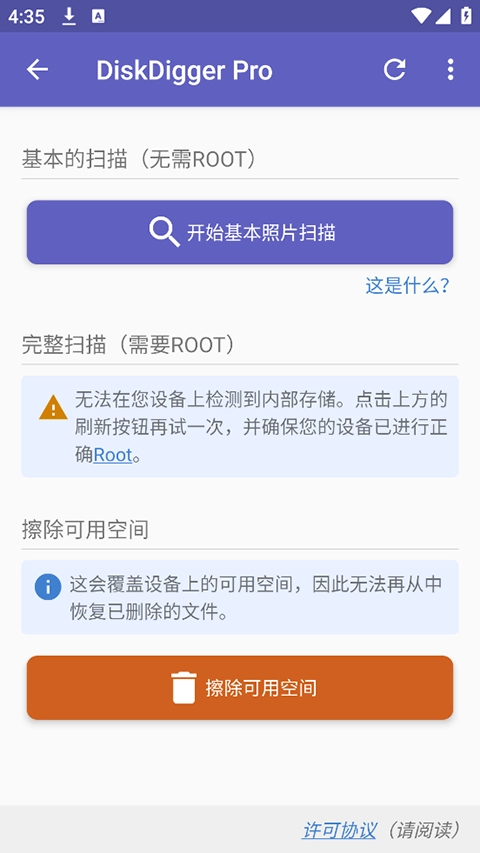
DiskDigger Pro是一款针对Android设备的专业数据恢复工具,其核心功能围绕“root权限依赖的深度恢复”与“非root设备的有限扫描”展开:当设备已root时,它能扫描FAT、EXT3、EXT4等主流文件系统,从存储卡或内存中恢复照片、文档、视频等多类型文件(包括微信撤回消息),恢复成功率较高;若设备未root,则仅能从缓存和缩略图目录中恢复低分辨率照片,且无法扫描其他文件类型;扫描完成后,用户可通过“清理”按钮(实验性功能,仅基本扫描可用)永久删除无需项目,还能使用“擦除可用空间”功能(试验性,仅内部存储可用)通过填充随机数据覆盖可用空间(过程可能因系统限制无法完全覆盖,且会增加内存磨损);其Pro版本与普通版的区别在于支持格式化文件恢复、更多文件类型(非图片类)、SD卡/USB驱动器等存储设备、擦除可用空间功能及,而普通版仅支持基本扫描、图片恢复和手机内部存储。
数据恢复软件特色
DiskDigger Pro(适用于有根设备!)可从存储卡或内存中取消删除和恢复丢失的照片、文档、视频、音乐等(请参阅下面支持的文件类型),无论您不小心删除文件还是重新格式化存储卡,其强大的数据恢复功能都能找到并恢复丢失文件;若设备未植根,该应用仅能对已删除照片执行“有限”扫描,仅能恢复设备缓存和缩略图目录中找到的低分辨率版本照片,而要搜索其他类型文件及设备整个内部存储器需获得root权限;扫描完成后,点击“清理”按钮可永久删除不再需要的项目(目前是实验性功能,仅在基本扫描中可用)。
1、DiskDigger Pro(适用于已获取root权限的设备!)能够从存储卡或内存中恢复被误删的照片、文档、视频、音乐等各类丢失文件(支持的文件类型可参考下方说明)。不管是不小心删除了文件,还是存储卡被重新格式化,DiskDigger Pro强大的数据恢复能力都能帮您找到并恢复这些丢失的文件。
2、注意:如果您的设备没有植根,该应用程序只能对已删除的照片执行“有限”扫描。为了能够搜索其他类型的文件,并搜索您设备的整个内部存储器,设备需要获得 root 权限。在非 root 设备上,该应用程序只能恢复它在设备缓存和缩略图目录中找到的低分辨率版本的照片。
3、扫描完成后,点击“清理”按钮以永久删除您不再需要的任何项目(目前是实验性功能,仅在基本扫描中可用)。
数据恢复diskdiggerpro操作说明
diskdiggerpro可扫描已删除文件并显示可恢复文件,支持点击文件选中或通过溢出菜单查看恢复选项,可按文件大小和类型过滤文件,提供保存到应用、本地保存、FTP上传三种恢复方式,还能通过清理模式永久删除缩略图缓存和照片,以及擦除设备内部存储器的可用空间。
1、扫描文件
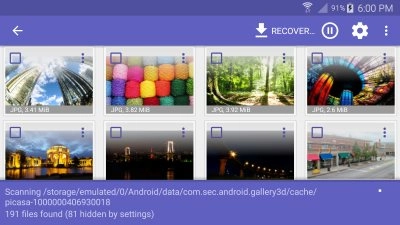
当应用程序开始扫描已删除文件时,您将看到diskdiggerpro主屏幕,该屏幕将开始填充可恢复文件:
您可以点击任何文件以选中其复选框,这将选择它进行恢复。您还可以点击每个文件上的溢出菜单(三个点),以查看每个文件的恢复选项。
2、过滤文件
点击“选项”按钮(齿轮图标)可以让您依据文件大小和类型来筛选可恢复的文件。要是想给显示的文件设定最小大小限制,只需勾选“最小文件大小”旁边的复选框,再在下方输入最小字节数值。在恢复照片时,最小尺寸功能默认是开启的,这样能过滤掉设备内存里可能存在的大部分其他(非照片类)图像,比如浏览器缓存里的图片、其他应用程序的位图等。
3、保存文件
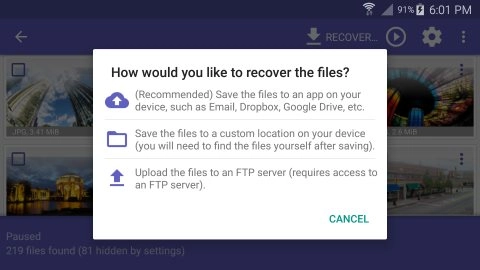
diskdiggerpro为您提供了三种不同的方式来保存可恢复文件:保存到应用程序、保存到设备和 FTP 上传,下面分别讨论。 要恢复一个或多个文件,请点击要恢复的可恢复文件旁边的复选标记,然后点击顶部工具栏中的“恢复”按钮。
4、保存到应用程序
第一种方法是最推荐的,它能让你把可恢复的文件发送到设备里的其他应用程序。打个比方,你可以把文件发送到电子邮件应用,这样就能给自己发邮件传文件了;也可以发送到Dropbox、Google Drive这类云存储应用。设备会自动让你选择要发送文件的目标应用。
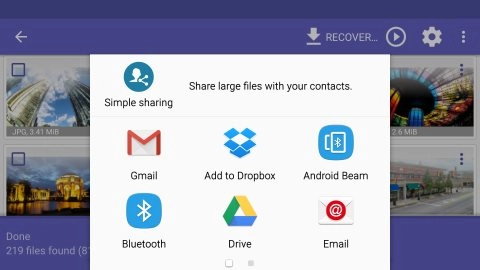
5、本地保存
第二个选项允许您将可恢复文件保存回本地设备(保存到从中恢复文件的同一设备的内部存储器或 SD 卡)。
在 Android 5 (Lollipop) 及更高版本上保存
这将带您进入标准的 Android 文件夹选择器,您可以使用它来选择保存文件的文件夹。不幸的是,第一次使用标准选择器可能有点困难。如果您看到一个带有“打开自”标题的空白屏幕,如下面的屏幕截图所示,请按照以下步骤操作:
将“打开方式”面板向左滑动。
点击右上角的溢出菜单(三个点),然后选择“显示 SD 卡”或“显示内存”。
点击导航菜单(左上角的三行,您现在应该可以选择 SD 卡或内部存储器,然后导航到要保存文件的确切位置。

6、FTP上传保存
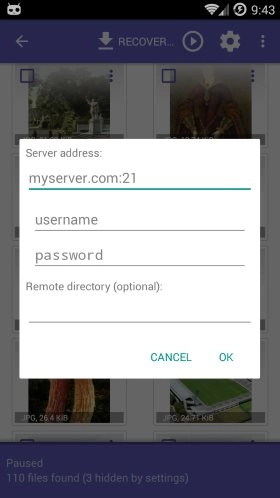
最后一种方法允许您将可恢复文件上传到 FTP 服务器。为此,您需要访问在线的 FTP 服务器,并使用正确的凭据来访问和上传到服务器。diskdiggerpro将显示一个对话框,供您输入 FTP 服务器的主机名,以及登录服务器的用户名和密码:
您还可以在将上传文件的服务器上输入可选的子目录。
点击“确定”开始上传过程。如果登录服务器成功,您将在屏幕底部看到状态更新,直到所有文件都已上传。这些文件将根据它们被发现的位置命名。
7、打扫干净
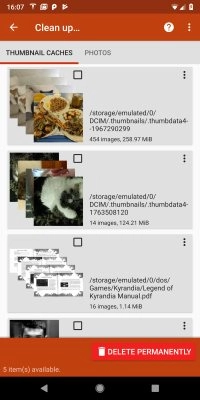
除了恢复您的文件,diskdiggerpro 还让您能够永久删除它们,使它们不再可恢复。在“恢复”按钮旁边,您会找到“清理”按钮,它将带您进入清理模式:
清理屏幕分为两个选项卡:“缩略图缓存”和“照片”。这是因为必须将缩略图缓存(包含多个缩略图的文件)作为一个整体删除,这将删除其中包含的所有缩略图。因此,该应用程序允许您检查这些缩略图缓存以及单张照片,并选择要删除的那些。
清理模式目前仅在基本扫描中可用。使其在完整(根)扫描中可用要复杂得多,并且将在未来的版本中可用。
注意:由于删除是在文件系统级别完成的,因此已删除文件的内容不会从设备的内存中物理擦除,并且如果设备已植根,仍然可以恢复。事实上,即使对文件内容进行物理擦除也不可靠,闪存采用了磨损均衡,可能会将覆盖的数据重定向到不同的物理位置。
8、擦除可用空间
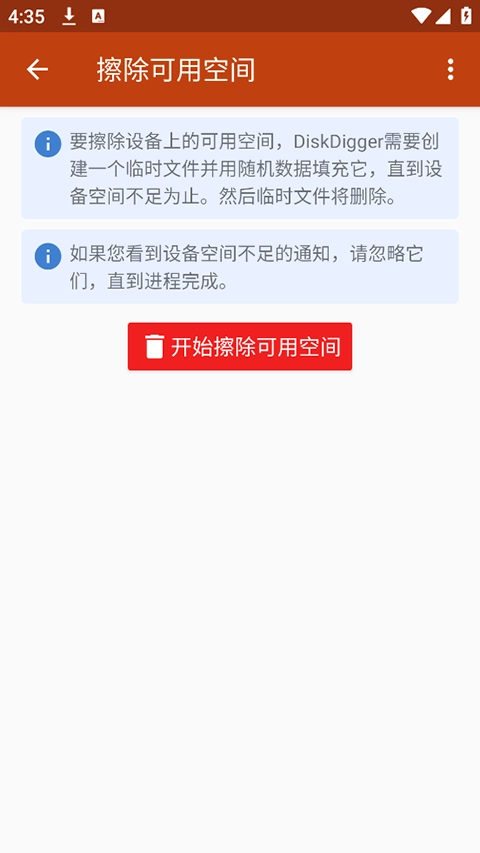
diskdiggerpro提供的另一个强大功能是能够擦除设备内存上的可用空间。这对于确保已删除的文件(现在被视为设备内存中的可用空间)将不再可恢复很有用,即使使用diskdigger之类的工具也是如此。
“擦除可用空间”功能可以直接从应用程序的主屏幕访问(在基本扫描和全扫描选项下方)。也可以在执行全面扫描时通过点击清理按钮来访问它。
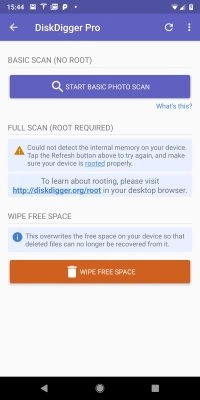
与“清理”功能一样,“擦除可用空间”功能仍处于试验阶段,因此您应该了解它的一些警告和限制:
通过生成一个临时文件并填入随机数据来清除设备的可用空间,直至该文件占用完设备上所有的剩余空间。当临时文件快要触及可用空间的上限时,Android系统一般会弹出可用空间已耗尽的提示。在清除操作结束前,请忽略这个提示。操作完成后,临时文件会被删除,剩余空间也会重新释放出来。
Android系统可能会在内存完全填满之前阻止diskdiggerpro写入临时文件。这意味着可能不会擦除所有可用空间,并且某些已删除的数据可能仍然可以恢复。您可以随时重新运行diskdiggerpro 并扫描设备的内存,以确保擦除是否成功。
擦除仅在设备的内部存储器上进行。将来的版本中将添加擦除外部 SD 卡的功能。
需要注意的是,由于擦除是通过覆盖所有可用空间来完成的,这意味着该过程会对设备的内存造成大量磨损。这可能会缩短内存的使用寿命,因此应谨慎执行,并且仅在必要时执行。
数据恢复diskdiggerpro功能介绍
该数据恢复工具支持主流文件系统(FAT、EXT3、EXT4等)类型,采用多种恢复算法且简单易用、恢复成功率高,能对恢复结果智能排序,还可恢复微信撤回消息。
1、格式支持:包括主流的文件系统(FAT,EXT3,EXT4等)类型;
2、恢复机率:支持多种恢复算法,简单易用,恢复成功率高;
3、智能分类:恢复结果智能排序,帮助您快速找回想要的数据;
4、微信恢复:开始可以恢复微信撤回消息了,赶紧用起来吧!
数据恢复diskdiggerpro与普通版本的区别
Pro版本支持更深入的扫描以恢复格式化后的文件、可恢复更多类型的文件、支持更多存储设备、提供擦除可用空间功能且干扰,普通版本仅限于基本扫描、主要针对图片恢复、仅限于手机内部存储。
1、深度扫描:
Pro 版本支持更深入的扫描,能够恢复格式化后的文件,而普通版本仅限于基本扫描。
2、文件类型支持:
Pro 版本可恢复更多类型的文件,如文档、音频、视频等,而普通版本主要针对图片恢复。
3、存储设备兼容性:
Pro 版本支持更多存储设备,包括SD卡、USB驱动器等,而普通版本仅限于手机内部存储。
4、高级清理功能:
Pro 版本提供擦除可用空间功能,确保已删除文件无法恢复,提高数据安全性。
5、体验:
Pro 版本干扰,用户可以享受更流畅的操作体验。
软件信息
- MD5值:e3e7c4a978ebfe57725c8e3a11140c7d
详细信息
- 文件大小:4.94MB
- 当前版本: v1.0-pro-2022-03-14
- 上线时间:2026-03-03T14:44:15