Obsidian黑曜石笔记中文版V1.11.7
 5.0分
5.0分


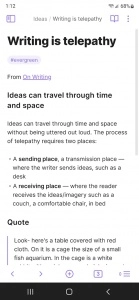
Obsidian黑曜石笔记中文版是一款以卡片式双向链接为核心设计的创意笔记工具,支持Markdown编辑与自定义插件(如Vim键绑定、Excalidraw、Memos、mindmap等),其移动版保留桌面端选项卡、命令面板等功能,加载速度极快且无网络请求,通过创建Vault存储目录(需记录Vault location用于后续云同步)、在About设置中切换至简体中文(选择后点击Relauch生效),可实现手写输入(iPad用笔直接书写)、灵感库构建、Latex公式输入、自动生成思维导图与流程图,当笔记积累到一定数量时,独特双链系统能形成震撼的知识图谱,满足写作、任务管理等高效信息整理场景,帮助用户打造“第二大脑”。
软件特色
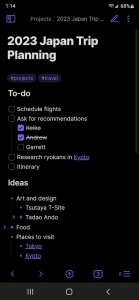
Obsidian移动版功能丰富,核心插件如图形视图开箱即用,社区插件可快速增强工作流程,加载速度极快且无网络请求、花哨动画,支持自定义工具栏和下拉式快速操作,保留并完善了桌面应用的选项卡、命令面板、插件、自定义热键等功能。
尽管屏幕尺寸有限,但Obsidian移动版却充满了功能,因为我们知道您将一直在移动设备上工作。
Obsidian的出色功能大多无需额外配置就能直接使用。像图形视图这类核心插件,使用体验保持一致。而社区插件仅需简单操作就能让您的工作流程更高效。
【思维速度】
Obsidian加载速度极快,没有网络请求或花哨的动画,可以在忘记之前记下它们。
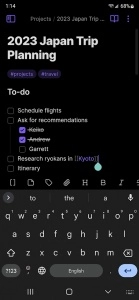
借助可自定义的工具栏和下拉式快速操作,无需键盘即可更快地书写和完成工作。
【熟悉的操作】
如果您使用过Obsidian桌面应用程序,您会立即感到宾至如归。
选项卡、命令面板、插件、自定义热键——所有让Obsidian变得伟大的东西都得到了保留和完善。
Obsidian黑曜石笔记中文版设置中文方法
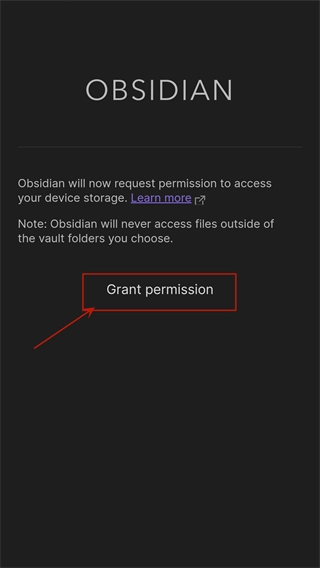
1、首先在爬爬资源处获取并安装软件后,打开手机上的Obsidian,首次使用时需要允许软件获取一些必要的权限,点击下图所示的【Grant permission】位置。
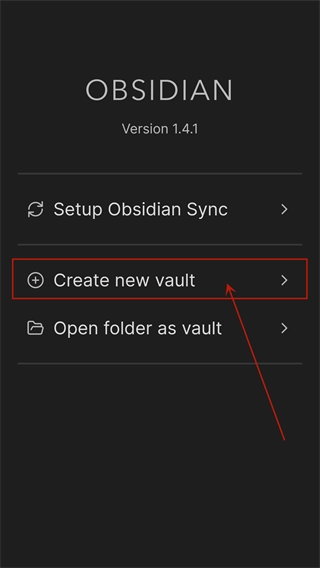
2、点击【Createnewvault】按钮创建新库,这个新库就是Obsidian笔记的存储目录,之后会把它设置为云同步。
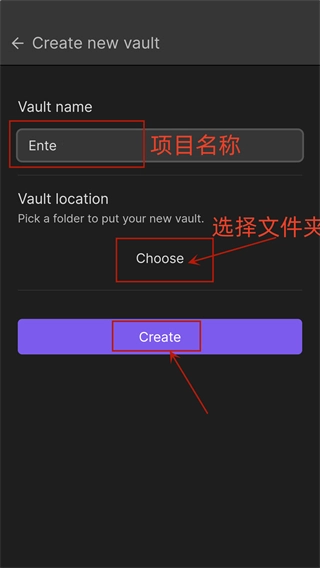
3、输入库的名称【Vaultname】,也就是Obsidian笔记存储目录的名称,接着选择库的存储路径【Vaultlocation】,即Obsidian笔记存储目录的具体位置,点击【Create】按钮就能完成设置。温馨提示:请留意记录【Vaultlocation】的信息,这在后续进行FolderSync设置时会用到。
4、进入创建页面后点击左上角的按钮,如下图所示
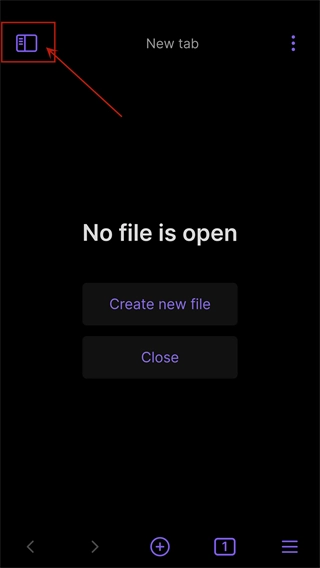
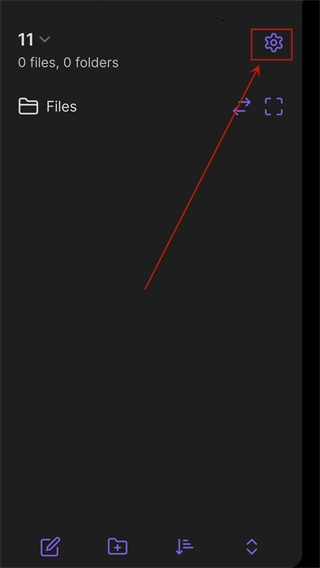
5、再次点击右上角的齿轮按钮进入设置【Setting】页面。
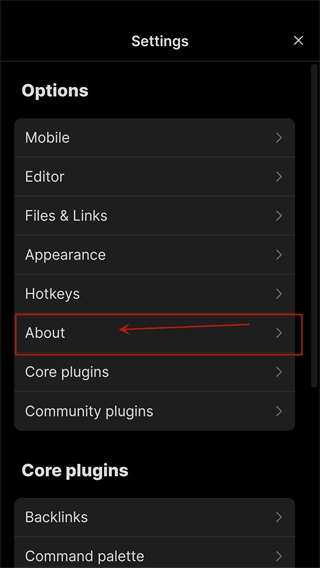
6、找到左侧【Options】下方的【About】并点击。
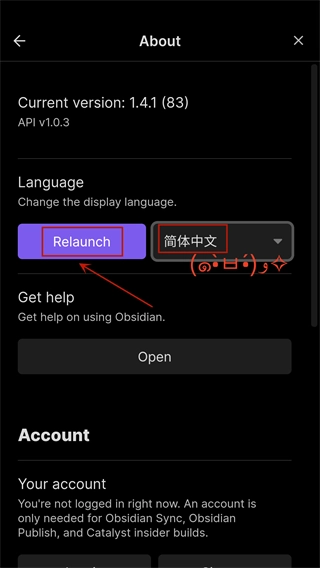
7、找到【Language并】点击【Language】右侧【English】区域下拉框,找到【简体中文】。
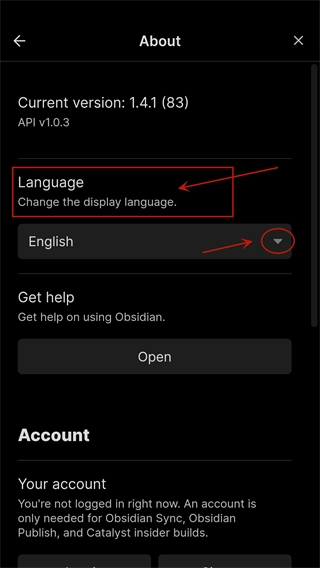
8、选择【简体中文】后点击【Relauch】即可设置成功。
软件亮点
安装excalidraw可实现手写输入(iPad可用笔直接写字)和绘制流程图(自带常用框线),安装Memos可随时记录灵感构建灵感库,支持Markdown语法(专注内容写作)、Latex公式输入(输出工整数学公式)、mindmap自动生成思维导图,通过独特双链系统积累笔记可形成知识图谱。
1、支持手写
安装excalidraw,就可以实现手写输入,在ipad上可以用笔直接写字。
2、灵感胶囊
安装Memos,随时把自己的灵感记下来,为自己构建灵感库。
3、支持Markdown语法
专注于内容写作,避免被排版耗费精力和时间知识。
4、知识图谱
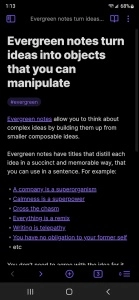
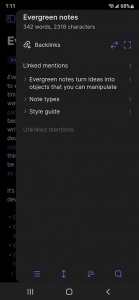
软件独特双链系统,笔记足够多就会形成厉害的知识图谱,相当震撼。
5、支持输入公式
支持Latex,能输出工整的数学公式。
6、思维导图
安装mindmap,写文字的同时系统自动帮生成思维导图。
7、流程图
安装excalidraw,自带流程图常用框线,操作即可得。
更新日志
v1.11.7版本包含黑曜石桌面v1.11.7之前的所有新功能和错误修复,以及新外观设置。
v1.11.7版本
-包括黑曜石桌面v1.11.7之前的所有新功能和错误修复。
-新外观设置。
软件信息
- MD5值:3B603F78AB63D1859297ED47131685C7
详细信息
- 文件大小:14.80MB
- 当前版本:V1.11.7
- 上线时间:2026-03-02T18:49:06