 5.0分
5.0分


墨刀作为设计师、产品经理与开发团队的在线协作平台,整合原型设计、流程图等功能,通过中国、美国、印度3个独立服务器满足不同区域需求,其团队项目列表支持个人与团队实时同步预览全部应用,真机模拟功能让登录用户无需记录多链接即可管理账号下项目,离线预览需在原型预览助手的预览页面长按切换模式,安卓版离线演示需打开项目双指调出设置面板选「开启离线」,组件库含基础、平台(iOS等)、图标库及母版,支持自定义组件,多人实时协作可设编辑/查看等权限,跨PC、手机、网页端使用,v6.0.5版本兼容团企内容升级并修复问题,助力团队提升项目效率。
软件功能
墨刀创建中国、美国、印度三个服务器且帐号系统相互独立,新增协作及团队项目列表支持个人和团队用户随时预览全部应用并实时同步工作,登录墨刀可随时管理帐号下已有项目让软件原型交互效果在设备上完美呈现,原型预览助手支持进入预览页面长按操作切换离线模式实现无网络演示原型。
【服务器选择】
为了给用户提供更高效快捷的服务,墨刀搭建了中国、美国、印度三个服务器,以此优化不同地区用户的使用感受。各个服务器的账号体系是相互独立的,建议您选择对应的服务器进行注册或登录操作。
【团队项目】
新增协作及团队项目列表,不管是个人用户还是团队协作用户,都可以随时预览全部应用,工作实时同步。
【真机模拟】
无需在设备上记录多个项目链接,登录墨刀即可随时管理帐号下已有项目,让软件原型的交互效果在设备上完美呈现。
【离线预览】
原型预览助手支持离线演示应用原型:进入预览页面,长按操作切换离线模式,无网络也可以轻松演示原型。
墨刀怎么演示我的原型
1、打开安卓版,登录进入主页,打开需要离线演示的项目,双指点击屏幕调出设置面板,选择「开启离线」。
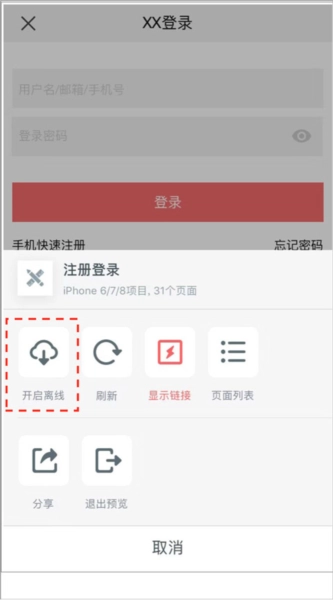
2、打开项目,双指点击屏幕,在弹出的设置面板中设置取消高亮。
3、在项目管理页面选中目标项目后,点击「分享」按钮,进入分享页面后,可在「效果」选项中设置项目边框的显示状态。若需要临时调整项目边框的显示或隐藏,可在运行界面的右上角点击「设置」按钮进行操作。
推荐理由
访问墨刀并登录账号后,点击“新建项目”按钮选择适合的项目类型并命名项目,在项目左侧栏点击“添加页面”按钮增加不同页面并调整页面尺寸,从右侧面板组件库中拖拽所需组件到画布上并调整组件属性,选中组件点击右侧“链接”按钮将其链接到另一个页面并可添加页面切换动画效果,点击顶部“预览”按钮查看原型效果、点击“分享”按钮生成分享链接,墨刀提供基础组件库、平台组件库、图标库和母版且支持自定义组件,支持实时预览原型效果并通过二维码或链接分享,支持多人实时协作编辑、设置不同成员权限,拥有PC端、手机端、网页版且不受操作系统限制。
1.创建项目:访问墨刀并登录账号后,点击“新建项目”按钮,选择适合的项目类型(如移动端、网页端),并命名项目。
2.设置页面:在项目的左侧栏点击“添加页面”按钮来增加不同的页面,并根据需求调整页面尺寸(如iPhone尺寸、iPad尺寸等)。
3.拖拽组件:从右侧面板的组件库中拖拽所需组件到画布上,并调整组件的属性(如大小、颜色、文本等)。
4.配置交互功能:先选中目标组件,接着点击界面右侧的“链接”按钮,把该组件与其他页面建立关联,以此达成页面跳转的效果。此外,还能在链接的相关设置里,为页面切换添加动画效果,像滑动、淡入淡出这类效果都可以设置。
5.预览与分享:点击顶部的“预览”按钮查看原型效果,点击“分享”按钮生成项目的分享链接。
6.丰富的组件资源:墨刀配备了基础组件库、平台专属组件库(如iOS、MaterialDesign风格等)、图标库以及母版资源,不仅包含海量精美图标与常用组件,还支持自定义组件功能,能让不同项目之间轻松实现组件的切换与复用。
7.实时预览与分享:支持实时预览原型效果,通过二维码或链接分享,方便团队成员和客户查看和反馈。
8.强大的协作功能:支持多人实时协作编辑,同步性强,可以设置不同成员的权限,如编辑、查看等,方便团队成员之间的沟通和协作。
9.跨平台使用:墨刀拥有PC端、手机端、网页版,不受操作系统限制,随时随地可以进行产品原型设计。
更新日志
v6.0.5版本兼容团企内容升级并修复一些已知问题
v6.0.5版本
-兼容团企内容升级
-修复一些已知问题
软件信息
- MD5值:0edfabe80bac823f53cc8e2fc74cc2cc
详细信息
- 文件大小:29.04MB
- 当前版本:V6.0.5
- 上线时间:2026-03-02T14:02:22