 5.0分
5.0分


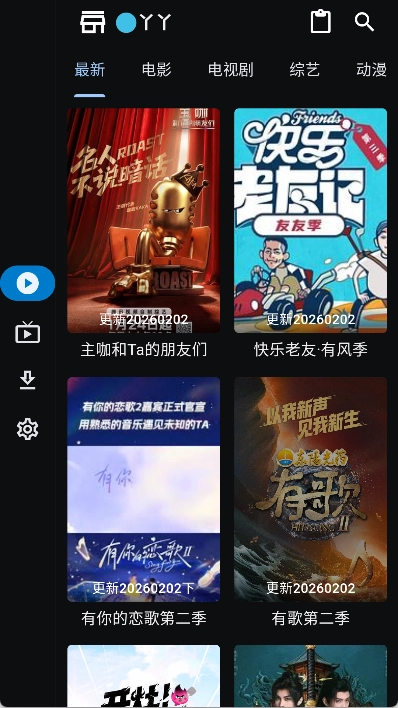
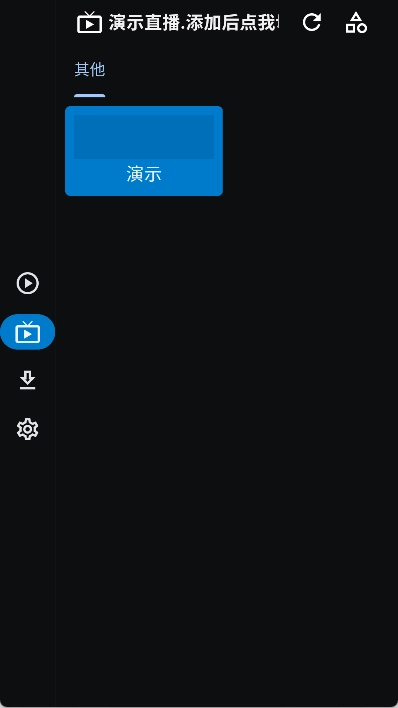
uz影视是一款适用于智能电视的影视聚合播放软件,自身无资源,需通过添加视频源(通用口令1111、特定资源口令2222)实现全网内容播放,其安装包纯净、不强制登录、不收取隐私权限,支持倍速播放、跳过片头片尾等自定义设置,还具备多源共存(可一次性导入多个源地址)、4K超清画质切换、网盘工具扩展(需在“设置-数据管理-环境变量”配置cookie)等特色,解决了切换片源音画不同步(退出重进或重启软件)、添加源失败(检查链接/网络)、网盘扩展失效(确认cookie并勾选工具)等常见问题,v1.6.68版本修复了MDK截图失败、收藏备注错误等问题,新增弹幕自动配对下一集、MPV播放器显示网速等功能,为用户提供流畅、自主且无干扰的观影体验。
uz影视安装包优势
可手动添加播放页、资源链接和直播源,能导入导出源文件自主拓展影视资源,全程,支持4K超清画质和多画质切换,支持网盘工具扩展,分类清晰且有搜索功能。
1、可手动添加播放页、资源链接和直播源,还能导入导出源文件,能自主拓展影视资源,摆脱固定资源限制。
2、全程,观看过程中没有弹窗和前置广告,不干扰观影体验,不用手动关闭广告。
3、支持4K超清画质与多画质切换功能,能够适配不同的网络环境。在Wi-Fi网络环境下观看4K画质会更清晰,而使用移动数据时,可切换至标清模式以节省流量。
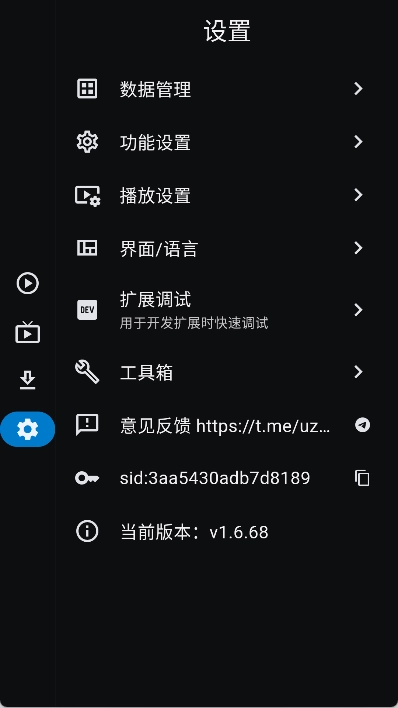
4、支持网盘工具扩展,进入“设置-数据管理-环境变量”,配置网盘cookie,重启软件就能使用网盘资源。
5、分类清晰明了,首页支持按影视类型和地区进行筛选,同时配备搜索功能,输入关键词即可快速定位到想要观看的内容,即使是新手也能轻松上手操作。
uz影视怎么添加源?
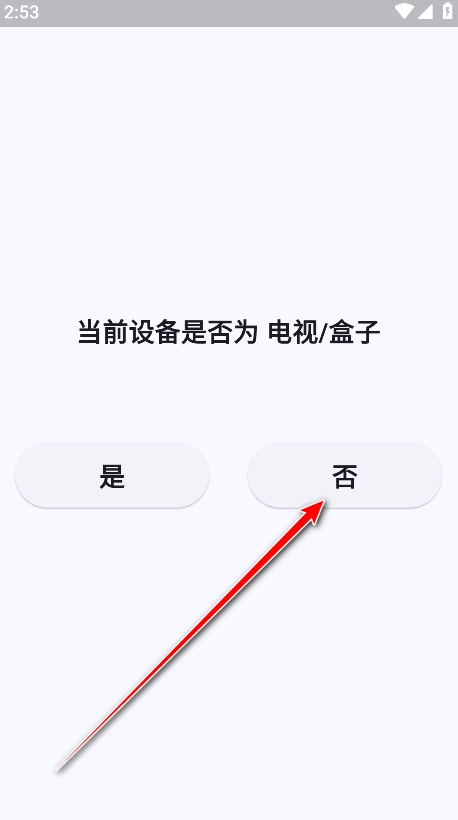
1、打开软件若出现导入配置提示,直接点击“否”。
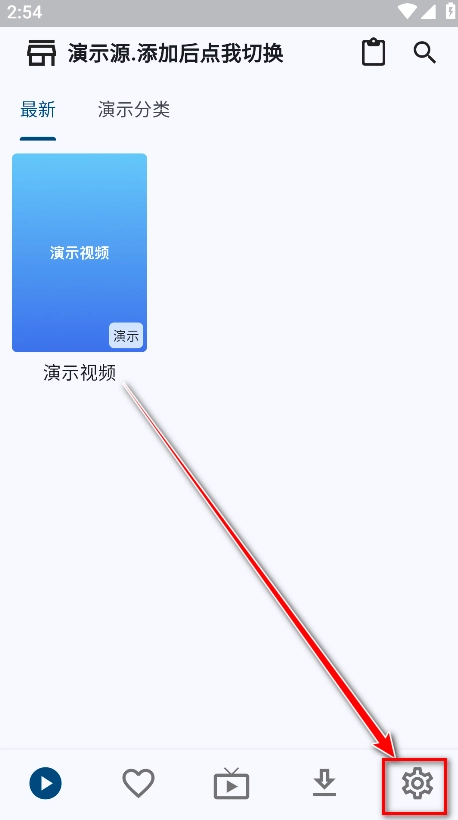
2、点击界面右下角的设置图标进入系统菜单。
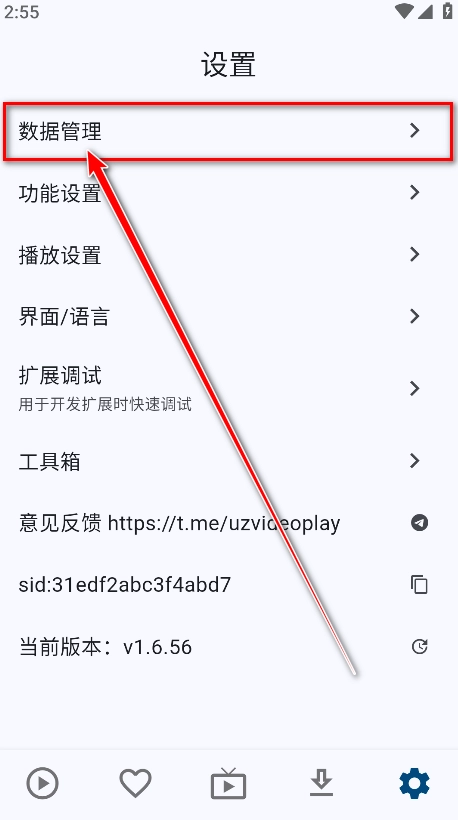
3、在设置列表中点击“数据管理”选项。
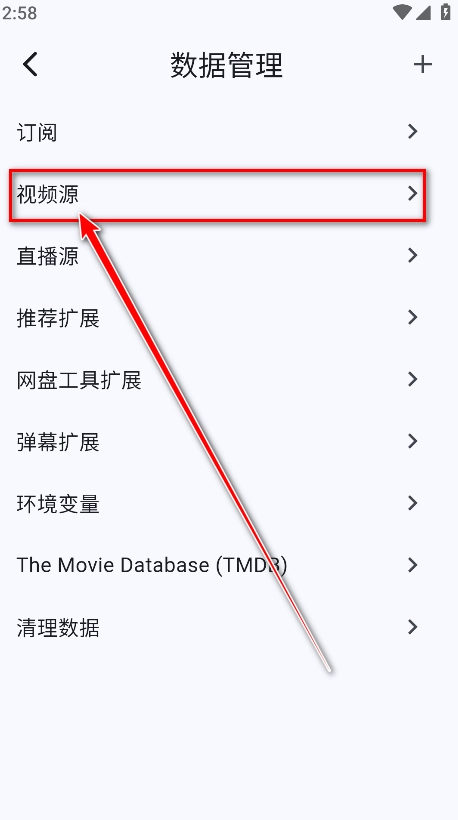
4、点击“视频源”一栏以进入源管理页面。
5、点击页面内的设置按钮进行添加操作。
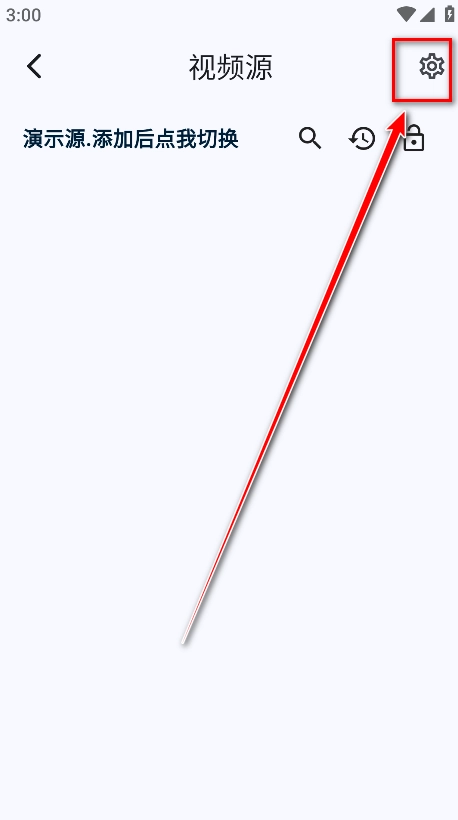
6、在弹出菜单中选择“添加单个源”选项。
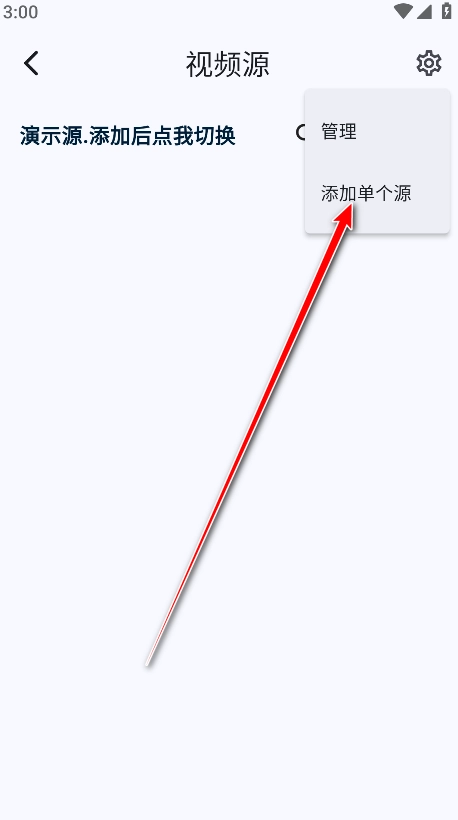
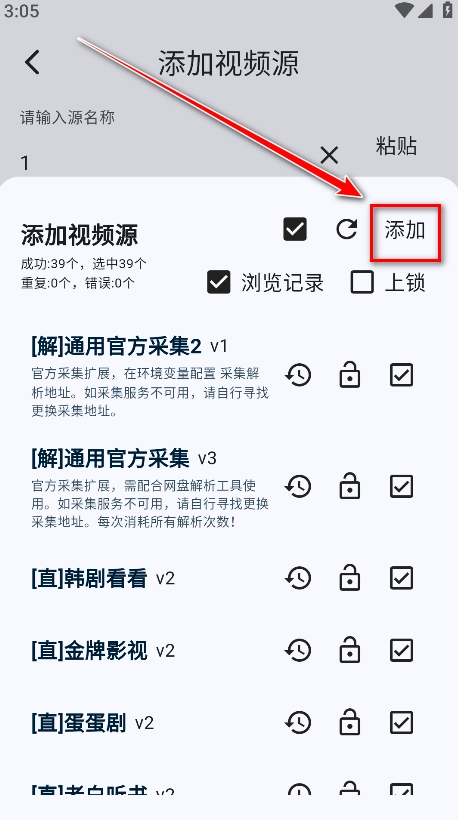
7、在弹窗中填写源名称及指定的源地址后点击“添加”。
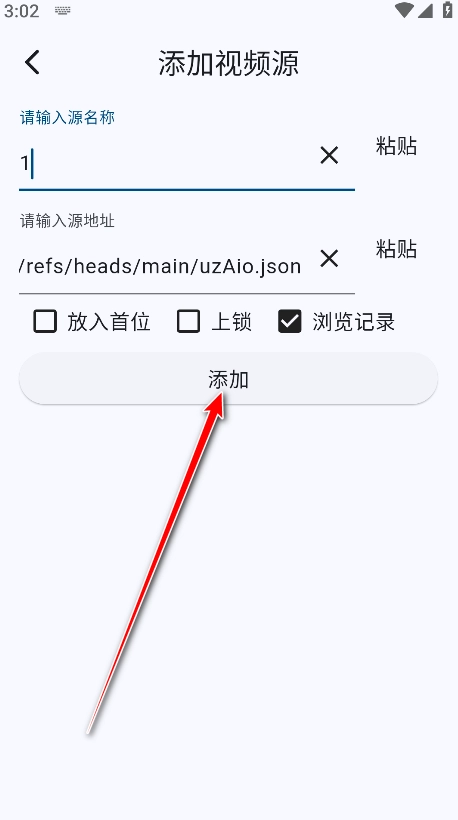
8、在列表中点击该源对应的复选框进行选中勾选。
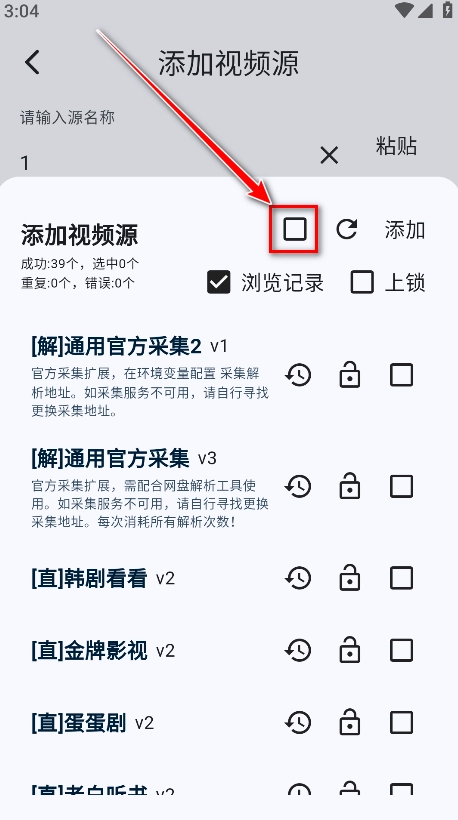
9、最后再次点击“添加”按钮,即可完成视频源的配置。
uz影视配置口令是多少?
uz影视的通用视频源添加口令是
1111
,特定资源源口令是2222
。uz影视安装包特色
该视频播放软件全程、不强制登录、不收取隐私权限、播放流畅且支持多线路解析、支持多源共存、支持自定义倍速/画质选择/解码模式切换,且本身不带资源需用户自行添加源。
1、全程,打开就播,不弹窗也不跳转,看片体验特别干净
2、不强制登录,不收隐私权限,安装后直接用,安全又省心
3、播放流畅,多线路解析,卡顿时自动换源或手动切,基本不转圈
4、支持多源共存,能一次性导入几个源地址,资源互补不断更
5、界支持自定义倍速、画质选择、解码模式切换,硬解软解随你挑
6、本身不带资源,靠用户自己添加源,避免软件因封资源而失效,活得更久
常见问题
切换片源后视频画面和声音不同步可退出当前播放页重新进入或重启软件,仍异常则切换其他片源;安装后添加源提示失败先检查链接、分享码是否正确,无误则检查网络稳定性并切换Wi-Fi后尝试添加;配置网盘扩展后无法使用网盘资源先确认网盘cookie配置正确,再进入“设置-数据管理”勾选网盘工具扩展,完全退出软件后重新打开即可正常使用。
1、问:切换片源后,视频画面和声音不同步怎么办?
答:退出当前播放页,重新进入,或重启软件,一般就能恢复同步;若还是异常,切换其他片源即可。
2、问:安装后添加源,提示添加失败怎么办?
答:首先确认输入的链接和分享码是否准确,要是发现有误就重新输入;要是链接本身没问题,那就检查一下网络连接是否稳定,切换Wi-Fi后再次尝试添加操作就可以了。
3、问:配置网盘扩展后,无法使用网盘资源是什么原因?
答:首先要确认网盘cookie的配置是否正确,接着进入“设置-数据管理”界面,找到网盘工具扩展并勾选该选项,之后完全退出软件再重新打开,这样就能正常使用了。
更新日志
v1.6.68修复MDK截图失败、收藏备注显示错误问题,支持手动选择弹幕支援自动配对下一集、MPV播放器显示网速,欢迎反馈问题和意见。
v1.6.68
- 修复MDK截图失败问题
- 手动选择弹幕支援自动配对下一集
- 修复收藏备注显示错误问题
#增加群友反馈部分功能
-MPV播放器支援网速显示
#其他
-欢迎反馈问题和意见
软件信息
- MD5值:405a3bdeb2365714b1f4ddaee711cc97
详细信息
- 文件大小:54.68MB
- 当前版本:V1.6.68
- 上线时间:2026-02-28T18:52:06